En Bref
- unscreen : supprime l’arrière-plan (vidéo/GIF) en ligne, sans logiciel vidéo lourd, avec un flux “upload → rendu”.
- Le coût dépend surtout du nombre de minutes/exports et du type de rendu (qualité, format, éventuels réglages).
- Risque principal côté production : qualité sur cheveux/objets fins + droits & RGPD si vous envoyez des contenus sensibles.
Vous cherchez unscreen pour supprimer un arrière-plan vidéo rapidement, sans passer par de la rotoscopie “à la main” ? C’est exactement le genre d’outil pensé pour accélérer la mise en production : créa marketing, e-learning, onboarding, templates.
Sur le terrain, la vraie question n’est pas “est-ce que ça marche ?”, mais : est-ce utilisable dans votre workflow ? Avec vos contraintes RGPD, votre niveau de contrôle sur le rendu, et un coût qui reste lisible sur plusieurs semaines.

À quoi sert unscreen concrètement pour la suppression d’arrière-plan vidéo ?
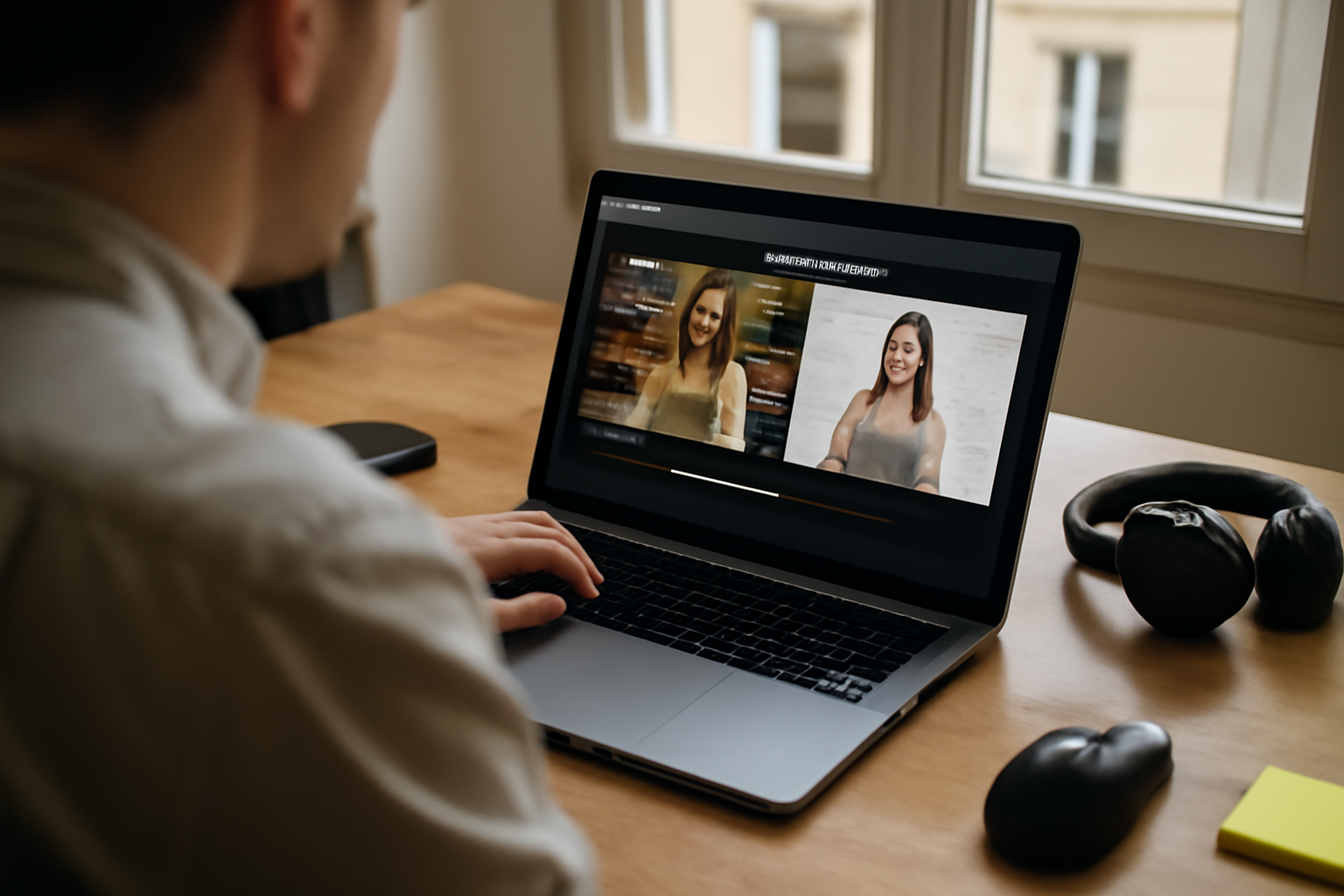
unscreen sert à extraire un sujet (personne, produit, objet) de son arrière-plan. L’objectif : obtenir un rendu avec fond transparent ou remplacer le décor. En pratique, vous importez un fichier (vidéo ou GIF), l’outil segmente le sujet, puis vous récupérez un résultat exploitable dans vos montages.
Le bénéfice “mise en production” se joue surtout sur le temps. Sur des cas simples (fond contrasté, sujet bien éclairé), la suppression est rapide. Sur des cas plus délicats (cheveux longs, fumée, mouvements rapides, arrière-plan proche en couleur du sujet), il faut parfois repasser par une validation (et donc du temps humain).
Pour des équipes FR (PME, créateurs, services marketing), l’intérêt est souvent de produire des assets réutilisables : bannières, intros de vidéos, éléments pour landing pages, vidéos e-commerce, visuels pour réseaux sociaux. Quand vous publiez régulièrement, la différence entre “heures de masquage manuel” et “exports en lots” se voit vite.
Ce qui change vraiment : vous passez d’un process “artisan” (masquage manuel) à un process “semi-industriel” (traitement automatisé + validation). Et c’est cette mécanique qui permet de décider plus vite. (Spoiler : ça marche très bien… sur les bons cas.)
Quels formats et usages reviennent le plus côté France ?
- Marketing : vidéos produit avec fond transparent, incrustations sur fond de marque.
- Formation : personnages/présentateurs détachés pour modules e-learning.
- Com’ RH : témoignages détachés pour pages recrutement.
- Création web : boucles GIF et micro-animations pour landing pages.
Comment utiliser unscreen : étapes, réglages, et rendu attendu ?
Le workflow “classique” de unscreen tient en trois temps : upload du fichier → traitement → téléchargement du résultat. L’idée est simple : éviter un logiciel vidéo complexe juste pour le masquage.
Avant de lancer un lot, anticipez le contrôle qualité. Avant de traiter 20 vidéos, testez 1 à 3 fichiers représentatifs : même éclairage, même type de sujet, même vitesse de mouvement. C’est le moyen le plus rapide de repérer si l’outil gère bien vos contours et vos transparences.
Les réglages sont généralement plus “simples” que dans un outil de compositing. Si vous connaissez After Effects, vous aurez peut-être envie de plus de contrôle manuel. Si vous démarrez, vous gagnerez du temps. Le bon compromis dépend donc de votre exigence sur les bords.
(Astuce de terrain) : gardez une mini-checklist interne : cheveux, transparence autour des épaules, halos, zones sombres, cohérence entre plusieurs exports. Une fois validée, vous pouvez scaler.
Quels résultats attendre selon le type de sujet ?
- Fond uniforme : généralement très bon, contours nets.
- Fond chargé : risque d’artefacts, besoin de validation.
- Objets réfléchissants : bordures parfois “baveuses” selon l’éclairage.
- Cheveux en mouvement : c’est souvent le point de friction n°1.
unscreen est-il adapté à votre besoin : cas d’usage “PME & marketing” vs production exigeante ?
Tout se joue sur votre tolérance aux retouches. unscreen convient souvent aux équipes qui veulent aller vite, produire souvent, et accepter une phase de contrôle. Pour un rendu “showreel” ou des livrables très premium, il faudra probablement compléter avec un outil de compositing, ou réserver l’IA aux plans les plus simples.
Si vous produisez des vidéos pour des campagnes (Meta/LinkedIn/YouTube) ou du contenu e-commerce, la plupart des cas sont compatibles : vous retravaillez le fond, ajoutez une animation, et gardez le sujet propre. Le gain de temps se reporte sur le message, le montage, les CTA.
Si vous êtes en vidéo broadcast, en publicité haut de gamme, ou avec des contraintes de rendu strictes (cinéma, effets complexes), la segmentation automatique peut laisser des micro-défauts. Ce n’est pas “mauvais” : c’est juste un autre niveau de production. L’outil accélère, mais ne remplace pas toujours une chaîne VFX.
À retenir : unscreen est pertinent quand le masquage est un goulot d’étranglement. Si le blocage est ailleurs (script, tournage, étalonnage), l’intérêt baisse.
Checklist d’éligibilité rapide
- Vos sujets sont-ils bien éclairés et détachés du fond ?
- Vos vidéos ont-elles des mouvements rapides ou des changements de scène fréquents ?
- Le rendu final doit-il être “parfait” à l’œil nu ou “bon pour le web” ?
- Vous avez du temps pour valider 1 export témoin avant de lancer un lot ?
Quel est le coût réel d’unscreen en 2025-2026 : minutes, crédits, et logique de facturation ?
Le coût d’unscreen dépend surtout de votre modèle d’utilisation : traitement en ligne, durée des fichiers, et type de rendu. En général, ces plateformes fonctionnent par abonnement ou packs de crédits liés à un volume (minutes/exports).
Point à surveiller : la gestion des périodes d’abonnement et l’expiration des crédits. Des informations publiques indiquent que les abonnements peuvent être annulés tout en restant utilisables jusqu’à leur date d’expiration. Et que des crédits/minutes inutilisés peuvent expirer avec l’abonnement. Donc, regardez votre rythme de production : si vous faites des pics, un système à crédits peut être plus adapté (ou un autre outil).
Le calcul le plus simple : coût “par vidéo”. Prenez le nombre de vidéos traitées par mois, multipliez par le coût du plan, puis comparez au volume inclus. C’est le calcul qui évite les mauvaises surprises.
Sur le terrain, on sous-estime souvent la validation : même si le traitement est rapide, il faut vérifier les bords avant publication. Prévoyez ce temps dans votre estimation interne.
Exemple de calcul simple (sans promesse)
- Vous traitez 30 vidéos/mois, 10 à 20 secondes chacune.
- Vous validez 1 export/vidéo (contrôle visuel).
- Vous comparez le coût mensuel du plan vs un outil alternatif à la facturation plus flexible.
Ce calcul dépend des tarifs exacts au moment où vous lisez l’article. Vérifiez la page prix lors de votre test.
Quels risques côté qualité : cheveux, contours, halos, et artefacts sur vidéos réelles ?
Le risque principal avec unscreen n’est pas l’échec total, mais la qualité de bord. Sur des images très contrastées, le résultat est souvent net. Sur des sujets fins ou très détaillés, la segmentation peut créer des halos, des “morceaux manquants” ou des zones semi-transparentes.
Les cas les plus sensibles : cheveux longs, lunettes, objets métalliques, arrière-plan avec motifs proches du sujet, et mouvements rapides. Pour une vidéo “parlée” (face caméra), le rendu est généralement bon si le fond reste stable et que la lumière suit.
En production, définissez un niveau de qualité acceptable. Pour le web, un léger halo peut passer. Pour une incrustation sur un fond très contrasté, ça se voit. Testez donc avec le fond final de votre template.
Ce qui change vraiment : évaluez l’outil avec vos fonds réels, pas avec un fond neutre. C’est là que vous verrez si vos “bords” tiennent. Et oui, c’est souvent là que la décision se fait.
Comment réduire les défauts avant même de lancer le traitement ?
- Évitez les fonds trop proches en couleur du sujet.
- Stabilisez le cadrage et l’éclairage.
- Si possible, tournez avec un sujet bien détaché (même sans fond vert).
- Réduisez les variations extrêmes de luminosité pendant la prise.
RGPD et conformité : peut-on utiliser unscreen avec des contenus sensibles en France ?
Sur le RGPD, la réponse dépend de votre cas d’usage. Si vous traitez des vidéos contenant des personnes identifiables (visages, plaques, voix), vous devez encadrer l’usage comme un traitement de données personnelles. L’outil peut être pratique, mais la conformité reste votre responsabilité.
Concrètement, regardez trois éléments : (1) la politique de confidentialité de la plateforme, (2) la façon dont les données sont traitées (stockage, durée, suppression), (3) les conditions contractuelles (notamment si vous êtes une organisation soumise à des exigences internes).
Pour décider vite, faites un test interne avec un contenu non sensible. Ensuite, validez la conformité avec votre DPO/équipe juridique si vous traitez régulièrement des contenus de personnes. Côté FR, vous pouvez aussi vous appuyer sur des ressources officielles : guides et ressources de la CNIL.
Autre point : les droits. Si la vidéo vient d’un tiers, assurez-vous d’avoir l’autorisation d’exploitation (et pas seulement “d’avoir la vidéo”).
Questions à poser avant mise en production
- Combien de temps la plateforme conserve-t-elle vos fichiers ?
- Les données sont-elles utilisées à des fins d’entraînement ?
- Existe-t-il un mécanisme de suppression sur demande ?
- Y a-t-il un traitement “sous contrat” pour les entreprises (DPA) ?
Intégrations : unscreen s’insère-t-il dans votre workflow (Zapier, API, outils vidéo) ?
La valeur d’unscreen augmente si vous pouvez l’intégrer facilement à votre chaîne de production. Selon l’offre disponible au moment où vous l’utilisez, l’outil est surtout accessible via interface web. Si vous devez automatiser des volumes, vérifiez l’existence d’API, de webhooks, ou d’intégrations (ou l’alternative via un outil tiers).
Sur le terrain, beaucoup d’équipes démarrent “manuel” : 1 upload = 1 export. Puis, quand le besoin devient récurrent, elles cherchent à industrialiser (par exemple via un pipeline de production avec un outil d’asset management). Si l’intégration n’est pas au niveau attendu, vous devrez intégrer le coût du temps humain.
Pour décider vite, faites un test de 2 heures : import, temps de traitement, téléchargement, nommage, format de sortie. C’est souvent là que vous voyez si l’outil s’insère dans vos conventions (assets, dossiers, versioning).
Si vous utilisez déjà Canva, des workflows “semi-automatiques” peuvent exister. Dans tous les cas, validez la compatibilité avec vos formats finaux (MP4, GIF, transparence, codecs).
Ce que vous devez vérifier avant d’acheter/abonner
- Format de sortie : transparence et compatibilité avec vos outils.
- Qualité : résolution, compression, fréquence d’images.
- Temps de traitement moyen et variation selon la taille du fichier.
- Capacité à traiter des lots (batch) ou limites de volume.
Fiabilité et maintien dans le temps : que se passe-t-il si unscreen change d’offre ?
Un risque souvent sous-estimé : la dépendance à une plateforme. Des informations publiques indiquent des changements possibles sur les abonnements (annulation, expiration de crédits). Pour une mise en production, pensez “continuité”.
Concrètement, gardez une stratégie de sortie. Conservez les fichiers sources, et assurez-vous que vos exports restent exploitables sans dépendre d’un format propriétaire. Vérifiez aussi si le service est stable (latence, disponibilité, maintenance).
Ce point compte encore plus si vous produisez en continu (contenus hebdomadaires, campagnes). Dans ce cas, prévoyez un plan B : un outil alternatif ou un workflow semi-manuel.
À retenir : l’IA accélère, mais votre process doit rester résilient. C’est ce qui évite les blocages quand une offre évolue.
Plan B réaliste (sans recréer une usine)
- Une alternative “web” pour les cas simples.
- Un outil de compositing pour les cas difficiles.
- Une procédure interne de validation (check visuel standardisé).
Alternatives à unscreen : comment comparer sans se perdre ?
Si vous cherchez une alternative à unscreen, comparez avec des critères “production”, pas seulement la démo. Ce qui compte : qualité sur cheveux/contours, formats de sortie, vitesse de traitement, coût par export, et conformité RGPD.
Côté outils, vous verrez souvent des solutions orientées “vidéo sans fond vert”, et d’autres plus généralistes. Certaines plateformes incluent des fonctionnalités dans des suites créatives (ex : éditions rapides). D’autres sont plus spécialisées sur la segmentation.
Restez pragmatique : choisissez 2 alternatives maximum pour un test de validation. Faites la même batterie de fichiers, au même moment, avec les mêmes fonds finaux. C’est le seul moyen de comparer proprement.
Si vous aimez les approches “workflow”, vous pouvez aussi relier la logique aux autres outils IA que vous utilisez : ici, on insiste souvent sur le passage en production (comme dans notre guide sur Magnific AI où la qualité perçue dépend du cas d’usage, pas du pitch).
Critères comparatifs à garder constants
- Qualité de bord (cheveux, contours, halos)
- Temps & capacité (latence, batch)
- Tarification (coût par minute/export, expiration)
- Conformité (RGPD, conservation, DPA)
- Intégration (format de sortie, compatibilité outils)
Mode d’emploi “pour décider vite” : test interne en 60 minutes avant mise en production
Pour décider vite d’unscreen, faites un test interne cadré. Objectif : savoir si l’outil est “suffisant” pour votre niveau d’exigence, et si le coût/temps colle à votre rythme de production.
Planifiez 60 minutes : 15 minutes pour préparer 3 fichiers représentatifs, 30 minutes pour traiter et télécharger les rendus, 15 minutes pour valider la qualité avec vos fonds de destination. Si vous avez une équipe, faites valider par la personne qui publie (marketing, création, e-learning).
Créez une grille simple : “accepté / retouche légère / refus”. Les retouches légères peuvent être gérées par un outil standard (correction halo, recadrage, overlay). Le refus signifie que l’outil ne convient pas pour ce type de contenu.
(Aparté) : ce test évite le piège classique : “ça marche sur le fichier de démo”, puis déception sur vos vidéos réelles. Et franchement, c’est souvent là que l’on perd du temps.
Livrables attendus du test
- 3 exports (avant/après) + description du type de défaut observé.
- Un calcul rapide du coût estimé selon vos volumes mensuels.
- Une décision : adoption, adoption partielle (cas simples), ou alternative.
FAQ rapide sur unscreen : ce que les équipes FR demandent avant de passer à l’action
unscreen supprime-t-il l’arrière-plan sans fond vert ?
Oui, l’outil est conçu pour détacher un sujet même sans fond vert. La qualité dépend du contraste, de l’éclairage et du type de contours (cheveux, objets fins). Testez vos cas réels avant de produire en volume.
Le rendu est-il en transparence (PNG/vidéo avec alpha) ou seulement en remplacement de fond ?
Selon l’offre et le type de rendu, vous pouvez obtenir un résultat exploitable pour transparence ou pour remplacement. Vérifiez les formats de sortie exacts (MP4, GIF, alpha) sur la page de l’outil avant lancement.
Combien de temps faut-il pour traiter une vidéo ?
Le temps dépend de la durée, de la taille du fichier et de l’état des serveurs. Le mieux est de mesurer sur 1 fichier représentatif dans votre cas, puis d’extrapoler (et de prévoir un buffer pour les pics).
Peut-on utiliser unscreen pour des vidéos avec des personnes (RGPD) ?
Oui, mais vous devez encadrer le traitement de données personnelles : information, base légale, conservation, et obligations contractuelles. Pour un usage régulier en entreprise, validez avec votre DPO/équipe juridique et consultez les ressources CNIL.
Que se passe-t-il si mon abonnement se termine ?
Des informations publiques indiquent que les abonnements peuvent être annulés tout en restant utilisables jusqu’à l’expiration, et que les crédits/minutes inutilisés peuvent expirer avec l’abonnement. Vérifiez les conditions exactes au moment où vous souscrivez.
Quelles limites rendent unscreen moins adapté ?
Cas typiques : arrière-plan très proche du sujet, cheveux très fins en mouvement, objets avec reflets, et exigences de rendu “cinéma”. Dans ces situations, un workflow complémentaire (retouches) ou une alternative peut être nécessaire.
Conclusion actionnable : unscreen, bon choix si vous cadrez la qualité et la conformité
unscreen est pertinent quand la suppression d’arrière-plan vous coûte trop de temps et que vous voulez industrialiser le masquage. Le bon réflexe : l’évaluer sur vos vidéos réelles, avec vos fonds finaux, puis décider sur la base de la qualité de bord et du coût par export.
Sur le terrain, les meilleures décisions arrivent quand on combine : test interne court, checklist de défauts (cheveux/halos/contours), et validation RGPD si des personnes sont filmées. Vous gagnez du temps sans perdre le contrôle.
Pour décider vite, faites un pilote de 60 minutes, calculez un coût par vidéo, et préparez un plan B. Et au fond, la question est simple : est-ce que vos cas réels sortent “assez propres” pour votre usage ?
Sources & repères (pour la conformité et le cadre)