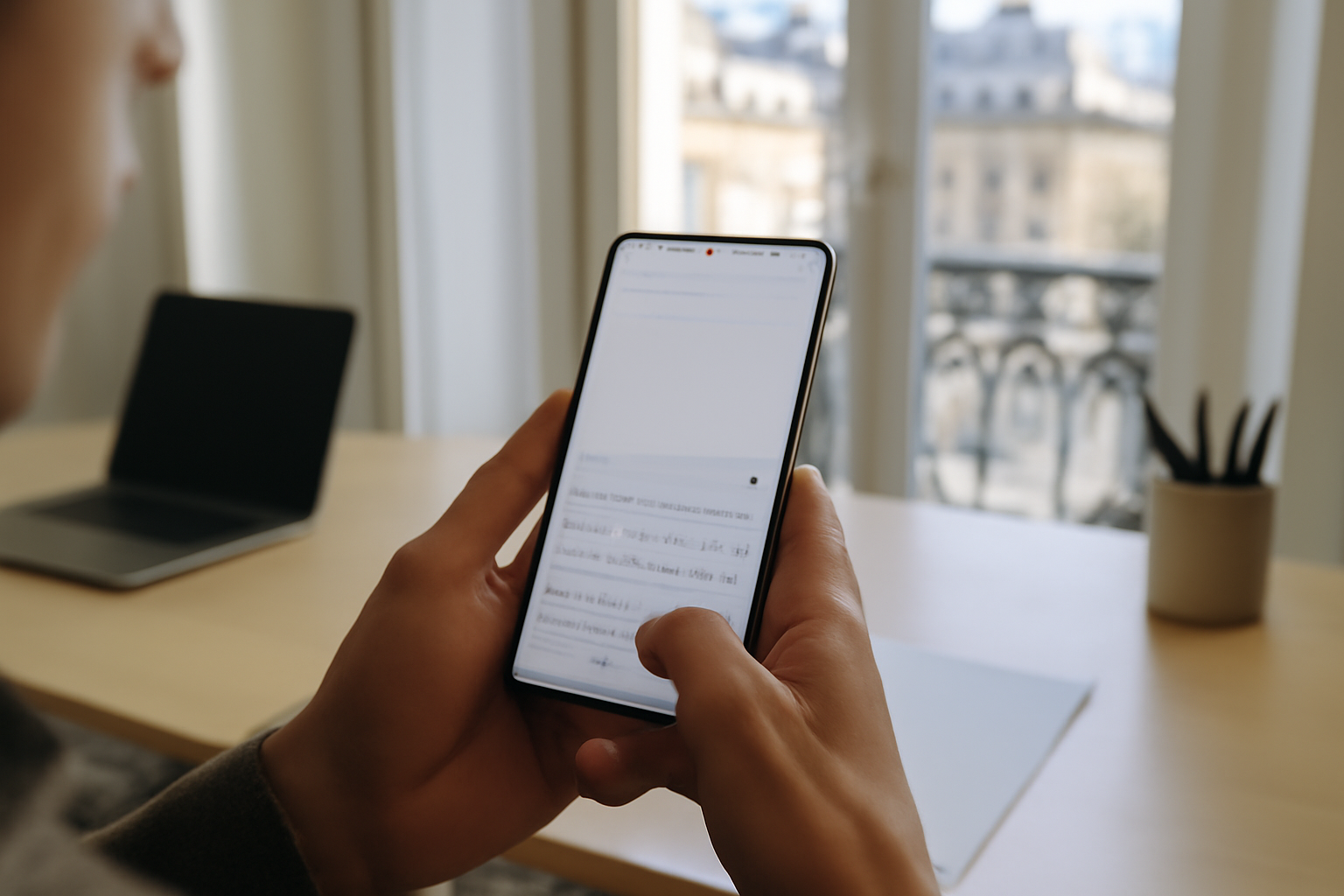
Vous cherchez comment trouver le presse papier sur mon samsung ? Le plus simple, c’est de passer par le clavier : sur les Galaxy (One UI), le presse-papiers se retrouve souvent directement depuis le champ de saisie, parfois via le panneau Edge. Et oui, selon le clavier (Samsung, Gboard, SwiftKey) et la version One UI, l’emplacement peut bouger. L’objectif reste le même : récupérer un texte et le coller en quelques secondes.
En Bref : Ouvrez un champ de texte pour afficher le clavier Samsung, cherchez l’icône presse-papiers ou l’historique, puis collez dans l’application visée. Si rien n’apparaît, testez le panneau Edge, essayez Notes/Messages, mettez à jour One UI et le clavier, ou passez par l’historique du clavier tiers.
| Élément | Détail |
|---|---|
| Durée estimée | 3 à 7 minutes |
| Niveau | Débutant à intermédiaire |
| Outils nécessaires | Un smartphone Samsung, une application avec champ de texte (Messages, Notes, navigateur) |
| Prérequis | Avoir déjà copié un élément (texte, lien, note) |
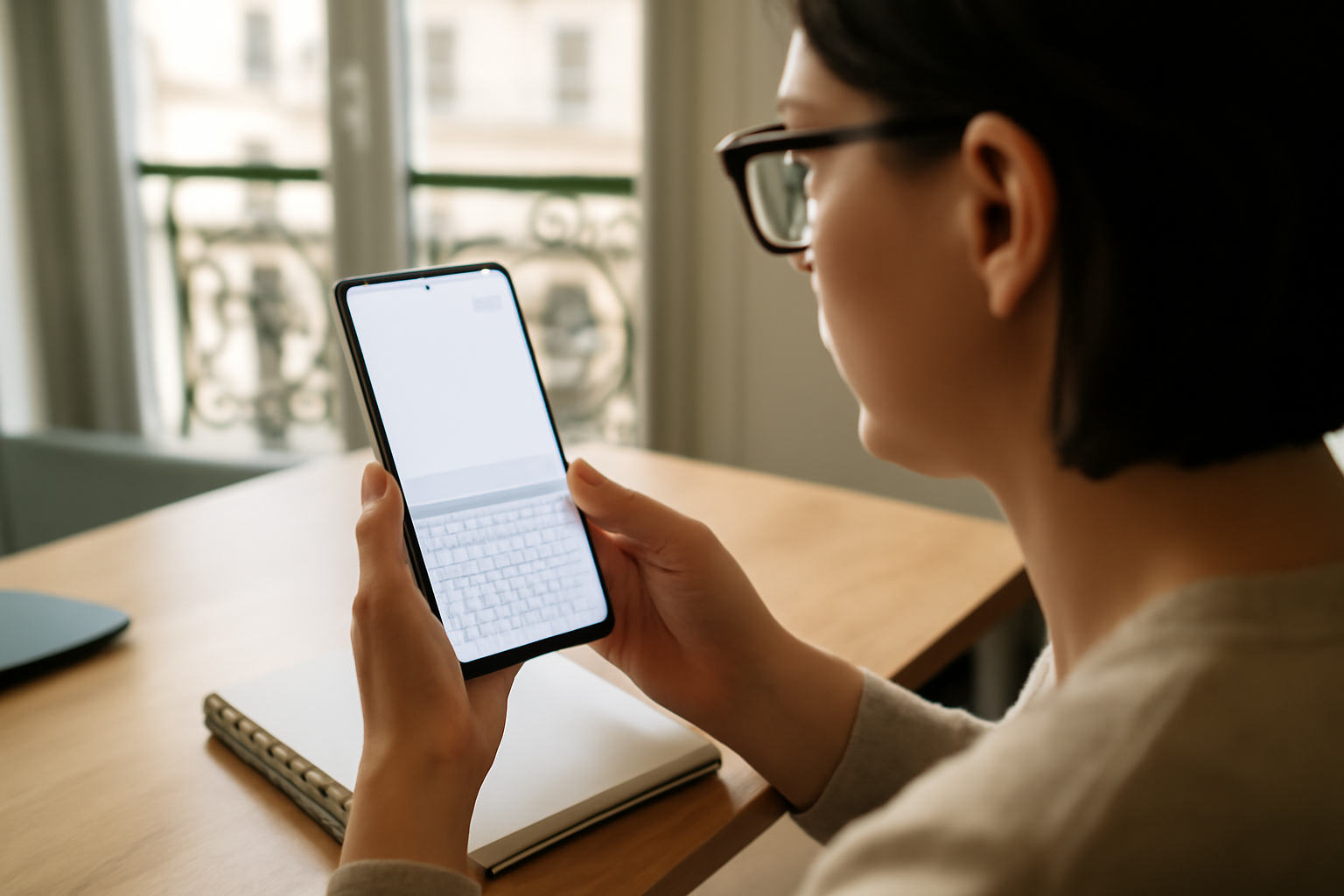
Étape 1 : afficher le presse-papiers via le clavier Samsung (One UI)
Pour ouvrir le presse-papiers sur Samsung, commencez par une application avec un champ de texte (Messages, Notes, navigateur). Touchez la zone : le clavier Samsung s’affiche. Ensuite, selon votre version One UI, cherchez l’icône presse-papiers ou le menu d’options du clavier, puis ouvrez l’historique pour retrouver vos copier-coller.
Ouvrir un champ de texte pour déclencher le clavier : choisissez une zone éditable. Si vous copiez un lien puis essayez de coller dans un endroit non éditable, l’icône peut ne pas apparaître (ça arrive plus souvent qu’on ne le pense).
Repérer l’icône presse-papiers : dans la barre d’outils du clavier (souvent en haut ou à côté du pavé), un pictogramme “copie”/“presse-papiers” peut être accessible via un menu.
Accéder à l’historique : une liste d’éléments récents s’affiche. Sélectionnez l’item, puis validez le collage dans le champ de destination.
Piège à éviter : rester sur l’écran d’accueil ou sur une page sans champ de texte. Sur One UI, les outils du clavier ne se chargent pas toujours de la même façon selon le contexte.
Astuce “rapide en production”
Si vous collez souvent (emails pro, formulaires), gardez Notes ouverte en arrière-plan. Une fois le clavier affiché, vous retrouvez l’historique plus vite, même si l’application principale change.
Étape 2 : utiliser le panneau latéral (Edge) pour retrouver un copier-coller
Si votre Samsung affiche le panneau Edge, il peut proposer un raccourci vers le presse-papiers. Commencez par activer le panneau dans Paramètres, puis ouvrez-le depuis le bord de l’écran. Cherchez une fonctionnalité liée à la copie ou au presse-papiers, puis récupérez l’élément à coller dans votre application.
Activer le panneau Edge si besoin : ouvrez Paramètres > Écran > Panneaux Edge (le libellé peut varier). Activez les panneaux, puis sélectionnez ceux qui vous servent.
Ouvrir le panneau depuis le bord de l’écran : faites glisser depuis le bord là où le panneau est configuré. (Sur certains modèles, l’onglet est plus discret : cherchez-le.)
Localiser l’outil de presse-papiers : selon la version One UI, vous verrez des options nommées “copie”, “historique” ou une entrée “presse-papiers”.
Limite réaliste : tous les Galaxy n’intègrent pas un raccourci presse-papiers dans Edge. Si vous ne le voyez pas, passez à l’étape du clavier (souvent plus fiable).
Étape 3 : retrouver l’historique quand vous utilisez un clavier tiers (Gboard, SwiftKey)
Sur certains Samsung, ce que vous voyez dépend du clavier actif. Si vous utilisez Gboard ou un autre clavier, l’historique de copier-coller peut se trouver dans ses paramètres (presse-papiers/clip). Ouvrez une zone de texte, affichez le clavier, puis cherchez l’icône presse-papiers ou l’option “Historique” dans le menu du clavier.
Vérifier quel clavier est actif : au moment où vous touchez une zone de texte, regardez le clavier affiché (logo, style des touches, présence d’un menu propre au clavier tiers).
Accéder au presse-papiers depuis le menu du clavier tiers : dans Gboard, l’historique est généralement rattaché à une section “presse-papiers” ou “clip”. Ouvrez le menu du clavier pour trouver l’option.
Activer l’historique si la fonctionnalité est désactivée : dans les paramètres du clavier tiers, cherchez une option d’historique ou de “synchronisation” (selon version). Si c’est coupé, l’historique peut rester vide.
À retenir pour décider vite : si votre but est de coller des contenus pro (adresses, références), un clavier tiers peut être pratique. Mais avant de vous y fier, vérifiez que l’historique fonctionne chez vous (pas seulement en démo).
Pour vérifier les options autour de Gboard, vous pouvez consulter la documentation officielle : assistance Google sur Gboard.
Étape 4 : résoudre les cas où le presse-papiers Samsung n’apparaît pas
Si vous ne voyez pas le presse-papiers, commencez par le plus simple : assurez-vous d’être dans un champ de texte (pas dans une zone non éditable). Ensuite, mettez à jour One UI et le clavier Samsung, puis redémarrez l’application concernée. Enfin, vérifiez les paramètres du clavier (autorisations, options de saisie) et testez dans Notes ou Messages pour confirmer l’affichage.
Confirmer que le champ de texte déclenche bien le clavier : sur certaines pages (fiches, aperçus), vous pouvez sélectionner du texte sans pouvoir déclencher l’outil presse-papiers. Résultat : rien ne s’affiche.
Mettre à jour One UI et le clavier : une mise à jour One UI peut déplacer l’emplacement des icônes du clavier. Vérifiez aussi les mises à jour de l’application “Clavier Samsung”.
Tester et ajuster les options de saisie : si l’icône manque, testez avec Notes puis Messages. Si le presse-papiers apparaît dans une application mais pas dans l’autre, c’est souvent lié au contexte d’édition.
Astuce “sur le terrain” : fermez puis rouvrez l’application avant de redémarrer tout le téléphone. C’est plus rapide, et la plupart du temps ça suffit.
Pour les mises à jour et la configuration One UI, vous pouvez vous appuyer sur le support officiel Samsung : centre d’aide Samsung en France.
Étape 5 : récupérer, coller et gérer vos copier-coller efficacement
Une fois le presse-papiers ouvert, sélectionnez l’élément à coller, puis validez dans le champ de destination. Pour éviter de perdre des contenus, copiez des éléments courts et faciles à reconnaître, puis collez tout de suite quand c’est urgent. Si votre interface propose un historique, évitez d’enchaîner trop de copies : l’ordre et la disponibilité peuvent varier selon la version.
Sélectionner le bon élément dans l’historique : l’historique est parfois limité en nombre d’entrées selon la version et la configuration. Si vous avez copié plusieurs textes proches (mêmes mots), prenez une seconde pour vérifier le contenu.
Coller dans l’application cible : une fois l’élément sélectionné, validez le collage dans le champ. Si l’application refuse le collage (domaine protégé), réessayez dans une autre zone éditable.
Réduire les risques de “perte” : après plusieurs copies, l’ordre affiché peut changer. En pratique, faites : copier → coller → vérifier. (Ce petit rituel évite les mauvaises surprises.)
Mini check-list opérationnelle
- Copiez un élément à la fois quand c’est urgent (numéro de commande, adresse).
- Collez immédiatement dans l’app cible.
- Si l’historique est court, privilégiez des libellés clairs (par exemple un extrait du texte).
- En cas d’échec : testez Notes/Messages pour isoler si le souci vient de l’application.
Résultat et prochaines étapes
À la fin de ce tutoriel, vous saurez comment trouver le presse papier sur mon samsung selon votre configuration : clavier Samsung (One UI), panneau Edge (si disponible), ou historique du clavier tiers (Gboard/SwiftKey). Ce qui change vraiment, c’est la vitesse de récupération : vous n’êtes plus bloqué quand un copier-coller “disparaît”.
Prochaine étape utile : si vous travaillez beaucoup avec du texte, testez votre scénario réel (copier dans une app, coller dans une autre) pendant 2 minutes. Ensuite, gardez un clavier principal cohérent : moins d’écarts, moins de surprises dans l’historique.
Pour comprendre plus largement la logique de saisie sur Android (cadre général des fonctions de copier-coller), vous pouvez consulter : informations générales Android et saisie.
FAQ
Comment ouvrir le presse-papiers sur Samsung si je ne vois pas l’icône dans le clavier ?
Ouvrez un champ de texte (Messages ou Notes) pour déclencher le clavier. Cherchez l’icône presse-papiers ou un menu d’options du clavier. Si elle manque, mettez à jour One UI et le clavier, puis testez dans une autre application de saisie.
Quel clavier Samsung faut-il utiliser pour accéder à l’historique des copier-coller ?
Le clavier actif compte. Avec le clavier Samsung, l’historique se trouve souvent dans la barre d’outils du clavier ou via un menu. Avec un clavier tiers, l’historique passe par les paramètres du clavier tiers.
Pourquoi le presse-papiers n’apparaît pas sur mon Galaxy après une mise à jour One UI ?
La mise à jour peut déplacer les menus du clavier. Vérifiez que vous utilisez bien un champ de texte, puis redémarrez l’application. Une mise à jour du clavier Samsung peut aussi rétablir l’accès aux options.
Quand le presse-papiers est-il réinitialisé ou vidé sur Samsung ?
Le comportement dépend de la version One UI et du clavier. En général, de nouvelles copies remplacent les anciennes, et l’historique peut être limité. Si vous changez de clavier ou effacez les données du clavier, certaines entrées peuvent disparaître.
L’essentiel à retenir
- Ouvrez toujours un champ de texte pour faire apparaître le clavier, puis cherchez l’icône presse-papiers.
- Sur certains modèles, le panneau Edge peut offrir un raccourci vers la copie ou l’historique : activez-le si nécessaire.
- Si vous utilisez un clavier tiers, le presse-papiers dépend de ce clavier : vérifiez ses paramètres.
- Si l’icône manque, testez Notes/Messages, mettez à jour One UI et le clavier, puis redémarrez l’app.
- Pour retrouver vite un contenu, copiez moins d’éléments à la fois et collez immédiatement quand c’est urgent.
- Les libellés et emplacements changent selon One UI : repérez les menus “presse-papiers/copie/historique”.
À retenir : Sur le terrain, le “bon” chemin est celui qui marche dans votre app du quotidien. Testez votre scénario réel (copier → coller) et gardez un clavier principal cohérent. Vous gagnerez du temps à chaque copier-coller.
Sources utiles : support Samsung, assistance Gboard, informations Android sur la saisie.
