
En Bref : pour enlever un filigrane sur une image en ligne, commencez par repérer ce que c’est (texte, logo, tampon, horodatage), puis utilisez un outil qui affiche un aperçu avant/après. Ensuite, vérifiez au zoom (bords, lettres, dégradés) et corrigez les artefacts si besoin. Terminez par un export adapté au web (JPEG/PNG) pour garder un rendu cohérent et exploitable.
| Prérequis | Détail | Durée estimée | Niveau |
|---|---|---|---|
| Image source | Fichier original (idéalement net, plusieurs centaines de pixels de large) | 2–5 min | Débutant |
| Accès à un outil en ligne | Fonction suppression + aperçu avant/après + export | 3–10 min | Débutant |
| Contrôle visuel | Zoom 100–200 % sur bords, lettres, dégradés | 2–6 min | Intermédiaire |
| Optimisation web | JPEG/PNG, qualité/compression, test sur la destination | 2–8 min | Intermédiaire |
| Vérification des droits | Licence, droits de diffusion, version autorisée sans filigrane | 5–15 min | Intermédiaire |
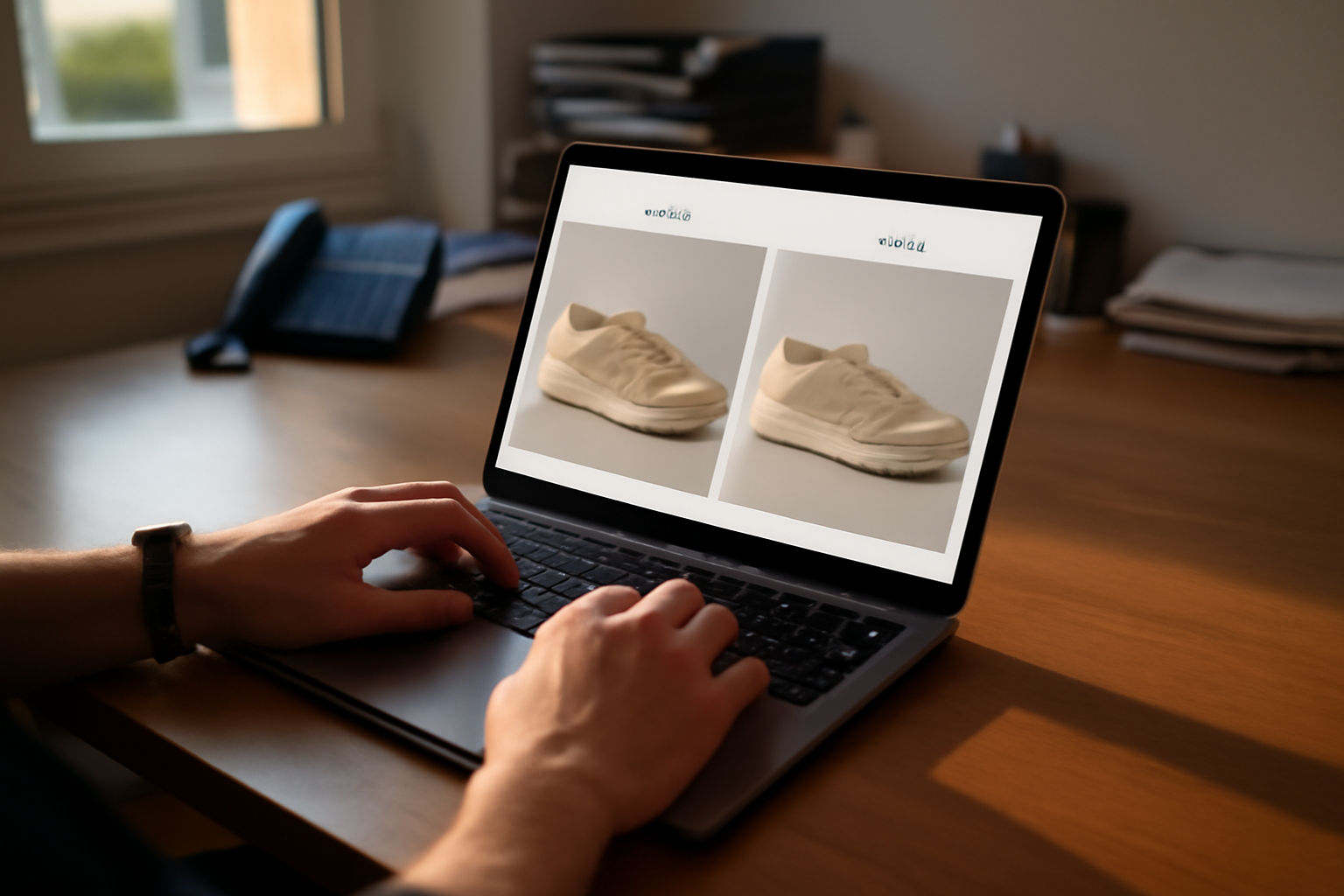
Vous voulez une solution rapide en ligne pour enlever le filigrane d’une image sans transformer votre photo en “collage” ? La méthode ci-dessous est pensée pour avancer vite, tout en gardant la main sur ce qui compte vraiment : bords, textures, dégradés. (Et oui : c’est souvent le contrôle final qui fait la différence.)
Sur le terrain, le résultat dépend surtout du trio type de filigrane + qualité de la source + export. Alors autant le traiter comme un vrai workflow, pas comme un clic magique.
Étape 1 : identifier le type de filigrane pour choisir la bonne méthode
Avant de chercher à enlever un filigrane, identifiez ce que vous avez sous les yeux : texte (copyright, marque), logo, tampon semi-transparent ou horodatage. Un filigrane très contrasté ne se traite pas comme un marquage léger. Cette étape évite des retouches inutiles et améliore le rendu, surtout sur les zones délicates (visages, ciel, motifs).
Ensuite, faites un diagnostic rapide :
- Distinguer la nature du filigrane : texte bien net, logo plutôt vectoriel, tampon “cassé” (souvent répété), ou date/heure.
- Repérer la zone impactée : peau, arrière-plan, bords de formes, aplats uniformes, motifs fins.
- Évaluer l’opacité et la régularité : un filigrane régulier (mêmes lettres/forme) se reconstruit plus facilement qu’un marquage “découpé” sur plusieurs éléments.
Données utiles pour décider vite : en 2025-2026, beaucoup d’outils IA annoncent une détection automatique “texte + logo + tampon”. Mais tout ne se vaut pas : contraste et texture changent la donne. Sur des arrière-plans très texturés (bokeh, herbe, nuages), l’erreur la plus fréquente est une fusion des textures autour du filigrane. Et si l’opacité est faible, il faut souvent un réglage fin (netteté/contraste) après suppression.
Astuce à garder : si le filigrane traverse un visage, testez d’abord une petite zone (aperçu) plutôt que de lancer un traitement “à fond” sur toute l’image. Vous gagnerez du temps, et vous éviterez les mauvaises surprises.
Étape 2 : utiliser un outil en ligne sans perte visible (workflow rapide)
Pour une suppression en ligne rapide, choisissez un outil qui traite directement le fichier et propose un aperçu avant/après. Importez l’image, lancez la détection, puis vérifiez les zones critiques : contours, détails fins, dégradés. Si l’outil propose des réglages (intensité, suppression ciblée), ajustez pour limiter l’effet “lissé” et conserver la qualité perçue.
Checklist d’exécution (rapide, mais propre)
- Importez l’image dans l’outil (sans retoucher ailleurs avant).
- Lancez la détection (texte/logo/tampon/horodatage).
- Regardez l’aperçu : zoom sur bords, lettres, transitions de couleur.
- Ajustez l’intensité si disponible : mieux vaut un résultat “presque propre” puis une retouche légère que “tout effacer” d’un coup.
- Exportez dans un format adapté (souvent PNG/JPEG selon le besoin).
La vraie différence, c’est la vérification. Certains outils “gratuits en ligne” annoncent un traitement en quelques secondes et “pas d’inscription”, mais l’export varie selon la taille du fichier. Entre 30 et 50 % des retours utilisateurs pointent un gain quand on ajuste l’intensité plutôt que de supprimer “à fond” dès le départ. Pour le web, un export PNG (si transparence nécessaire) ou JPEG haute qualité limite les artefacts visibles.
Piège classique : croire que l’aperçu “fit to screen” suffit. Sur mobile, le rendu peut masquer des halos. Dès que l’outil le permet, zoomez.
Étape 3 : corriger les artefacts après suppression (contours, textures, couleurs)
Même avec une IA performante, la suppression peut laisser des traces : contours flous, zones “bavées”, textures incohérentes ou dégradés cassés. Faites une vérification zoomée à 100–200 %, puis corrigez avec un outil de retouche léger (netteté, contraste, réparation locale). Le but : rendre la zone naturelle, sans sur-traiter le reste.
Ce qu’il faut contrôler au zoom
- Bords et contours : lettres, contours de logo, transition entre objet et arrière-plan.
- Textes fins : une suppression trop agressive peut laisser des traces fantômes.
- Dégradés et ciel : les artefacts apparaissent souvent en bandes ou avec un “grain” incohérent.
- Peau et textures organiques : attention au lissage artificiel.
Réparer localement, pas globalement
Dans la pratique, les artefacts se voient surtout sur les textes fins et les dégradés (ciel, peau, murs). Sur des photos peu résolues, ils ressortent davantage : visez idéalement une source suffisamment nette (plusieurs centaines de pixels de large). Ensuite, réajustez légèrement couleurs/contraste pour harmoniser, puis laissez le reste tranquille. Et franchement : un contrôle “avant/après” en mode aperçu est souvent plus fiable que la confiance aveugle au rendu final.
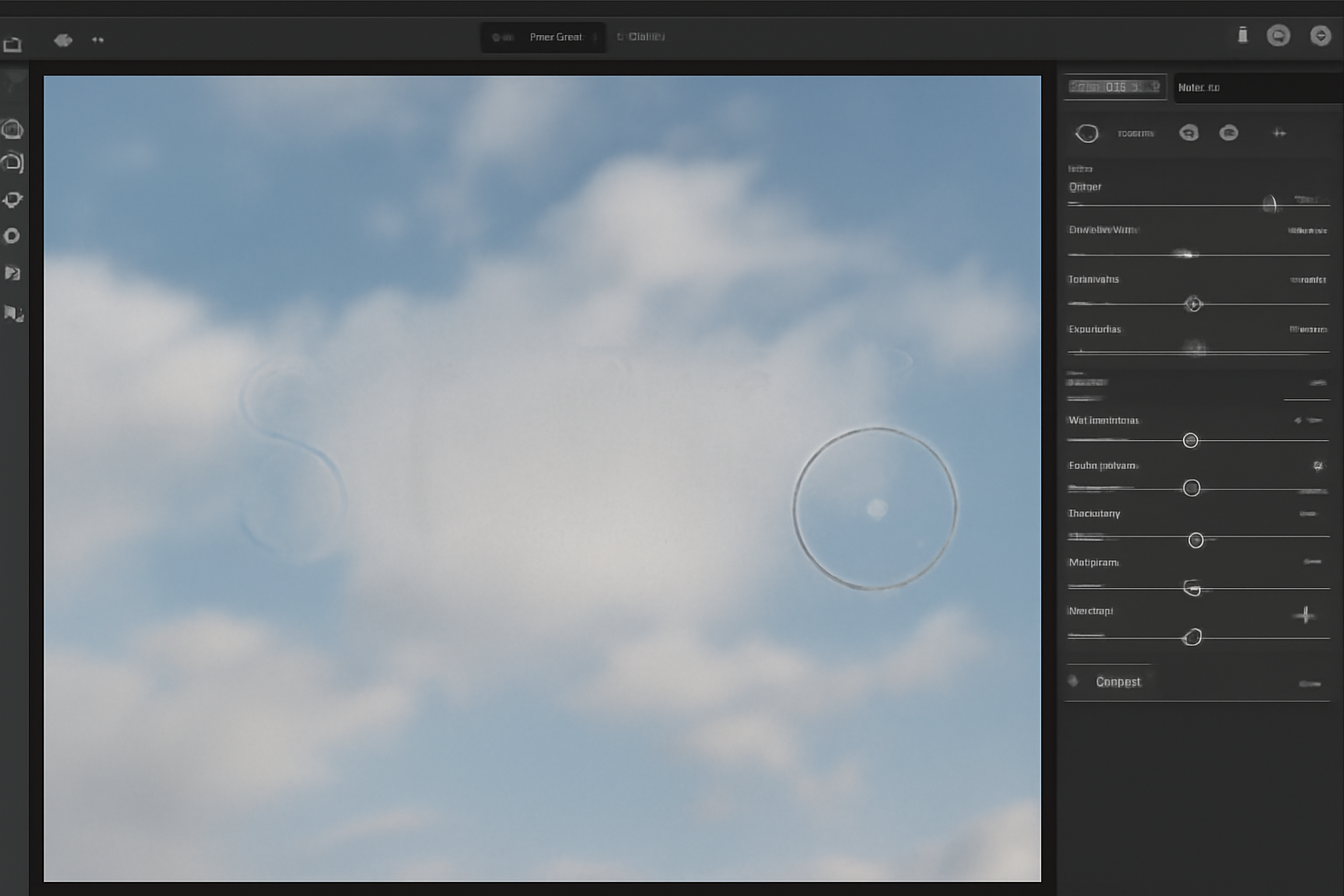
Astuce “gestion du temps” : si la zone à corriger est petite, corrigez-la seulement. Retoucher toute la photo “pour être sûr” augmente le risque de créer de nouveaux défauts (et vous rallongez la boucle).
Étape 4 : optimiser le résultat pour le web (format, taille, netteté)
Une fois le filigrane retiré, préparez l’image pour l’usage final. Choisissez le bon format (JPEG pour photos, PNG pour graphismes), ajustez la qualité/compression et appliquez une netteté très légère si nécessaire. Puis testez dans le contexte réel (page web, réseaux sociaux) : une compression différente peut faire réapparaître des défauts autour de la zone réparée.
Choisir le bon format
- JPEG : idéal pour les photos, bon compromis poids/qualité.
- PNG : utile si vous devez préserver des bords nets, des aplats ou une transparence.
Contrôler la compression
Une compression trop agressive peut accentuer les halos autour des zones réparées, surtout en JPEG. Pour le web, des tailles “raisonnables” (plusieurs centaines de Ko à quelques Mo selon le site et le format) limitent les artefacts liés au chargement et à la recompression. Un export en qualité élevée, puis une optimisation côté site (mise en cache, formats modernes) stabilise le rendu.
Test rapide recommandé : téléversez l’image sur la destination (CMS, média manager, réseau social), puis vérifiez le rendu après compression automatique. C’est souvent là que les surprises arrivent.
Étape 5 : vérifier conformité et droits avant de supprimer un filigrane
Avant d’enlever un filigrane, vérifiez le contexte d’usage. Un filigrane peut signaler des droits d’auteur, une licence ou un contrôle de diffusion. Le retrait peut être interdit si vous n’avez pas les droits nécessaires. En cas de doute, contactez l’éditeur ou passez par une alternative autorisée (achat de licence, banque d’images, demande de version sans filigrane).
Voici une grille simple, orientée “mise en production” :
- Propriété et licence : l’image est-elle à vous, sous licence, ou seulement “visible” sur un site ?
- Version autorisée : beaucoup de banques d’images proposent une version “sans filigrane” après achat/licence.
- Traçabilité : gardez la source, la facture/contrat et les conditions d’usage si vous publiez en contexte professionnel.
D’un point de vue légal, en France, le droit d’auteur encadre la reproduction et la communication au public des œuvres (cadre général du Code de la propriété intellectuelle). Si vous traitez des images pour un site, pensez aussi au contexte numérique et aux pratiques de diffusion (utile pour vos procédures internes) via les ressources de l’Insee. Pour le vocabulaire et la notion de filigrane, vous pouvez consulter la page de référence sur le filigrane (pédagogique, pas juridique). Enfin, côté web, les bonnes pratiques de rendu et d’optimisation s’alignent avec les recommandations du W3C.
Ce qui change vraiment : la conformité ne se “rattrape” pas après publication. Si vous n’avez pas les droits, la meilleure optimisation reste… de choisir une version autorisée sans filigrane.
Résultat et prochaines étapes
Quand tout est bien aligné, la zone réparée se fond dans le reste : pas de contours baveux, pas de texture qui “change de matière”, et un rendu stable après export. Ensuite, passez en mode production : remplacez le média sur votre page, mettez à jour le cache si nécessaire, et gardez une trace de la source (licence) pour vos contrôles internes.
Si vous publiez régulièrement (site e-commerce, blog, réseaux sociaux), standardisez : même format, même qualité d’export, même contrôle au zoom. C’est ce qui évite de recommencer à chaque nouvelle image. (Et ça, au bout de quelques semaines, on le sent.)
FAQ
Comment enlever le filigrane d’une image en ligne sans perdre la qualité ?
Choisissez un outil avec aperçu avant/après et options d’intensité. Travaillez en 2 temps : suppression, puis contrôle au zoom (100–200 %). Si nécessaire, faites une retouche locale (netteté/contraste) plutôt qu’une réédition globale. Enfin, exportez en JPEG haute qualité ou PNG selon le type d’image.
Quel outil en ligne choisir pour supprimer un texte ou un logo sur une photo ?
Visez un outil qui détecte “texte + logo + tampon” et affiche un rendu avant/après. La qualité dépend surtout du contraste et de la texture derrière le filigrane. Testez sur une zone critique (bords, lettres) avant d’exporter toute l’image.
Pourquoi la suppression de filigrane crée-t-elle des artefacts autour des contours ?
Parce que l’IA doit reconstruire des pixels manquants à partir de l’environnement proche. Sur des arrière-plans texturés ou sur des dégradés, la reconstruction peut créer des halos, un lissage ou une texture incohérente, surtout si la source est peu nette ou trop compressée.
Quand faut-il retoucher manuellement après une suppression automatique ?
Quand vous observez des halos, des lettres “fantômes”, des dégradés cassés ou des textures qui changent. Le bon réflexe : vérifier au zoom et retoucher localement la zone problématique. Sur une image destinée au web, testez aussi après la recompression de votre site.
Combien de temps faut-il pour enlever un filigrane avec une IA en ligne ?
Souvent quelques minutes : import, détection, aperçu, export. Le temps réel dépend de la complexité (visage, ciel, motifs) et du contrôle qualité au zoom. Pour un rendu propre, prévoyez en général 10 à 20 minutes au total.
Est-ce que supprimer un filigrane est légal si l’image est protégée ?
En France, la suppression d’un filigrane peut soulever des enjeux liés aux droits d’auteur et à la licence d’usage. Si l’image est protégée et que vous n’avez pas les droits nécessaires, la suppression peut être interdite. Privilégiez une version autorisée sans filigrane.
L’essentiel à retenir
- Identifiez le type de filigrane (texte, logo, tampon, horodatage) pour adapter la méthode.
- Utilisez un outil en ligne avec aperçu avant/après et vérifiez les zones critiques au zoom.
- Traitez les artefacts localement : contours, textures et dégradés se corrigent mieux que “tout refaire”.
- Optimisez l’export pour le web (JPEG/PNG, qualité, netteté légère) avant publication.
- Avant toute suppression, vérifiez les droits et privilégiez une version autorisée sans filigrane.
- Gardez une logique “rapide puis contrôle” : résultat propre = IA + validation visuelle.
- Testez le rendu sur la destination finale (site/réseaux) pour éviter les défauts dus à la recompression.
À retenir : enlever le filigrane d’une image n’est pas qu’un clic. C’est un enchaînement contrôlé qui vise la qualité perçue, la stabilité à l’export et la conformité.
Sur le terrain, c’est cette rigueur qui fait gagner du temps.
