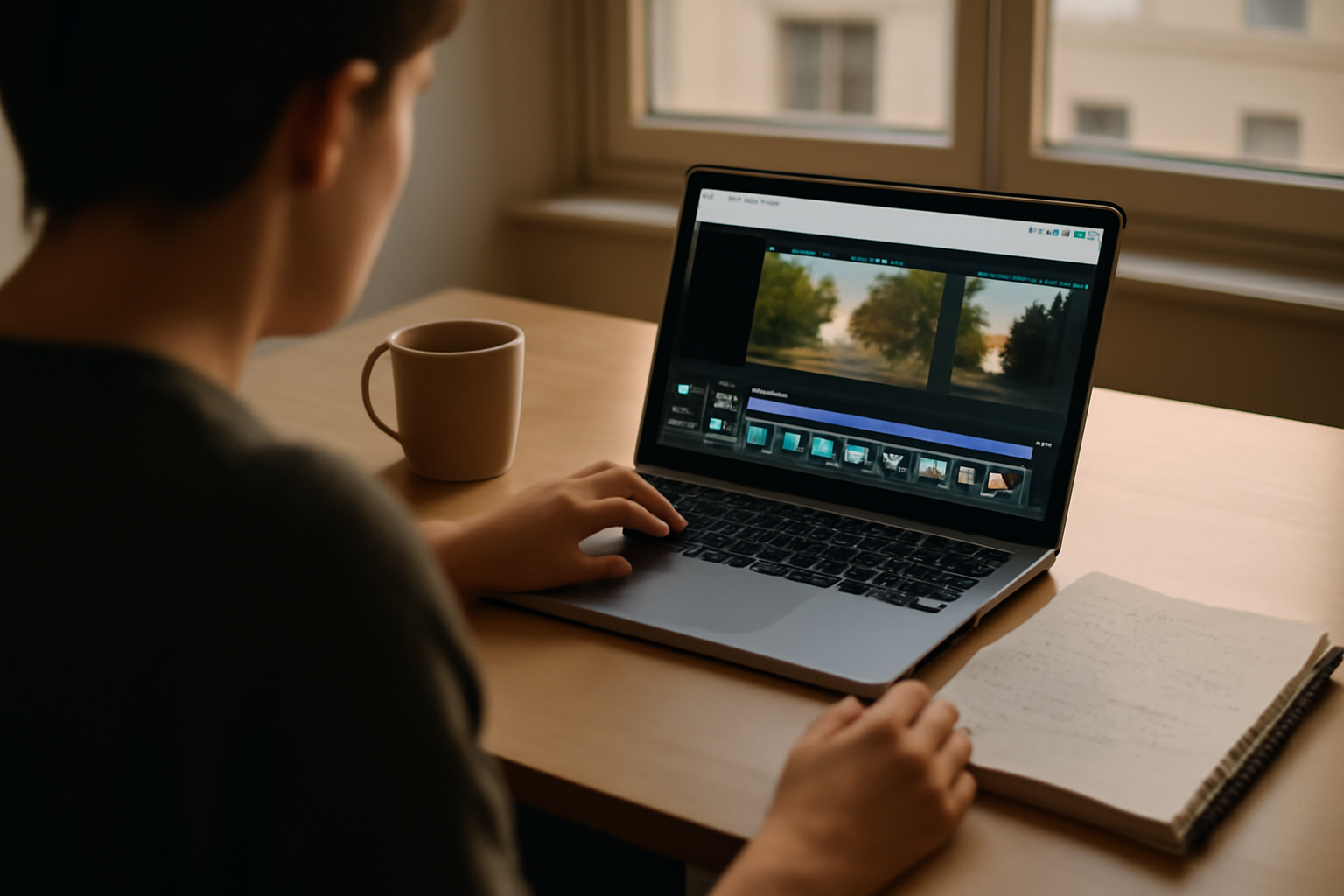
En quelques étapes, vous accédez à google vids video, vous lancez un premier brouillon à partir d’un script, puis vous peaufinez le montage avant de partager un lien clair et exploitable dans un contexte pro. L’idée : passer vite de l’intention au rendu, avec une méthode d’itération et une checklist pour limiter les retours inutiles.
| Durée estimée | 20 à 45 minutes pour une première vidéo courte |
|---|---|
| Niveau | Débutant (avec un brief simple) |
| Outils nécessaires | Compte Google compatible, navigateur récent (Chrome/Edge), contenu que vous avez le droit d’utiliser |
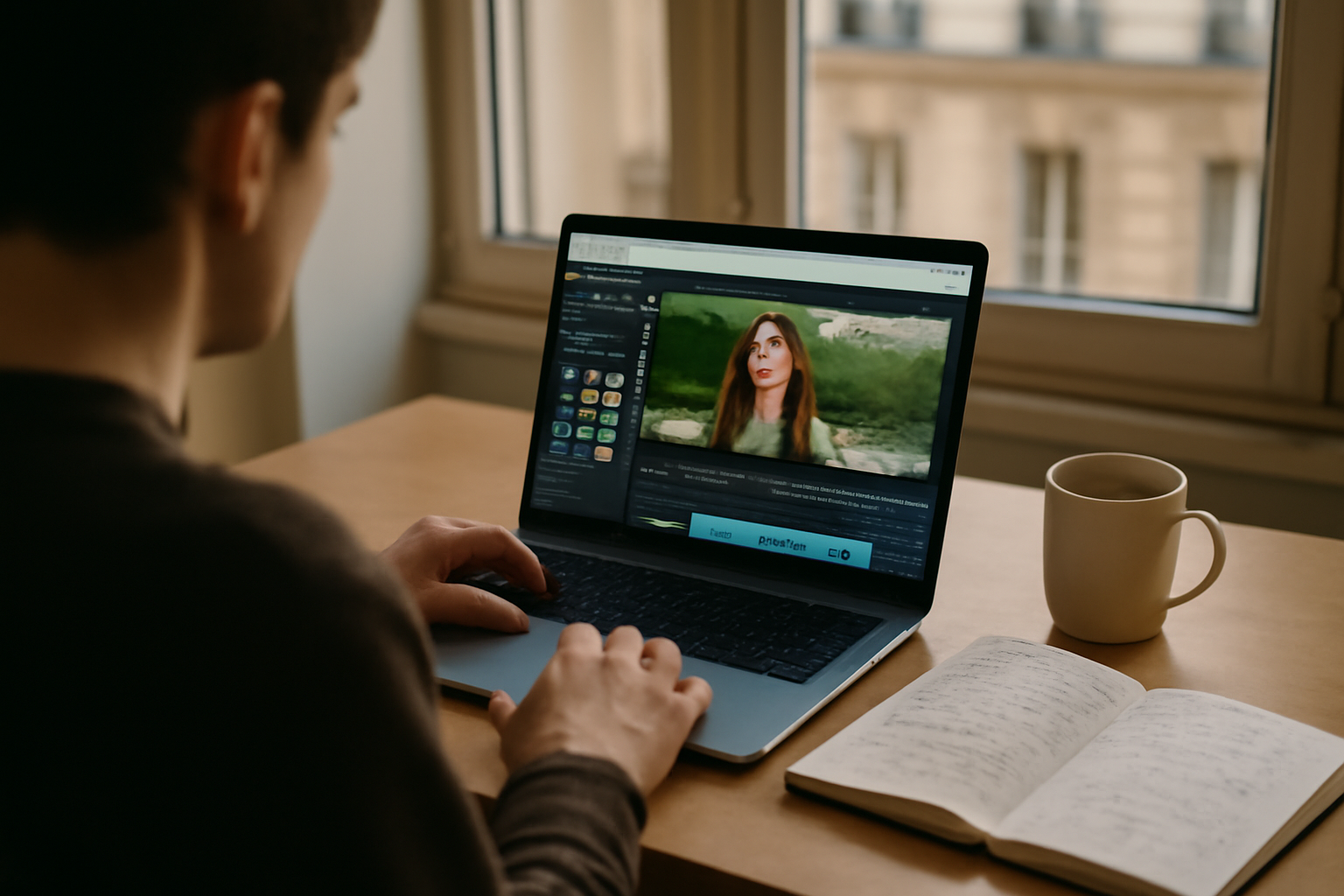
Étape 1 : accéder à Google Vids (connexion, prérequis et interface)
Pour démarrer avec Google Vids, connectez-vous avec un compte Google compatible, puis ouvrez l’outil via l’accès officiel Google. Avant de générer quoi que ce soit, vérifiez les prérequis : navigateur à jour, autorisations, et conditions d’accès éventuelles selon votre organisation. Une fois dans l’interface, repérez vite les zones de création, d’édition et de partage : vous gagnerez du temps dès le premier brouillon.
Google Vids a été présenté comme une application de création vidéo orientée travail lors d’annonces autour de Google Next 2024, puis déployé progressivement selon les environnements. Concrètement, l’accès peut varier si vous travaillez avec un compte pro, une équipe, ou une organisation qui applique des politiques internes (et oui, ce point change tout pour décider vite).
-
Choisissez le bon compte Google
- Connectez-vous avec l’identité que votre équipe utilise pour les outils Google.
- Si vous avez plusieurs comptes, testez d’abord le compte “travail” avant de perdre du temps.
-
Préparez votre environnement
- Utilisez un navigateur récent comme Chrome ou Edge pour éviter des soucis d’édition et d’export.
- Vérifiez que les autorisations du navigateur (cookies, scripts, accès aux médias si demandé) ne sont pas bloquées.
-
Vérifiez l’accès côté organisation
- Si certaines fonctions manquent, c’est souvent lié au déploiement et aux droits de votre organisation.
- Dans ce cas, demandez à l’administrateur les autorisations applicables.
-
Comprenez la navigation
- Repérez les zones : création (brouillon), édition (montage), collaboration (validation), partage (diffusion).
- Gardez un objectif simple dès le départ : une vidéo courte partageable en interne.
Astuce “sur le terrain” : avant de lancer une génération, ouvrez aussi la page sur un second onglet. Si l’interface rame, vous identifiez rapidement si c’est un souci réseau ou un déploiement d’accès. (Ça évite de perdre 20 minutes sur un problème qui n’est pas le vôtre.)
Étape 2 : créer une vidéo avec l’IA (scripts, supports et formats)
Dans Google Vids, vous pouvez partir d’un brief ou d’un script, puis générer un contenu vidéo avec l’assistance IA. Le but : transformer une intention (message, présentation, démonstration) en séquence exploitable. Ensuite, vous choisissez le format (durée, style, structure), vous ajoutez vos éléments, puis vous ajustez avant l’édition fine.
Google décrit Vids comme un outil de création et d’édition vidéo orienté travail : l’IA produit un premier jet, mais c’est votre cadrage qui fait la différence sur la qualité perçue. Cas fréquent en PME : convertir une présentation (slides, notes) en vidéo partageable, avec un ton cohérent et une structure lisible.
-
Écrivez un script court (ou un brief)
- 1 phrase par idée : message, contexte, démonstration, conclusion.
- Précisez le public (équipe interne, clients, partenaires) et le format (démonstration, storytelling, FAQ courte).
-
Choisissez un format adapté
- Visez une durée réaliste pour votre objectif (ex. 60 à 120 secondes pour une vidéo d’alignement).
- Adaptez le style : présentation structurée ou démo pas-à-pas.
-
Préparez les supports à intégrer
- Rassemblez les éléments que vous voulez réutiliser : images, captures d’écran, extraits de présentation.
- Si vous n’avez pas tout, commencez par un rendu rapide et itérez sur la structure ensuite.
-
Générez un premier brouillon, puis ajustez
- Ne cherchez pas la perfection au premier jet.
- Corrigez d’abord la structure avant les détails : ordre des séquences, cohérence du message.
Piège à éviter : coller un texte trop long “tel quel”. Pour un premier essai, découpez. Vous gagnez en clarté, et vous réduisez le nombre de relances. Et si vous hésitez sur le découpage, posez-vous une question simple : “est-ce que chaque partie fait avancer l’histoire ?”
Étape 3 : éditer efficacement (montage, chronologie, retouches et collaboration)
L’édition dans Google Vids sert à organiser votre chronologie, ajuster les séquences et affiner le rendu. Travaillez par itérations : corriger l’ordre, améliorer la cohérence du message, puis peaufiner les détails. Si vous collaborez, utilisez les fonctions de collaboration pour proposer des changements, valider et garder une version maîtrisée avant export.
Le plus efficace consiste à travailler “montage puis retouches”. La chronologie est votre levier principal : si l’histoire est claire, le reste suit. Pour cadrer les termes, la notion de montage et de chronologie renvoie à l’organisation des éléments dans le temps (utile pour comprendre ce que vous modifiez, au-delà de l’interface).
-
Montez et réorganisez les séquences
- Réglez d’abord l’ordre : ouverture, point clé, démonstration, conclusion.
- Vérifiez que chaque segment apporte quelque chose d’unique (sinon, raccourcissez).
-
Faites des retouches pour la clarté
- Améliorez les transitions : le passage entre deux idées doit être “logique”.
- Contrôlez la cohérence : mêmes termes, mêmes noms de produit, même message.
-
Collaborez sans perdre le contrôle
- Proposez des changements de façon ciblée (une zone à la fois).
- Validez une version “référence” avant d’exporter.
-
Itérez plutôt que recommencer
- Approche recommandée : itération (montage → retouches → validation).
- Vous réduisez les allers-retours, surtout en équipe.
Ce qui change vraiment en production, c’est le cycle de validation. Une collaboration structurée évite que chacun parte dans sa propre version en parallèle.

Étape 4 : exporter et partager vos vidéos (liens, visibilité et usages pro)
Quand votre vidéo est prête, Google Vids vous aide à finaliser et à partager selon votre objectif : diffusion interne, partage à une équipe, ou publication plus large. Vous configurez la visibilité (selon les options disponibles), puis vous générez un lien ou un mode de partage adapté. Pour un usage pro, vérifiez la lisibilité sur mobile et la cohérence des titres/chapitres avant envoi.
Les communications officielles décrivent Vids comme un outil de création et de partage de contenu vidéo enrichi. En pratique, la qualité perçue dépend souvent moins de la génération que des réglages de diffusion : visibilité, accès, lisibilité et cohérence éditoriale.
-
Finalisez la vidéo
- Contrôlez les derniers détails : titres, chapitres, message principal.
- Relisez le script final comme un document : si c’est clair à l’écrit, c’est clair à l’écran.
-
Choisissez le mode de partage
- Diffusion interne : privilégiez un accès maîtrisé par organisation ou par groupe.
- Partage externe : vérifiez les options disponibles et le niveau de visibilité.
-
Gérez la visibilité et l’accès
- Testez l’ouverture du lien depuis un autre navigateur (ou un compte différent si possible).
- Assurez-vous que les destinataires voient bien la vidéo, sans contournement.
-
Vérifiez la qualité d’affichage
- Testez sur ordinateur puis sur mobile.
- Vérifiez que les éléments clés restent lisibles (titres, étapes, légendes).
Astuce “pour décider vite” : avant d’envoyer, faites une vérification de 30 secondes : ouverture → lecture → accès. Si ça passe, vous évitez la majorité des retours “ça ne marche pas”.
Étape 5 : résoudre les problèmes fréquents (accès, génération, droits et qualité)
Si Google Vids ne s’ouvre pas ou si certaines fonctions ne sont pas disponibles, commencez par vérifier l’accès à votre compte, le navigateur et les autorisations. En cas de génération décevante, reformulez le brief et ajustez la structure du script. Pour la qualité, contrôlez la cohérence des éléments, puis relancez une itération ciblée. Et en cas de doute sur les droits : utilisez uniquement des contenus que vous êtes autorisé à intégrer.
Les problèmes d’accès dépendent souvent du déploiement (compte pro/organisation). Côté génération, l’approche la plus rentable consiste à modifier le brief plutôt que de tout refaire. Côté conformité, le rappel est simple : privilégiez des contenus dont vous disposez des droits d’utilisation (photos, musiques, captures, textes).
-
Diagnostiquez l’accès
- Testez avec un navigateur récent et désactivez temporairement des extensions bloquantes.
- Confirmez que vous êtes connecté au bon compte Google.
- Si une fonction manque, vérifiez si l’organisation a restreint l’accès.
-
Améliorez les résultats de génération
- Reformulez le brief : une intention par paragraphe, phrases plus courtes.
- Clarifiez la structure : “d’abord…, ensuite…, enfin…”.
-
Contrôlez la qualité avant de relancer
- Vérifiez la cohérence des éléments (noms, étapes, ordre logique).
- Relancez une itération ciblée : une seule variable à la fois (durée, style, structure).
-
Sécurisez la conformité sur les droits
- Utilisez des contenus que vous êtes autorisé à intégrer.
- Pour des supports externes, gardez une trace de la source et de la licence.
Limite à garder en tête : si l’accès à certaines fonctionnalités est bloqué côté organisation, ajuster le brief ne suffira pas. Dans ce cas, la priorité reste l’autorisation.
Étape 6 : bonnes pratiques pour des vidéos utiles (workflows IA, productivité et checklist)
Pour obtenir des vidéos vraiment exploitables, adoptez un workflow : définir l’objectif, préparer un script court, choisir un format, générer un premier jet, puis éditer pour la clarté. Ajoutez une checklist avant partage : message principal, structure, cohérence visuelle, et vérification des détails. Résultat : moins d’allers-retours, et une qualité perçue plus solide, surtout pour des démos et des présentations.
En pratique, l’IA vidéo devient un accélérateur quand elle s’insère dans un processus. Les usages les plus rentables en 2025-2026 : démos produit, présentations internes, vidéos pédagogiques courtes. Le point commun : une validation rapide et une version finale maîtrisée.
-
Structurez le brief pour gagner du temps
- Objectif : informer, former, convaincre, aligner.
- Public : qui regarde et que doit-il faire après ?
- Plan : 3 à 5 blocs maximum pour une première vidéo.
-
Itérez sur la clarté, pas sur la quantité
- Si ça “ne passe pas”, commencez par réduire ou réordonner.
- Ajoutez les détails seulement quand le message tient debout.
-
Utilisez une checklist avant partage
- Message principal présent dès le début.
- Structure cohérente (ouverture → preuve/démo → conclusion).
- Cohérence visuelle : titres, style, lisibilité.
- Détails : orthographe, noms, chiffres, étapes.
- Test d’accès et test mobile.
(Petit rappel “productivité”) : plus votre checklist est courte, plus vous l’utilisez. Une liste de 8 points bat une liste de 30.
Résultat et prochaines étapes
À la fin de ce tutoriel, vous savez accéder à google vids video, créer un brouillon avec un script, éditer par itérations, puis partager une vidéo avec un contrôle d’accès et de lisibilité. Prochaine étape logique : transformer une vidéo “test” en routine de production (démonstrations, onboarding, communications internes).
Pour aller plus loin, gardez une règle simple : chaque nouvelle vidéo démarre avec un brief amélioré à partir des retours précédents. C’est là que l’outil devient vraiment rentable.
FAQ
Comment se connecter à Google Vids et vérifier que l’accès est disponible ?
Connectez-vous avec le bon compte Google, utilisez un navigateur récent (Chrome/Edge) et vérifiez que l’interface s’affiche. Si des fonctions manquent, l’accès dépend souvent du déploiement organisationnel : demandez la validation à votre admin si nécessaire.
Quel est le moyen le plus rapide de créer une première vidéo dans Google Vids ?
Préparez un script court (3 à 5 blocs), choisissez un format adapté (présentation ou démo), générez un premier brouillon, puis faites un montage rapide avant retouches. L’objectif est d’obtenir une version partageable, puis d’itérer.
Pourquoi l’édition ou la génération ne fonctionne pas correctement dans Google Vids ?
Les causes fréquentes : navigateur non à jour, autorisations bloquées, compte non éligible, ou brief trop long/vague. Reformulez le script (une intention par partie) et itérez sur la structure avant de relancer toute la vidéo.
Quand utiliser l’IA pour créer le brouillon et quand passer à l’édition manuelle ?
Utilisez l’IA pour produire un premier jet à partir d’un brief (accélérer la structure et les séquences). Passez à l’édition manuelle quand il faut corriger l’ordre, renforcer la clarté du message, harmoniser les détails et valider la version avant partage.
Combien de temps faut-il pour produire une vidéo courte avec Google Vids (en pratique) ?
En pratique, comptez 20 à 45 minutes pour une première vidéo courte si votre brief est clair : 5 à 15 minutes pour cadrer le script, 10 à 20 minutes pour générer et ajuster, puis 5 à 15 minutes pour l’édition et les contrôles de partage.
Est-ce que Google Vids permet de partager une vidéo avec une équipe ou via un lien ?
Oui, l’outil permet de partager une vidéo selon les options disponibles : diffusion interne, partage à une équipe et génération d’un lien. Testez l’accès depuis un autre appareil et vérifiez la lisibilité sur mobile pour un usage pro.
L’essentiel à retenir
- Commencez par vérifier l’accès à Google Vids avec votre compte Google et un navigateur à jour.
- Créez un brouillon à partir d’un script/brief pour accélérer la génération et réduire les retours.
- Éditez par itérations : chronologie d’abord, puis retouches pour renforcer la clarté du message.
- Avant de partager, testez l’accès et la lisibilité sur plusieurs appareils.
- En cas de problème, diagnostiquez l’accès, les permissions et reformulez le brief plutôt que de tout refaire.
- Adoptez une checklist (objectif, structure, cohérence, détails) pour gagner du temps et améliorer la qualité.
Ressources utiles
À retenir : pour réussir votre première production avec google vids video, la clé est de cadrer le brief, d’éditer par itérations et de valider l’accès avant diffusion. Faites ce workflow une première fois, puis ajustez-le à partir de vos retours.
Si vous travaillez en équipe et que vous devez encadrer les données, pensez aussi à consulter notre guide sur la conformité RGPD, la sécurité des données et la maîtrise des coûts.
Enfin, si vous souhaitez automatiser une partie du processus (par exemple, préparer des briefs, déclencher des exports ou organiser des validations), vous pouvez vous inspirer de nos idées d’intégrations, APIs et automatisations.