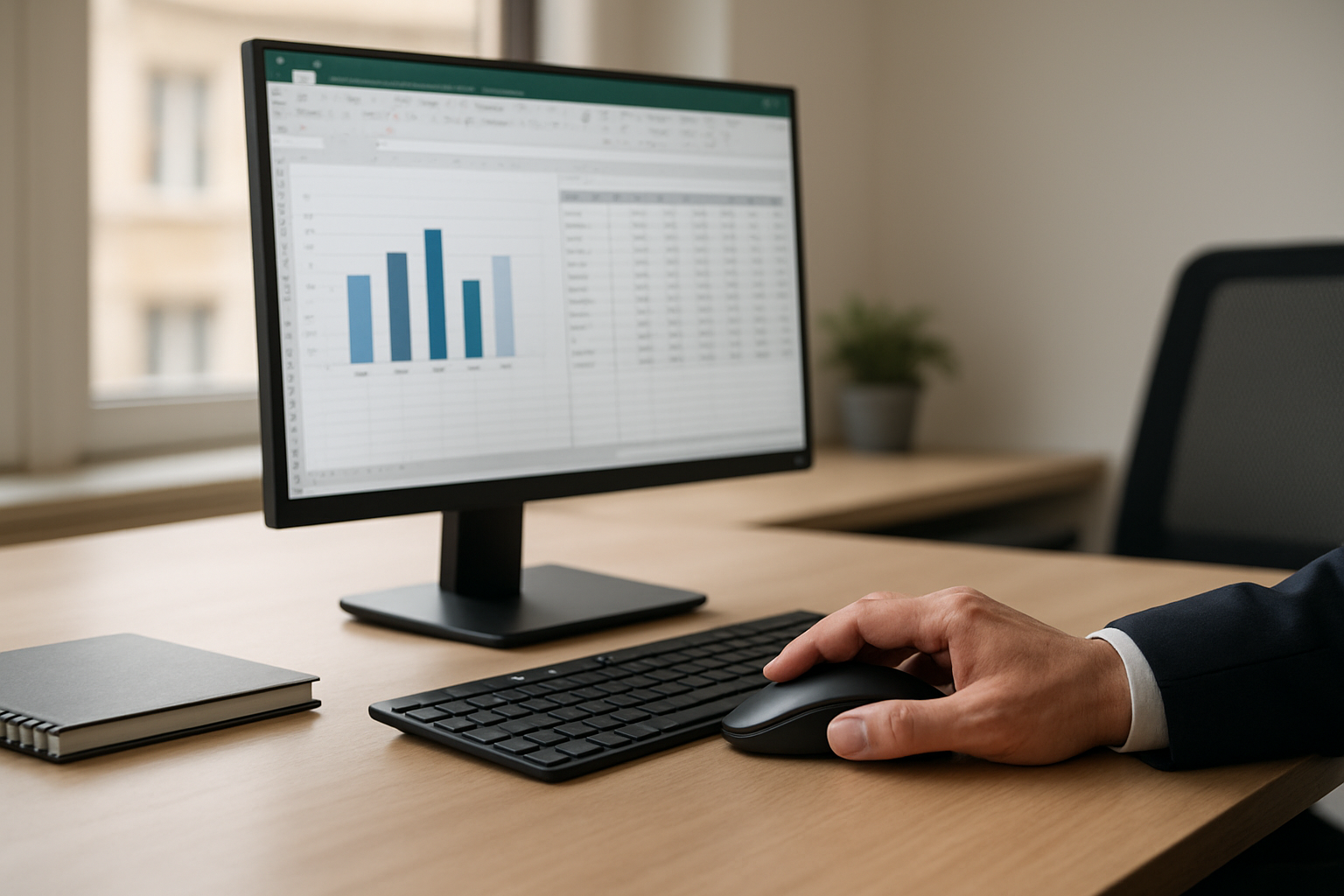
Pour créer un graphique dans Excel, sélectionnez vos données (colonnes/ligne avec en-têtes), puis allez dans Insertion. Choisissez le type de graphique, ajustez les axes et la mise en forme via Conception du graphique et Format. Avant de valider, vérifiez la plage de données : une série manquante vient souvent de là.
En Bref : Préparez un tableau propre (en-têtes, pas de vides, types cohérents). Sélectionnez la plage, puis cliquez Insertion > Graphiques. Ajustez axes et couleurs, ajoutez une courbe de tendance ou des étiquettes si nécessaire, puis corrigez via Sélectionner des données. Vous obtenez un graphique lisible, fiable et plus simple à maintenir quand vos données changent.
| Durée estimée | 10 à 25 minutes |
|---|---|
| Niveau | Débutant → intermédiaire |
| Outils nécessaires | Microsoft Excel (Windows ou Mac), un tableau de données |
| Résultat attendu | Un graphique correctement relié à la plage de données |

Étape 1 : préparer les données Excel pour un graphique fiable
Avant de créer un graphique, mettez vos données en colonnes ou en lignes cohérentes, avec des en-têtes (par exemple « Mois », « Ventes »). Évitez les cellules vides au milieu des séries et assurez-vous que chaque série correspond à une seule colonne.
En-têtes = noms automatiques : dans la plupart des graphiques, Excel s’appuie sur les en-têtes pour nommer les séries et afficher les étiquettes d’axe. Sans en-têtes (ou avec des en-têtes incohérents), vous finissez vite par renommer à la main.
Les vides et les formats cassent la visualisation : un tableau « presque bon » suffit à perturber l’affichage. Les dates en texte, les nombres en texte ou des unités mélangées peuvent aussi produire des axes bizarres.
Contrôlez la plage avant l’insertion : Excel s’appuie sur une « plage de données ». Si une ligne est vide, la série peut être interrompue. Résultat : moins de corrections après insertion (et souvent moins de minutes perdues par graphique).
Astuce pratique
Cliquez une cellule de la série et vérifiez que les valeurs sont bien des nombres (pas du texte). Si Excel refuse un calcul ou si les nombres semblent « alignés comme du texte », corrigez avant de tracer. (Ça évite le grand classique : un axe qui ne se comporte pas.)
Étape 2 : insérer le bon type de graphique (courbe, barres, histogramme, camembert)
Le type de graphique dépend de l’histoire que vous voulez raconter. Une courbe sert à montrer une évolution dans le temps, des barres comparent des catégories, un histogramme décrit des distributions, et un camembert met en avant des parts (uniquement quand il y a peu de catégories).
Associer objectif et type :
- Courbe : séries temporelles (mois, semaines, années).
- Barres : comparaison de catégories (ventes par produit, tickets par équipe).
- Histogramme : fréquences par classes (plages de valeurs).
- Camembert : très peu de catégories (sinon, la lecture devient vite floue).
Utilisez les suggestions d’Excel : démarrez avec le modèle le plus proche, puis changez si la lecture ne passe pas du premier coup d’œil.
Camembert : moins de 5 à 7 parts : au-delà, vous perdez l’intérêt. Dans ce cas, un graphique en barres ou en colonnes donne une lecture plus rapide (et plus exploitable).
Étape 3 : créer le graphique en 3 clics avec l’onglet Insertion
Sélectionnez votre plage (en incluant les en-têtes), puis cliquez Insertion > Graphiques. Choisissez un style (2D/3D selon le besoin) : Excel génère le graphique tout de suite.
Le chemin le plus rapide : sélectionnez → Insertion → choisissez. C’est le parcours le plus simple pour obtenir un premier rendu exploitable.
Corriger sans tout refaire : si le graphique ne reflète pas vos données, ouvrez Sélectionner des données. Vous pouvez ajuster les séries et les plages sans repartir de zéro.
Après ajout de colonnes ou lignes : vérifiez que la plage du graphique englobe bien les nouveaux éléments. Sinon, vous aurez l’impression que « ça ne s’actualise pas » alors que le graphique pointe simplement vers une ancienne plage.
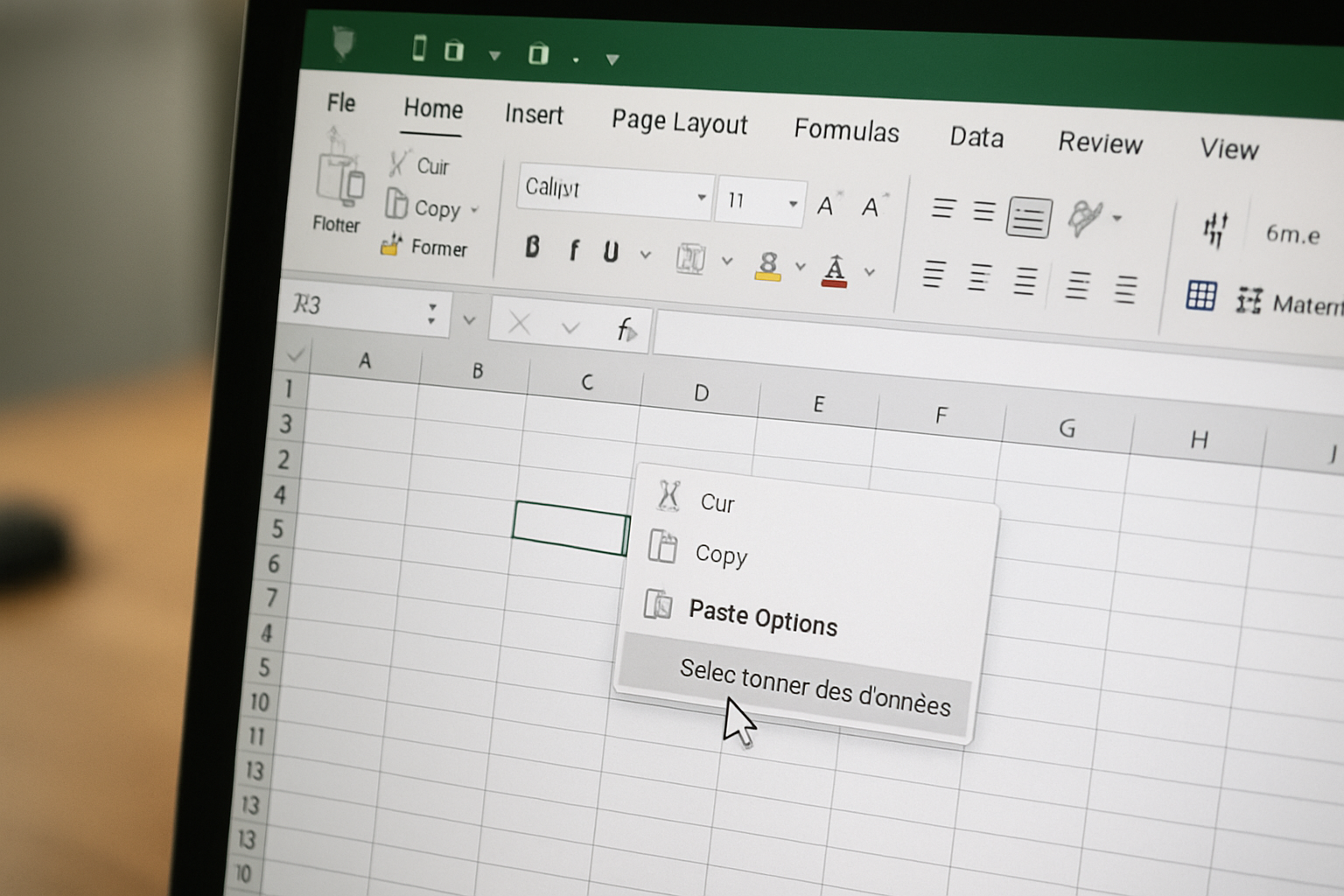
Étape 4 : personnaliser axes, légendes et mise en forme pour améliorer la lecture
Pour rendre le graphique lisible, ajustez le titre, les axes (unités, échelle, format des nombres) et la légende. Modifiez les couleurs pour distinguer clairement les séries et ajoutez une grille légère si besoin. Dans Conception du graphique/Format, vous pouvez aussi changer le style et l’orientation des étiquettes pour éviter le chevauchement.
Des axes « parlants » : une échelle mal choisie peut exagérer ou minimiser une variation. Vérifiez les unités (€, %, kg) et le format des nombres. Si vos données sont en milliers, afficher « 12 000 » au lieu de « 12 » évite des interprétations erronées.
Différencier sans fatiguer : couleurs cohérentes, typographie lisible, légende utile. Avec 6 séries, une palette mal gérée rend la lecture pénible. (Et oui, c’est souvent là que l’attention décroche.)
Étiquettes sans chevauchement : sur des périodes longues, faites pivoter ou espacez les étiquettes d’axe. Ajustez aussi la taille de police. Objectif : comprendre en quelques secondes, pas en plusieurs allers-retours.
Étape 5 : ajouter des éléments analytiques (courbe de tendance, barres d’erreur, étiquettes)
Pour aller au-delà du visuel, ajoutez des éléments analytiques : une courbe de tendance, des étiquettes de données et des barres d’erreur si vous avez une variabilité mesurée. Ces options se trouvent dans les menus liés au graphique (par exemple Conception > Ajouter un élément).
Courbe de tendance : pratique pour visualiser une direction globale, surtout sur des séries bruitées. Elle ne prédit pas « par magie » : elle sert à interpréter la tendance.
Étiquettes de données : choisissez quelques points clés, pas toutes les valeurs. Sinon, le graphique devient un tableau déguisé.
Barres d’erreur : pertinentes si vos données incluent une incertitude (écart-type, intervalle de confiance, variabilité). Sans mesure d’incertitude, mieux vaut s’en passer.
Piège classique
Ajouter trop d’éléments analytiques d’un coup. Commencez par un seul (courbe de tendance ou étiquettes), puis validez la lecture avant d’enrichir.
Étape 6 : résoudre les problèmes fréquents (séries manquantes, axes incohérents, graphiques qui ne se mettent pas à jour)
Si votre graphique affiche des séries manquantes ou des axes incohérents, commencez par la base : « Sélectionner des données » doit inclure toutes les colonnes/ligne attendues. Ensuite, vérifiez les types (texte vs nombre), les unités et les cellules vides. Enfin, après modification du tableau, confirmez que la plage du graphique s’étend bien.
Cause n°1 : la plage : une plage trop courte explique souvent pourquoi le graphique ne « s’actualise » pas après ajout de données.
Compatibilité des types : des nombres importés en texte peuvent casser le comportement de l’axe. Si les valeurs ne se placent pas comme prévu, convertissez-les en nombres (ou corrigez le format source).
Gérer les vides : selon le type de graphique, une cellule vide peut interrompre une série. Si vous ajoutez des lignes, vérifiez que la plage cible couvre bien les nouvelles données.
Mini-check avant de paniquer :
- Les en-têtes existent-ils ?
- Les valeurs sont-elles des nombres (pas du texte) ?
- La plage de données du graphique inclut-elle tout ?
- Le type de graphique correspond-il à la structure ?
Question rapide : votre graphique ressemble à une ancienne version, même après vos modifications ? Dans 90% des cas, la réponse se trouve dans la plage de données.
Résultat et prochaines étapes
Vous avez maintenant un graphique Excel construit proprement : une plage de données fiable, un type adapté à l’histoire, une mise en forme lisible, et des correctifs quand ça déraille. Prochaine étape logique : standardiser. Créez un modèle de graphique (mêmes couleurs, mêmes formats d’axes) pour gagner du temps sur vos prochains tableaux.
Si vous travaillez aussi avec des données « propres » côté automatisation (exports, imports, pipelines), vous pouvez relier cette méthode à des bonnes pratiques de fiabilisation des données. Par exemple, notre guide sur la mise à jour de données en SQL aide à éviter les écarts de source qui finissent par casser les graphiques.
Références utiles : support officiel Microsoft Excel et créer un graphique dans Excel (guide Microsoft).
FAQ
Comment faire un graphique sur Excel à partir de données non contiguës ?
Pour des données non contiguës, créez d’abord le graphique avec une plage contiguë, puis ouvrez « Sélectionner des données ». Ajoutez les séries une par une en indiquant les plages correspondantes. Vérifiez aussi que les en-têtes (si utilisés) correspondent bien aux étiquettes d’axe.
Quel type de graphique choisir pour comparer des catégories dans Excel ?
Pour comparer des catégories, privilégiez un graphique en barres ou en colonnes. Utilisez une courbe seulement si vous montrez une évolution dans le temps. Le camembert convient uniquement si vous avez très peu de catégories (sinon, la comparaison devient difficile).
Pourquoi mon graphique Excel ne se met-il pas à jour quand j’ajoute des lignes ?
Le graphique pointe souvent vers une ancienne plage de données. Ouvrez « Sélectionner des données » et vérifiez la plage (y compris les nouvelles lignes). Autre cause fréquente : des nombres ajoutés au format texte ou des cellules vides qui interrompent la série.
Comment afficher les valeurs sur un graphique Excel sans surcharger la lecture ?
Ajoutez des étiquettes de données, mais limitez-les : affichez uniquement sur certains points (par exemple les plus hauts/plus bas) si votre type de graphique le permet, ou réduisez la quantité de séries. Ajustez aussi la taille de police et l’orientation des étiquettes d’axe pour éviter le chevauchement.
L’essentiel à retenir
- Préparez des données propres : en-têtes, pas de vides au milieu des séries, types cohérents.
- Choisissez le type selon l’objectif (tendance, comparaison, distribution, parts).
- Créez vite : sélectionnez la plage, puis Insertion > Graphiques.
- Personnalisez axes et couleurs pour une lecture immédiate.
- Ajoutez des éléments analytiques (courbe de tendance, étiquettes) uniquement s’ils apportent une vraie info.
- En cas de souci, corrigez d’abord la plage de données et les types (texte vs nombre).
- Après toute modification du tableau, vérifiez que le graphique couvre bien l’ensemble des données.
Pour gagner du temps, retenez ce workflow : plage propre, type adapté, insertion rapide, puis réglages ciblés. C’est ce qui rend vos graphiques fiables au quotidien.
