
En Bref : Collez l’URL du tweet (ou du post GIF) dans un téléchargeur Twitter/X en ligne, choisissez MP4, puis lancez le téléchargement. Contrôlez l’aperçu et le fichier (audio, durée, fluidité). Sur mobile, testez un navigateur à jour et vérifiez le dossier Téléchargements/Fichiers. Et c’est là que ça devient vraiment pratique.
| Pré-requis | Détail | Durée estimée | Niveau | Outils nécessaires |
|---|---|---|---|---|
| URL du tweet | Lien complet obtenu via le bouton Partager | 1 à 2 min | Débutant | Navigateur |
| Téléchargeur en ligne | Accepte l’URL et propose MP4 + idéalement plusieurs résolutions | 2 à 6 min | Intermédiaire | Un navigateur à jour |
| Contrôle du fichier | Lecture, son, durée, absence d’artefacts | 1 à 3 min | Débutant | Lecteur vidéo (téléphone/PC) |
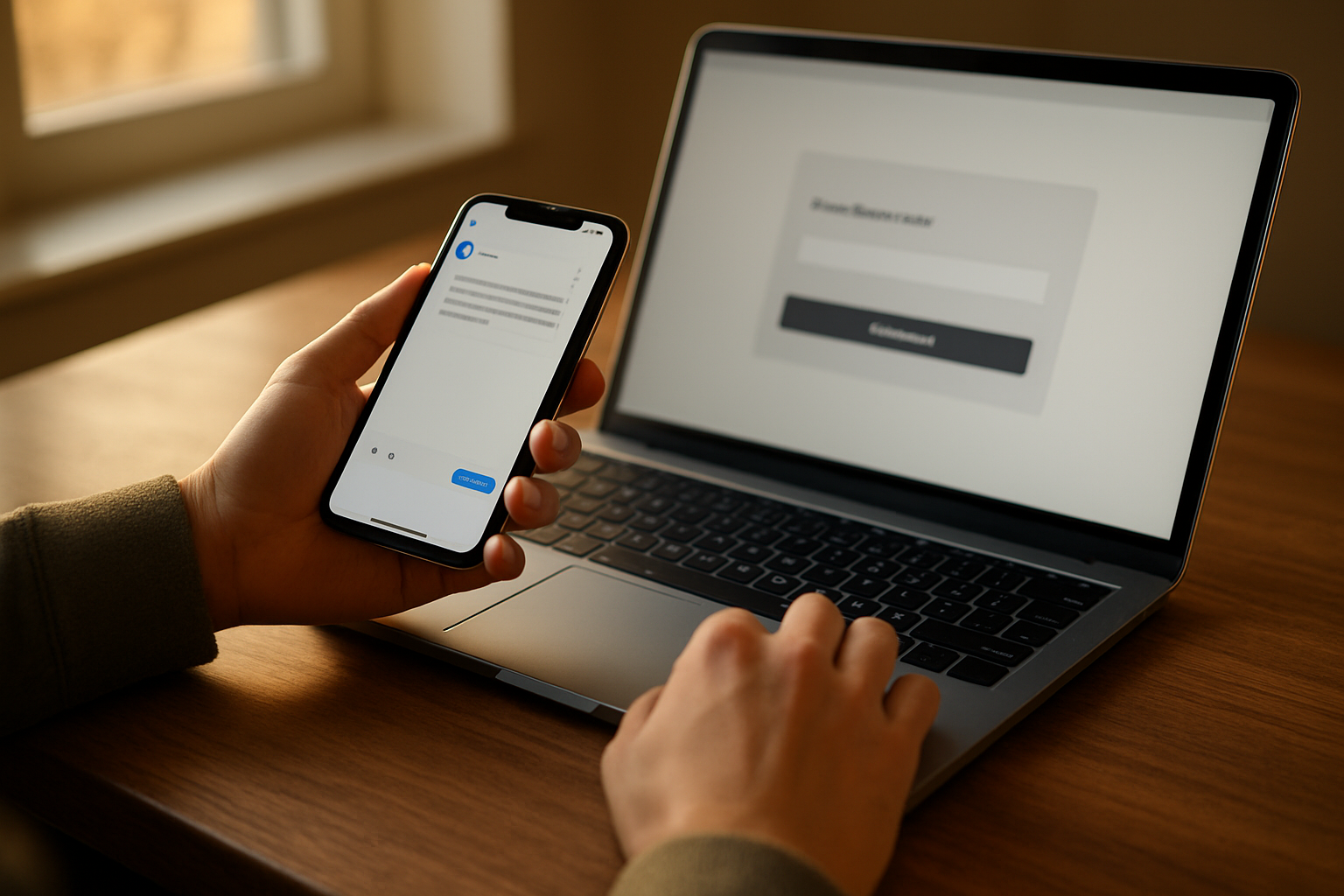
Étape 1 : récupérer correctement l’URL du tweet (ou du GIF) sur X
Pour télécharger une vidéo Twitter/X en MP4, commencez par copier le lien exact du tweet qui contient la vidéo (ou le post qui héberge le GIF). Ouvrez le tweet, utilisez le menu Partager, puis vérifiez que le lien renvoie bien à la publication d’origine. Un lien incomplet, et l’extraction échoue presque à coup sûr.
Sur X, le menu Partager se trouve généralement via le bouton « … » sur la publication. Les erreurs les plus fréquentes viennent d’URL incomplètes ou de liens qui ne pointent pas vers le tweet d’origine. Selon le navigateur, l’URL copiée peut inclure des paramètres : si l’outil bloque, essayez un lien “propre”.
- Copiez l’URL depuis Partager (pas un lien de page partielle).
- Avant de lancer, assurez-vous que la vidéo/GIF est bien visible sur la page du tweet.
- Gardez le lien tel quel : évitez les raccourcisseurs qui cassent parfois l’extraction.
Étape 2 : choisir un téléchargeur en ligne fiable pour obtenir du MP4
Utilisez un outil en ligne qui accepte l’URL du tweet et propose un téléchargement en MP4 (idéalement avec plusieurs résolutions). Avant de cliquer, regardez l’aperçu : il doit correspondre à la vidéo attendue. Le bouton de téléchargement doit indiquer clairement MP4.
Beaucoup d’outils affichent aussi d’autres sorties (GIF/4K) selon le contenu. Ceux qui proposent plusieurs résolutions permettent de viser la meilleure qualité sans retélécharger en boucle. En 2025-2026, les navigateurs modernes bloquent davantage les scripts douteux : testez sur un navigateur à jour (oui, ça change tout).
- Privilégiez les outils qui affichent clairement MP4 et la résolution.
- Contrôlez l’aperçu avant téléchargement pour éviter les mauvaises vidéos.
- Limitez les permissions : évitez les pages qui redirigent vers des téléchargements non liés.
Étape 3 : sélectionner la meilleure qualité (HD/Full HD/4K) et vérifier le fichier
Après extraction, choisissez la résolution la plus élevée proposée (souvent HD ou Full HD, parfois 4K selon le tweet). Téléchargez une première fois, puis ouvrez le fichier pour vérifier le son, la durée et la fluidité. Si le rendu est décevant, changez de résolution ou d’outil : tout dépend de l’encodage source.
La qualité ne vient pas du téléchargeur, mais du contenu d’origine. Certaines vidéos n’offrent que des variantes limitées. Et si vous convertissez un GIF en MP4, le rendu peut être moins net : le GIF est déjà compressé. Pour les contenus longs, vérifiez que la durée affichée correspond au tweet. Sinon, vous risquez de récupérer un extrait incomplet.
- Choisissez la résolution la plus haute dans la liste (HD/Full HD/4K).
- Vérifiez vite : lecture, audio, durée, absence d’artefacts.
- Si le rendu est médiocre : testez une autre résolution ou un autre outil.
Étape 4 : télécharger sur mobile (iOS/Android) sans prise de tête
Sur mobile, ouvrez le tweet dans un navigateur à jour, copiez l’URL, puis collez-la dans le téléchargeur. Lancez le téléchargement MP4 et enregistrez le fichier sur l’appareil. Si ça échoue, changez de navigateur (et, si besoin, désactivez temporairement les bloqueurs), puis réessayez.
Sur iOS et Android, le comportement varie. Le dossier « Téléchargements » peut se retrouver dans « Fichiers » selon l’appareil. Les bloqueurs de publicité et certaines restrictions de permissions peuvent empêcher le chargement du fichier. Et franchement : une vérification rapide de lecture évite de perdre du temps avec un fichier corrompu (ça arrive plus souvent qu’on ne le pense).
- Utilisez un navigateur à jour et compatible avec les téléchargements.
- Si c’est bloqué : changez de navigateur, puis réessayez.
- Vérifiez le dossier de destination : Téléchargements / Fichiers.
Étape 5 : cas particuliers (compte privé, vidéo supprimée, GIF) et solutions rapides
Si la vidéo vient d’un compte privé, si le tweet a été supprimé, ou si le contenu n’est plus accessible, l’extraction peut échouer. Pour les GIF, vérifiez que le post contient bien un GIF (pas seulement une image) et sélectionnez MP4 si l’option existe. En cas de blocage : testez un autre lien (URL du tweet exact) ou un autre outil, puis réessayez après quelques minutes.
La règle est simple : si le contenu n’est pas accessible, un outil en ligne ne peut généralement pas le récupérer. La conversion GIF → MP4 dépend aussi de l’encodage et peut réduire la netteté. Vous voulez gagner du temps ? Gardez une logique de test : URL exacte, autre outil, réessai après délai (souvent l’outil est temporairement surchargé).
- Compte privé / vidéo supprimée : attendez-vous à un blocage.
- Distinguez GIF natif et vidéo : la conversion en MP4 varie.
- Résolution rapide : URL correcte → autre outil → réessai après quelques minutes.
Étape 6 : sécurité, droits et bonnes pratiques pour télécharger des vidéos
Avant de télécharger, regardez deux choses : la sécurité (éviter les sites qui demandent des autorisations excessives) et les droits (respect du droit d’auteur et des conditions d’utilisation). Téléchargez uniquement les contenus que vous êtes autorisé à utiliser. Évitez de republier sans permission. Pour limiter les risques : navigateur à jour, extensions minimales, et contrôle du fichier si votre système le permet.
En France, le droit d’auteur s’applique aux œuvres originales. Une réutilisation peut exiger une autorisation. Les navigateurs modernes signalent davantage les sites à risque et bloquent certains comportements. Dans un contexte sensible, scanner un fichier téléchargé peut être utile (et ça évite des surprises côté sécurité).
- Évitez les outils qui demandent des permissions non nécessaires.
- Respectez les conditions de la plateforme et le droit d’auteur.
- Réduisez le risque : navigateur à jour, extensions minimales, contrôle du fichier.
Résultat et prochaines étapes
En suivant ce workflow, vous obtenez un MP4 lisible, avec une qualité cohérente et un fichier vérifié avant partage. La suite logique : standardiser votre méthode. Même navigateur, même type de lien (URL de tweet complète), et un contrôle rapide systématique (son + durée).
Pour les cas “limite” (GIF, contenus longs, paramètres d’URL), vous gagnerez du temps en gardant un schéma simple : petit test, puis test contrôlé. Et si votre objectif dépasse le téléchargement (process marketing, archivage, gestion de contenu), gardez en tête RGPD et sécurité : stockez, traitez et réutilisez uniquement ce que vous avez le droit d’utiliser.
FAQ
Comment télécharger une vidéo X/Twitter en MP4 à partir d’une URL de tweet ?
Copiez l’URL complète du tweet via le menu Partager, collez-la dans un téléchargeur en ligne qui affiche MP4, choisissez la résolution proposée, puis lancez le téléchargement. Avant de partager, ouvrez le fichier pour vérifier l’audio et la durée.
Quel est le meilleur téléchargeur en ligne pour obtenir du MP4 en bonne qualité ?
Le “meilleur” est celui qui affiche clairement MP4, propose plusieurs résolutions (HD/Full HD/4K si disponible) et montre un aperçu fidèle avant téléchargement. Testez sur un tweet de test, puis contrôlez le rendu (fluidité, son, durée).
Pourquoi le téléchargement en MP4 échoue-t-il alors que la vidéo s’affiche sur X ?
Le plus souvent, l’URL est incomplète (liens partiels, raccourcisseur) ou le contenu n’est pas accessible à l’outil (compte privé, vidéo supprimée, restrictions). Selon le navigateur, des paramètres d’URL peuvent aussi perturber l’extraction : essayez un lien “propre”.
Comment convertir un GIF Twitter en MP4 sans perdre trop de qualité ?
Utilisez un outil qui propose directement MP4 à partir de l’URL du post GIF, puis choisissez la meilleure résolution indiquée. Attendez-vous à une qualité parfois inférieure à la source, car un GIF est déjà compressé ; vérifiez le rendu après téléchargement.
Est-ce que je peux télécharger une vidéo depuis un compte privé ou supprimé ?
En général, non. Si le compte est privé ou si le tweet a été supprimé, l’extraction échoue parce que le contenu n’est plus accessible. Dans ces cas, aucun téléchargeur en ligne ne peut “contourner” une restriction d’accès légitime.
Combien de temps faut-il pour télécharger une vidéo Twitter en MP4 et pourquoi ça varie ?
Compte généralement quelques minutes : extraction de l’URL, génération du fichier MP4, puis téléchargement. La durée varie selon la longueur de la vidéo, la résolution demandée, la charge du téléchargeur et la vitesse de votre connexion.
L’essentiel à retenir
- Copiez l’URL exacte du tweet (ou du post GIF) via Partager, puis vérifiez que la vidéo s’affiche bien.
- Choisissez un outil qui annonce clairement MP4 et, si possible, plusieurs résolutions (HD/Full HD/4K).
- Téléchargez la résolution la plus élevée proposée, puis ouvrez le fichier pour confirmer l’audio et la fluidité.
- Sur mobile, testez un navigateur à jour et vérifiez le dossier Téléchargements/Fichiers si le fichier n’apparaît pas.
- Si l’extraction échoue, suspectez l’accessibilité (suppression, restriction) ou un lien incomplet, puis réessayez avec l’URL correcte.
- Priorisez la sécurité : évitez les autorisations inutiles et utilisez un environnement navigateur minimal.
- Respectez les droits : téléchargez et réutilisez uniquement ce que vous êtes autorisé à utiliser.
Liens utiles
Pour vérifier les bases côté formats et cadre légal : détails sur le format MP4, informations RGPD et sécurité des données, textes juridiques en France, et centre d’aide Twitter/X.
