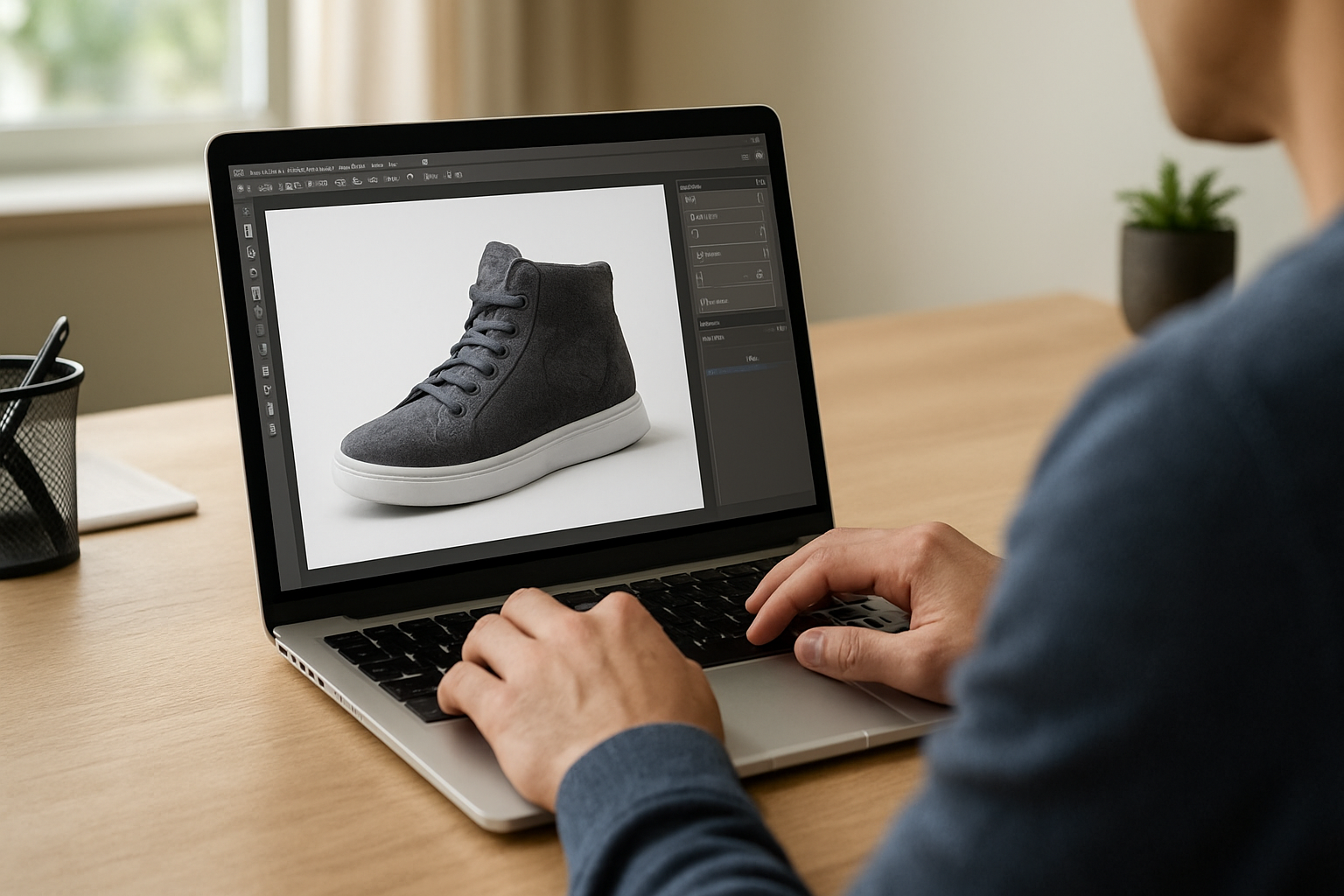
Importez votre image dans un outil en ligne de suppression de filigrane basé sur l’IA, lancez la détection automatique, puis retouchez au pinceau uniquement les zones abîmées. Vous obtenez rapidement un rendu propre, sans installation, et vous exportez en PNG ou en JPG selon le niveau de qualité souhaité.
En bref : préparez l’image (qualité + recadrage), lancez la suppression automatique, corrigez au pinceau les artefacts, puis exportez au bon format. Objectif : un rendu naturel sur les contours, avec peu de retouches.
| Prérequis | Durée estimée | Niveau | Outils nécessaires |
|---|---|---|---|
| Image à traiter (idéalement HD) | 2 à 5 min | Débutant | Navigateur + outil en ligne |
| Contrôle visuel des zones à fort contraste | 2 à 8 min | Intermédiaire | Zoom + pinceau de retouche |
| Choix du format (PNG/JPG) et test rendu | 1 à 3 min | Débutant | Export + aperçu sur support final |
Étape 1 : préparer l’image pour une suppression de filigrane plus propre (sans perte inutile)
Lancez la suppression avec une entrée propre : image nette, captures peu compressées, et recadrage si le filigrane n’est pas sur tout le visuel. Une meilleure résolution limite les artefacts et aide l’outil à reconstruire les textures autour du logo ou du texte.
Visez une résolution élevée. Une photo de téléphone en version originale donne souvent un résultat plus net qu’une image envoyée par messagerie (recompression automatique).
Réduisez la compression avant traitement : si votre JPEG est déjà très “écrasé”, les micro-détails (grain, dégradés fins) deviennent difficiles à reconstituer. Résultat : vous passez moins de temps à corriger partout après coup.
Recadrez si le filigrane est localisé. En traitant seulement la zone concernée, vous réduisez le nombre d’éléments que l’IA doit reconstruire (puis vous réintégrez si besoin).
Choisissez le format de sortie dès le départ : PNG pour conserver les détails, JPG pour alléger le fichier. Règle simple : PNG si vous prévoyez d’autres retouches ; JPG si c’est pour une publication immédiate (à condition de tester la compression).
Piège à éviter : lancer la suppression sur une image floue ou trop petite. L’IA peut faire beaucoup, mais elle ne “récupère” pas des pixels manquants.
Étape 2 : supprimer automatiquement le filigrane avec l’IA (détection intelligente)
Les outils modernes repèrent le filigrane (texte, logo, tampon) via détection automatique, puis remplacent la zone par une estimation du fond. Lancez la suppression “en un clic”, regardez les bords, et relancez si nécessaire. C’est la façon la plus rapide d’obtenir une base exploitable.
Commencez par la passe automatique : ces outils ciblent généralement texte, logos et filigranes sur fond “plein écran”. Vous gagnez une première reconstruction sans passer par des réglages compliqués.
Contrôlez les zones à fort contraste : bords, dégradés, motifs répétitifs. L’IA gère bien les fonds simples, mais elle hésite plus facilement sur des textures fines (tissu, herbe, grain photo).
Si le rendu paraît flou, faites une nouvelle passe ou changez de mode (quand l’outil en propose). Un mode orienté “précision” conserve souvent mieux les contours.
Vous cherchez une base propre, avec quelques retouches à prévoir. Si vous voyez déjà des “patchs”, pas de panique : c’est exactement ce que l’étape au pinceau va corriger.
Étape 3 : retoucher au pinceau pour corriger les artefacts (méthode rapide et ciblée)
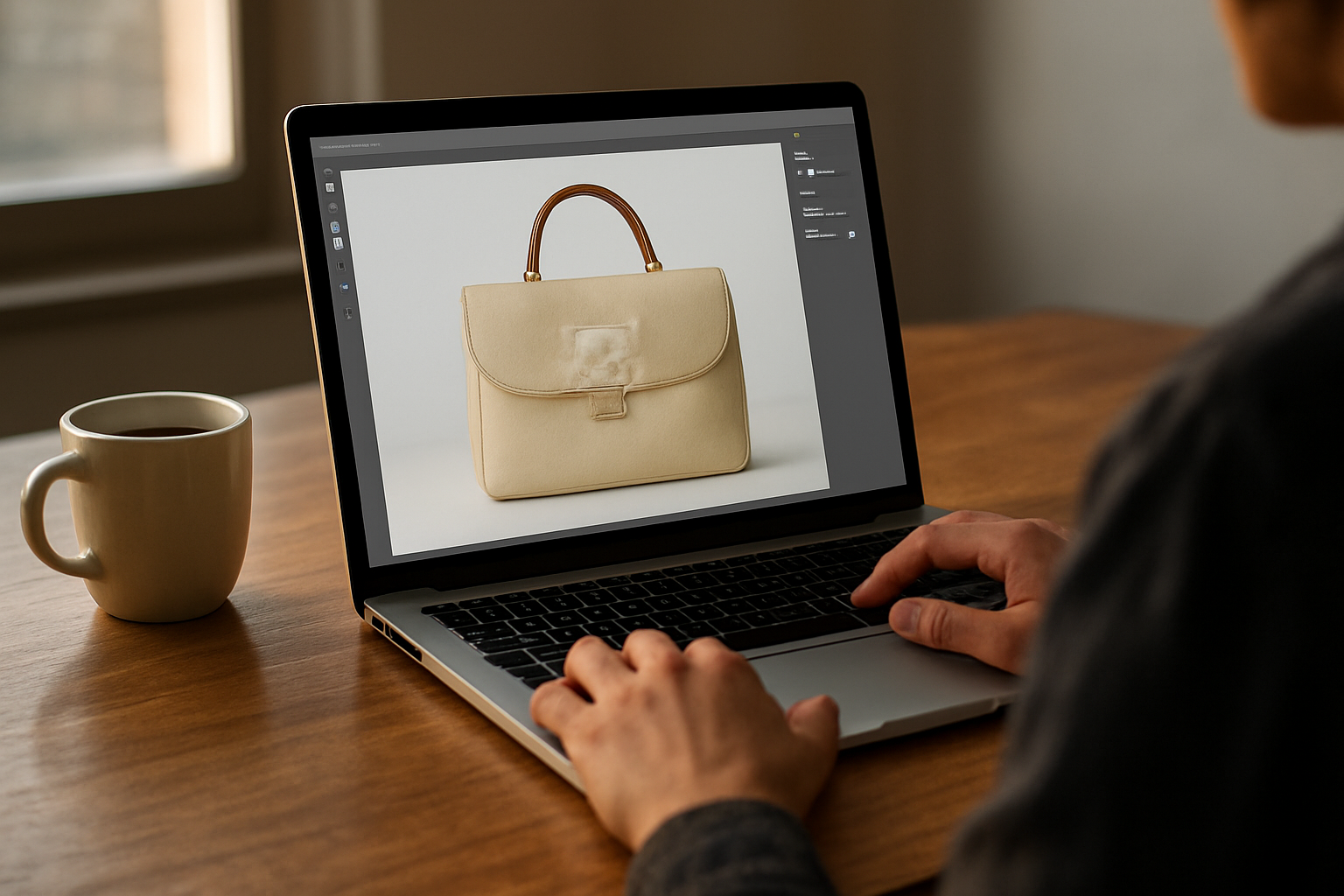
Quand l’IA laisse des traces, corrigez uniquement les zones problématiques. Le pinceau sert à reconstruire localement, puis le zoom permet de vérifier la continuité des textures. Le but : restaurer contours et dégradés autour du filigrane pour un rendu naturel.
Retouchez localement plutôt que “refaire” toute l’image. Les artefacts se voient surtout près des bords du filigrane et dans les zones à texture fine. Visez 2 à 10 zones selon la complexité (et gardez votre énergie pour le contrôle).
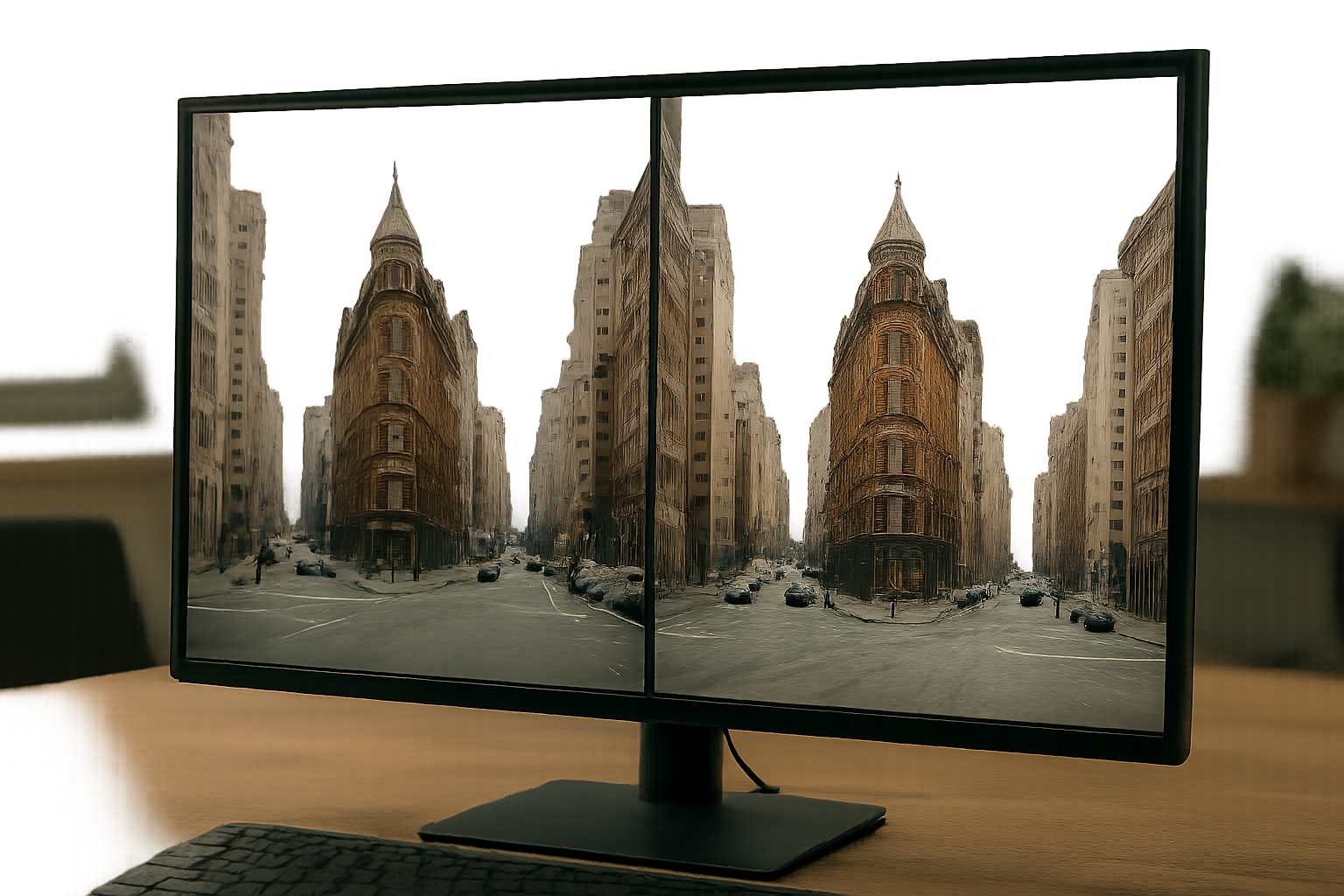
Zoomez sur les contours et les transitions de couleurs. Comparez l’avant/après au niveau du bord : les dégradés doivent rester progressifs, sans cassure nette.
Alternez pinceau et validation visuelle. Faites des micro-cycles : peindre → vérifier au zoom → ajuster si besoin. Vous réduisez le temps total (et vous évitez de “sur-travailler”).
Astuce : gardez la retouche minimale. Plus vous peignez large, plus l’outil doit inventer des détails… et l’invention n’est pas toujours parfaite.
Étape 4 : choisir le bon format de sortie (qualité, poids et compatibilité)
Après suppression, choisissez selon votre usage. PNG préserve les détails et les aplats ; JPG réduit le poids pour la publication web. Vérifiez aussi la taille finale : un export trop compressé peut faire réapparaître un rendu “sale” autour des zones retouchées.
PNG pour la qualité maximale : le format conserve généralement mieux les transitions et les contours après retouche. Si vous intégrez l’image dans un document, une maquette ou un workflow de post-traitement, c’est souvent le choix le plus sûr.
JPG pour publier et partager vite : le compromis dépend du niveau de compression. Testez au moins deux réglages (par exemple “qualité moyenne” puis “qualité haute”) et regardez le résultat sur un fond réel.
Testez sur le support final : mobile, site, PDF… le rendu change. Une minute de test évite des surprises, surtout sur les textures fines.
Piège à éviter : exporter en JPG “par défaut” sans vérifier la compression. C’est souvent là que les artefacts reviennent.
Étape 5 : comprendre les limites (quand l’IA échoue et comment améliorer le résultat)
L’IA marche mieux quand le filigrane est bien superposé et que le fond reste cohérent. Elle peut échouer sur des textures très complexes, des motifs répétitifs ou des images déjà très compressées. Question simple : le problème vient du fond (texture) ou de la superposition (détection) ?
Identifier les causes aide à corriger vite : compression, fond chargé, faible contraste. Les fonds à grain (motifs fins, herbe, tissu) augmentent le risque d’artefacts. Si l’image est déjà abîmée par une compression préalable, la reconstruction devient moins fiable.
Améliorez l’entrée avant de retenter : revenez à l’étape 1. Une version plus nette, un recadrage plus pertinent, puis une nouvelle détection donnent souvent un meilleur compromis que de retoucher plus longtemps.
Le bon duo : automatique + correction manuelle minimale. L’IA fait le gros du travail, le pinceau corrige ce qui ne colle pas. Vous évitez de “restaurer” une image entière alors que 5% des zones suffisent à faire la différence.
Question utile : si le résultat dérive, c’est plutôt un souci de texture ou un filigrane mal détecté ? Si c’est la détection, recadrer et relancer aide souvent.
Étape 6 : vérifier la conformité et éviter les usages problématiques
Avant de “enlever filigrame”, vérifiez les droits sur l’image. Un filigrane peut signaler une propriété ou une restriction d’usage. Pour un usage légal, privilégiez des images sous licence adaptée ou demandez l’autorisation. En cas de doute, mieux vaut une alternative autorisée (achat, licence, banque d’images) que de retirer un filigrane.
Contrôlez la provenance et les droits d’utilisation : le filigrane sert souvent de marqueur de protection ou de gestion des droits. Les règles varient selon le type de contenu et la licence associée.
Privilégiez les licences plutôt que la suppression non autorisée. Documentez l’usage prévu (publication, marketing, création). Pour cadrer le sujet, vous pouvez consulter les bases sur le droit d’auteur et les ressources officielles.
Ressources utiles : service-public.fr : droits et démarches liées à la propriété intellectuelle et Legifrance (textes officiels).
Piège à éviter : croire que “c’est juste pour un usage interne”. En cas de doute, la voie la plus sûre reste l’autorisation ou une source licenciée.
Résultat et prochaines étapes
Vous obtenez une image propre grâce à un workflow simple : entrée nette, suppression automatique, correction ciblée au pinceau, puis export au bon format. Ensuite, validez le rendu dans votre contexte réel (site, document, réseau) et vérifiez que les zones retouchées restent naturelles à l’échelle d’affichage.
Si vous traitez plusieurs images, standardisez. Gardez les mêmes réglages d’export, le même niveau de compression JPG, et le même protocole de contrôle au zoom. Et si certains fonds posent problème, revenez à l’étape 5 : améliorer l’entrée vaut presque toujours mieux que retoucher plus longtemps. (C’est là que le gain de temps se voit vraiment.)
FAQ
Comment enlever un filigrane gratuitement en ligne avec l’IA ?
Importez l’image dans un outil en ligne, lancez la détection automatique (“en un clic”), puis corrigez uniquement les zones où des traces apparaissent avec le pinceau. Pour limiter les artefacts, partez d’une version HD et évitez les captures trop compressées.
Quel est le meilleur format pour conserver la qualité après suppression de filigrane (PNG ou JPG) ?
PNG conserve généralement mieux les contours et les aplats après retouche. JPG est pratique pour publier rapidement, mais la compression peut réintroduire un aspect “sale” autour des zones corrigées : testez plusieurs niveaux de qualité.
Pourquoi l’IA laisse-t-elle des traces après avoir enlevé le filigrane ?
Les traces apparaissent surtout près des bords du filigrane, sur des fonds à texture fine, ou quand l’image d’entrée est trop compressée. La reconstruction doit “inventer” des détails : elle peut manquer de cohérence sur motifs répétitifs ou dégradés.
Combien de temps faut-il pour supprimer un filigrane sur une image en ligne ?
Comptez en général 5 à 15 minutes : 1 à 5 minutes pour la passe automatique, puis 2 à 10 minutes de retouche ciblée au pinceau selon la complexité du fond et la visibilité des artefacts.
Est-ce que supprimer un filigrane peut dégrader la qualité de l’image ?
Oui, si la retouche est trop large ou si l’export est trop compressé. Le bon workflow consiste à corriger localement, à zoomer sur les contours, puis à choisir PNG pour préserver la qualité ou JPG avec une compression testée.
Quel outil choisir pour enlever un filigrane de texte, de logo ou de tampon ?
Choisissez un outil qui combine détection automatique (texte/logo/tampon) et retouche au pinceau. Vérifiez aussi la qualité d’export (PNG/JPG) et la possibilité de relancer la détection si la première passe laisse des traces.
L’essentiel à retenir
- Préparez une image nette et recadrez si possible : vous facilitez la reconstruction IA.
- Commencez par la suppression automatique pour obtenir une première base.
- Corrigez seulement les zones abîmées avec un pinceau, en zoomant sur les contours.
- PNG pour préserver la qualité, JPG pour publier rapidement avec un poids réduit.
- Si le résultat “dérive”, améliorez l’entrée (qualité, recadrage) puis relancez plutôt que retoucher partout.
- Vérifiez toujours les droits : enlever un filigrane n’est pas forcément autorisé.
- Testez l’export sur le support final (web, document, réseau) pour valider le rendu.