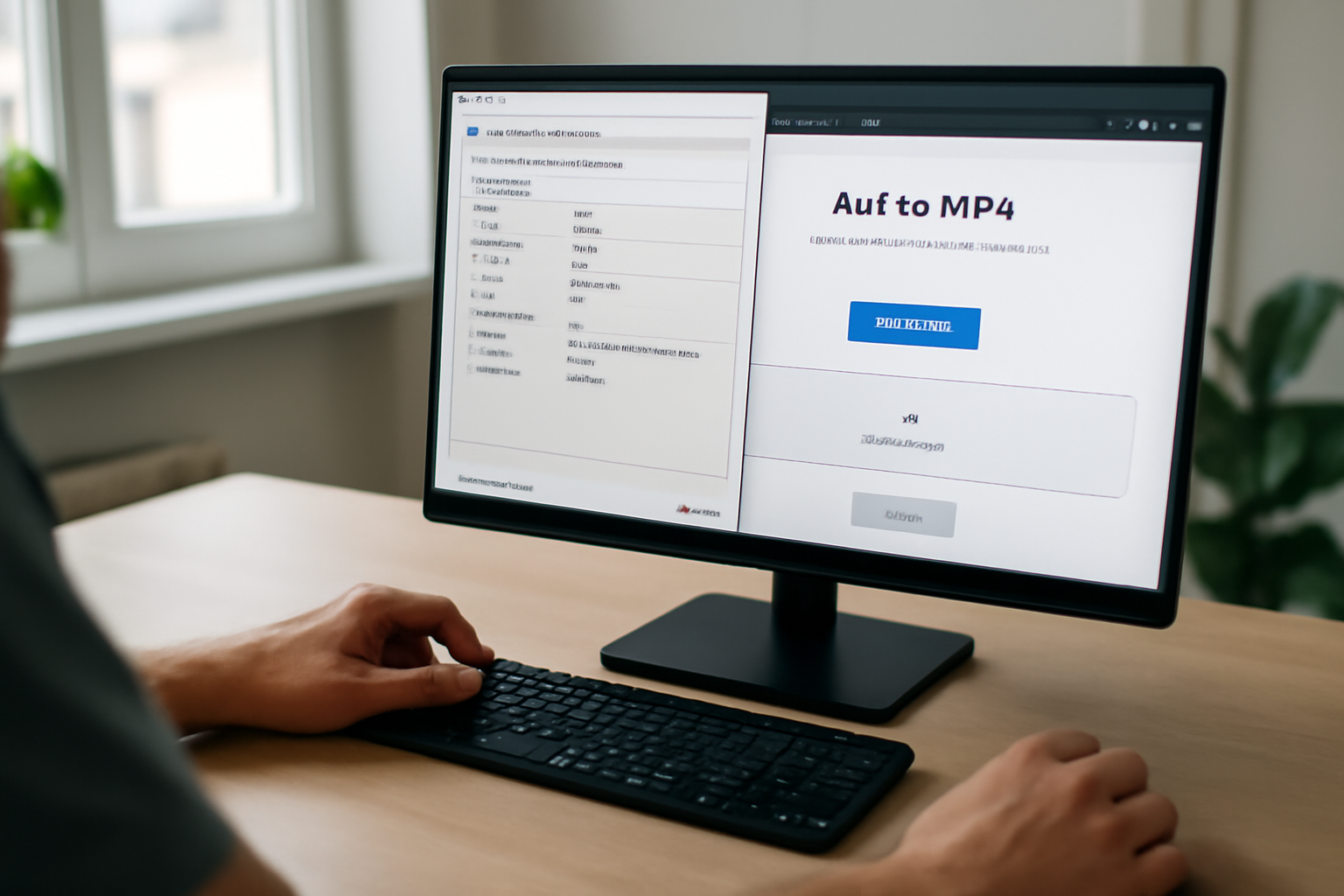
Objectif : convertir AVI en MP4 gratuit directement dans votre navigateur, sans installation, avec une lecture fluide et un poids mieux maîtrisé. Résultat attendu : un fichier MP4 compatible (souvent H.264/AAC), téléchargeable tout de suite, que vous pouvez tester sur PC et mobile avant de le partager.
| Élément | Détail |
|---|---|
| Durée estimée | 5 à 20 minutes (selon la taille et le nombre de fichiers) |
| Niveau | Débutant à intermédiaire (vous suivez un parcours guidé) |
| Outils nécessaires | Un lecteur multimédia (VLC recommandé) + un convertisseur en ligne sans inscription |
| Point de vigilance | Codec audio/vidéo atypique, fichier corrompu, limites de taille en ligne |
Étape 1 : vérifier que votre AVI est bien lisible avant la conversion
Avant de convertir AVI en MP4 gratuit, faites un contrôle rapide du codec et de la durée. Un AVI peut être encodé de plusieurs façons (DivX, Xvid, MJPEG, etc.). Résultat : la qualité et la compatibilité changent, parfois du tout au tout. Ouvrez le fichier dans un lecteur (VLC) et notez la résolution ainsi que la présence d’une piste audio. Vous éviterez ainsi les conversions qui finissent en MP4 “illisible”.
Testez l’AVI avec un lecteur fiable (VLC, par exemple). Repérez le codec, la résolution et l’audio. Sur le terrain, c’est souvent là que ça se joue : un fichier “lisible” sur votre PC peut être encodé différemment, et certains convertisseurs en ligne n’aiment pas ces variantes (petit détail, grosse différence).
- Cas fréquents à repérer : vidéo muette (audio absent), résolution inhabituelle, ou fichier corrompu.
- Pourquoi ça varie : les AVI peuvent contenir des encodages différents, ce qui explique des résultats inégaux selon le service utilisé.
- Préparez la conversion : si vous devez réduire le poids, choisissez une taille cible. Vérifiez aussi la durée : les outils en ligne sont sensibles à la taille totale.
Si le fichier est corrompu, la conversion peut échouer… ou produire un MP4 qui lit de façon saccadée. Dans ce cas, si vous pouvez, re-téléchargez la source avant de multiplier les essais.
Astuce pratique : gardez un “fichier test” (le plus représentatif) pour valider la méthode avant de traiter le reste.
Étape 2 : choisir un convertisseur en ligne gratuit sans inscription (navigateur)
Pour convertir AVI en MP4 gratuit directement dans votre navigateur, visez un outil qui fonctionne sans inscription, accepte l’AVI et propose un téléchargement immédiat. Regardez aussi la politique de confidentialité (suppression automatique, durée de rétention) et la compatibilité navigateur. Un bon convertisseur gère la conversion audio/vidéo vers un MP4 lisible sur la plupart des appareils.
Avant l’uploader, vérifiez trois points concrets :
- Conversion AVI → MP4 : le service doit afficher clairement “AVI vers MP4”.
- Absence d’inscription : si un compte est exigé, vous perdez le côté simple et rapide.
- Téléchargement rapide : un temps de traitement très long peut signaler une limite de taille, une charge serveur élevée, ou un encodage compliqué.
Côté sécurité et confidentialité, cherchez des mentions du type suppression automatique après conversion (à vérifier sur la page dédiée). Beaucoup de convertisseurs sérieux traitent côté serveur et ne conservent pas les fichiers. Cela dit, si vos vidéos sont sensibles, restez prudent (c’est votre responsabilité).
Pour la compatibilité, commencez par Chrome ou Firefox, et Safari si c’est votre navigateur principal. Les services sérieux affichent généralement des garanties de lecture MP4 standard.
Piège à éviter : certains “gratuits” imposent une limite (taille ou nombre de fichiers). Vérifiez avant d’uploader, surtout si vos AVI dépassent 1 Go.
Étape 3 : convertir en MP4 lisible et optimiser la taille (compression sans surprise)
Une conversion AVI→MP4 réussie dépend du réglage de sortie. Pour réduire la taille, vous pouvez compresser en baissant la résolution (ex. 720p au lieu de 1080p) ou en ajustant le débit. Sur les convertisseurs en ligne, ces options sont souvent présentées sous forme de “taille/résolution”, pas comme des paramètres techniques avancés. Faites un test avant de lancer le lot.
Avant de cliquer “convertir”, posez-vous une question simple : vous voulez surtout de la fluidité ou surtout du poids léger ?
- Objectif qualité : gardez une résolution et un débit adaptés à votre usage (visionnage, réunion, partage).
- Objectif taille : baissez d’abord la résolution et/ou le débit. Évitez de “tout compresser” au maximum.
- Méthode de test : convertissez un seul fichier (ou 30 secondes représentatives) avant d’enchaîner.
Passer de 1080p à 720p peut réduire nettement le poids (souvent entre 30 et 60 % selon le contenu). Les AVI sont parfois lourds parce que leur encodage initial n’est pas toujours optimisé pour le streaming ou la lecture web.
Les options “résolution” sont généralement plus simples que le réglage fin du codec et du débit. C’est justement ce qui rend la conversion en ligne pratique : vous pilotez l’essentiel sans vous perdre dans des paramètres techniques.
À retenir : pour un partage facile, un MP4 un peu plus gros mais fluide vaut mieux qu’un MP4 trop compressé qui rame ou se dégrade.
Étape 4 : convertir par lot et gérer les fichiers multiples efficacement
Si vous avez plusieurs AVI, cherchez une conversion par lot : vous uploadez plusieurs fichiers, puis le convertisseur génère des MP4 téléchargeables. Pour limiter les échecs, regroupez des fichiers aux caractéristiques proches (même résolution/durée) et respectez les limites de taille. Une fois le lot terminé, testez rapidement la lecture et l’audio sur 1 à 2 fichiers avant de partager.
En pratique, la conversion par lot est utile quand vous avez :
- des vidéos issues du même appareil (encodage similaire),
- des durées proches,
- et une contrainte de temps (souvent plus rapide que fichier par fichier, selon la charge serveur).
Réduction du risque : les limites en ligne portent souvent sur la taille totale ou le nombre de fichiers par session. Faites des lots plus petits. Vous réduisez aussi l’impact d’un fichier “problématique”.
Contrôle qualité : vérifiez 1 à 2 MP4. C’est généralement suffisant pour repérer un souci de codec ou d’audio (synchronisation décalée, audio manquant, lecture saccadée).
Si vous voyez un défaut, stoppez le lot et corrigez la cause (autre outil, résolution plus basse, ou fichier source corrompu).
Étape 5 : résoudre les problèmes fréquents (MP4 illisible, audio manquant, conversion qui échoue)
Si le MP4 ne se lit pas, commencez par identifier le symptôme : “no audio”, lecture saccadée, ou échec de conversion. Les causes les plus courantes : AVI encodé de façon atypique, fichier corrompu, ou limite de taille. Essayez un autre convertisseur en ligne, réduisez la résolution, ou convertissez d’abord en MP4 “standard” avec une compression modérée.
Voici un diagnostic rapide, orienté action :
- Audio manquant : vérifiez dans VLC si l’AVI contient bien une piste audio. Si c’est le cas, essayez une sortie avec une résolution moins élevée (certains convertisseurs gèrent mieux les formats plus simples).
- MP4 illisible : testez sur un autre lecteur (navigateur, lecteur PC). Si ça échoue partout, le codec/profil de sortie n’est pas compatible.
- Lecture saccadée : réduisez la résolution ou le débit, puis refaites un test sur un fichier court.
- Conversion qui échoue : fractionnez le lot ou diminuez la taille cible. Les limites de taille en ligne sont une cause classique.
Cas de fichier corrompu : si VLC affiche des erreurs ou si la lecture est instable, re-téléchargez la source si possible. Sinon, la conversion risque de produire des résultats incohérents.
Ce qui change vraiment : passer d’un réglage “trop agressif” à une compression modérée. Souvent, la lecture devient stable et la qualité reste correcte pour un usage web ou mobile.
Étape 6 : choisir le bon format de sortie pour vos appareils (lecture PC, mobile, partage)
Pour maximiser la compatibilité, visez un MP4 “standard” : H.264 (souvent par défaut) et AAC pour l’audio. C’est un duo largement supporté. Avant de partager, testez sur l’appareil cible (téléphone, TV, navigateur). Si vous cherchez aussi un upload rapide, gardez une taille maîtrisée (résolution adaptée) plutôt qu’un MP4 trop lourd.
Ce choix évite des situations classiques :
- MP4 lisible sur PC mais pas sur mobile (profil/encodage non supporté),
- lecture lente sur une connexion faible (fichier trop volumineux),
- partage bloqué ou dégradé par une plateforme (compatibilité insuffisante).
Le couple H.264/AAC est bien pris en charge sur PC, smartphones et lecteurs multimédias. Pour vérifier vite, testez sur au moins un appareil représentatif.
Conseil de mise en production : si la vidéo sert à un process interne (formation, support), gardez aussi une version “qualité” et une version “partage” plus légère. Vous gagnerez du temps lors des prochaines demandes.
Résultat et prochaines étapes
À ce stade, vous devriez avoir un MP4 lisible, téléchargeable depuis le convertisseur, et suffisamment léger pour votre usage (web, mobile, partage). Avant de classer le dossier, faites un dernier contrôle express : lecture complète sur 1 fichier, vérification audio, puis test sur l’appareil cible.
Si vous devez intégrer ces vidéos dans un site ou une application, pensez “pipeline” : nommage cohérent, résolution cible stable, et contrôle de la taille pour éviter des temps de chargement trop longs.
Pour creuser la compatibilité des formats, vous pouvez aussi consulter : le format MP4 et ses compatibilités générales ainsi que le codec vidéo H.264. Pour diagnostiquer vos fichiers, VLC — lecteur multimédia pour vérifier la compatibilité et les informations de lecture reste une référence pratique.
FAQ
Comment convertir un AVI en MP4 gratuit sans installer de logiciel ?
Utilisez un convertisseur en ligne qui accepte AVI → MP4 et qui ne demande pas de compte. Avant l’upload, testez votre AVI avec VLC pour repérer codec, résolution et audio. Ensuite, choisissez une résolution de sortie (souvent 720p) et téléchargez le MP4 pour un test rapide sur votre appareil.
Quel convertisseur en ligne choisir pour convertir AVI en MP4 sans inscription ?
Priorisez un service qui affiche clairement “sans inscription”, qui limite moins l’accès (taille/quantité) et qui indique une politique de suppression après conversion. Vérifiez aussi la compatibilité navigateur (Chrome/Firefox/Safari) et lancez un test sur un fichier avant de convertir tout le lot.
Pourquoi mon MP4 converti à partir d’un AVI ne se lit pas correctement ?
Les causes les plus courantes sont un AVI encodé de façon atypique, un fichier source corrompu, ou une sortie trop lourde/incorrectement encodée. Testez d’abord dans VLC, essayez un autre convertisseur en ligne, puis réduisez la résolution (ex. 1080p → 720p) pour stabiliser la lecture.
Comment réduire la taille d’un MP4 tout en gardant une bonne qualité après conversion AVI ?
Réduisez d’abord la résolution (720p au lieu de 1080p) et gardez une compression modérée. Évitez les réglages extrêmes, surtout si le contenu contient beaucoup de mouvements. Le test sur un fichier court vous dira vite si la qualité reste acceptable.
Est-ce que la conversion par lot AVI→MP4 est vraiment gratuite et sans limite ?
Souvent, la conversion par lot est accessible sans inscription, mais des limites existent fréquemment (taille totale, nombre de fichiers, durée de traitement). Vérifiez la page de conditions avant d’uploader un gros batch. Pour réduire le risque, faites des lots plus petits.
Combien de temps faut-il pour convertir plusieurs fichiers AVI en MP4 en ligne ?
Le temps dépend surtout de la taille totale des AVI, de l’encodage initial et de la charge serveur. En pratique, comptez entre quelques minutes et une dizaine de minutes pour des lots raisonnables. Pour décider vite, convertissez d’abord un fichier test et extrapolez.
L’essentiel à retenir
- Testez votre AVI (codec, résolution, audio) avant de convertir pour éviter les MP4 “illisibles”.
- Choisissez un convertisseur en ligne gratuit qui convertit AVI→MP4 sans inscription et avec une politique de suppression claire.
- Pour réduire la taille, baissez la résolution et gardez une compression modérée plutôt que des réglages extrêmes.
- En conversion par lot, faites des lots plus petits et vérifiez 1 à 2 MP4 avant de lancer tout le batch.
- En cas d’échec ou de lecture incorrecte, changez d’outil et testez avec un fichier de référence.
- Pour la compatibilité maximale, visez un MP4 standard (souvent H.264/AAC) et testez sur l’appareil cible.
- Gardez une méthode simple : test → conversion optimisée → contrôle qualité rapide → partage.
Sur le terrain, ce n’est pas “le meilleur convertisseur” qui fait la différence. Ce sont vos choix : diagnostic AVI, puis sortie MP4 standard avec une taille maîtrisée. Validez sur un fichier test, puis lancez le batch.
Références utiles : AAC — codec audio fréquemment utilisé avec MP4 et MP4 — format conteneur et compatibilités générales.
