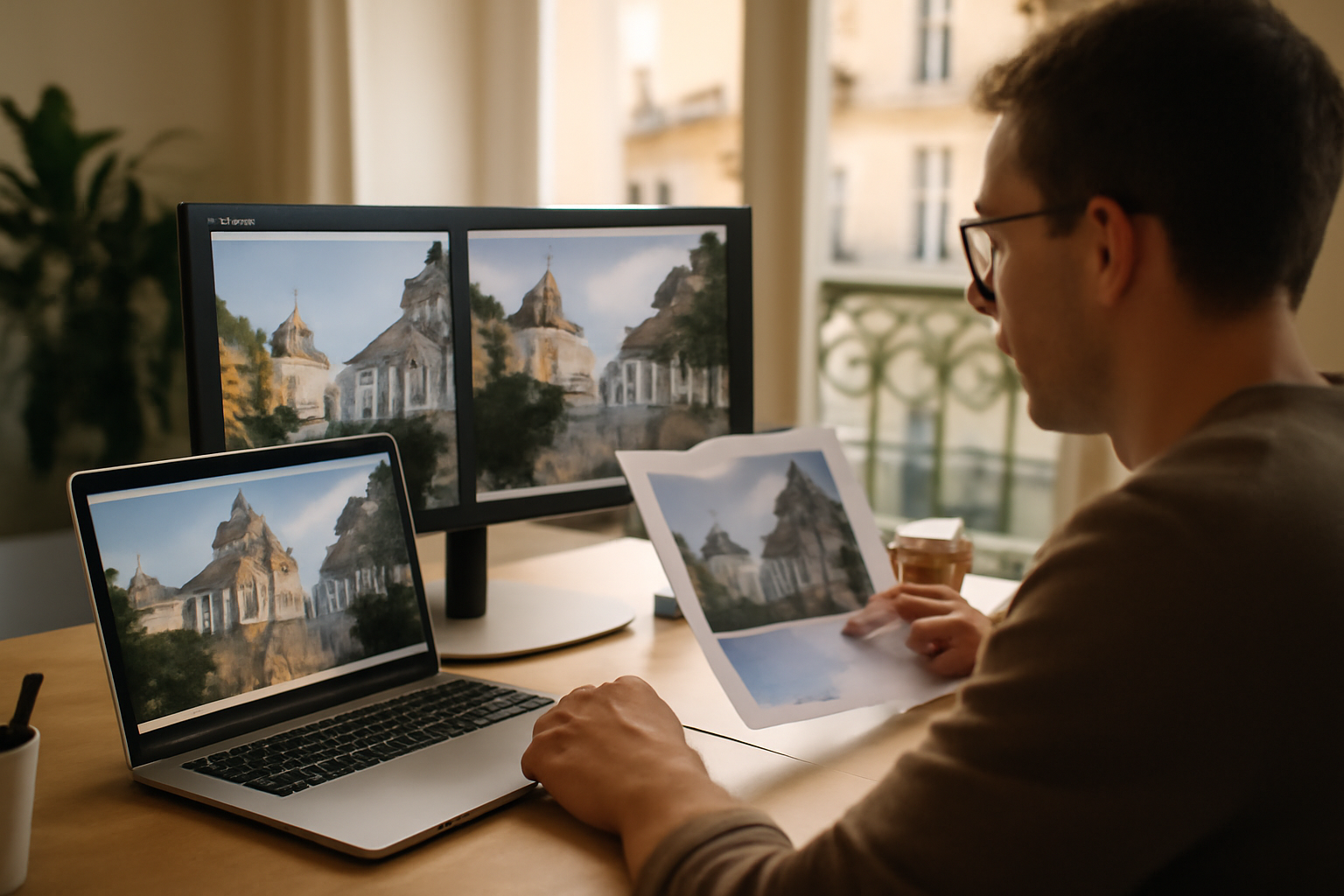
Pour retirer le filigrane d’une image vite et proprement, le plus simple est de suivre un enchaînement clair : repérer le type de filigrane, passer par un outil de suppression IA en ligne, exporter en haute résolution, puis vérifier au zoom 100% avant publication. Si le fond est chargé, prévoyez aussi des retouches locales, juste là où ça coince (sinon les textures finissent par “dérailler”).
Résultat attendu : une image exploitable visuellement, avec un rendu net et un minimum d’artefacts.
| Prérequis | Durée estimée | Niveau | Outils nécessaires |
|---|---|---|---|
| Photo avec filigrane (texte, logo, tampon ou horodatage) | 5 à 20 min | Débutant à intermédiaire | Navigateur + outil web IA |
| Contrôle qualité (zoom 100% + export) | 5 à 10 min | Débutant | Lecteur d’images / outil d’export |
| Retouches ciblées (si nécessaire) | 10 à 30 min | Intermédiaire | Éditeur photo (retouche locale) |
| Vérification des droits d’utilisation | 10 à 30 min | Intermédiaire | Infos licence + cadre légal |

Étape 1 : identifier le type de filigrane (texte, logo, tampon, horodatage) pour choisir la bonne méthode
Avant de retirer le filigrane d’une image, regardez d’abord ce que vous avez sous les yeux : texte semi-transparent, logo, tampon, ou horodatage. La méthode dépend de la structure (couleur, opacité, position, répétition). Un filigrane discret se traite souvent avec des outils IA, alors qu’un tampon dense demande plus de contrôle pour éviter les artefacts.
Repérez la forme exacte : bloc de texte, pictogramme (logo), tampon “COPYRIGHT” ou horodatage (date/heure) intégré à la photo. Ensuite, évaluez l’opacité et le contraste. Un filigrane très clair sur un ciel uni paraît simple ; un texte sombre sur une peau ou des cheveux demande plus de prudence. (Et oui, c’est souvent là que le temps se joue.)
- Texte semi-transparent : souvent bien géré par la suppression IA, surtout si le fond reste homogène.
- Logo : la forme peut être répétée (séries de photos produit) ; vérifiez la cohérence de texture autour.
- Tampon dense : risque plus élevé de “zones floues” ou de contours irréguliers, surtout sur fonds texturés.
- Horodatage : attention aux chiffres posés sur des motifs (routes, bâtiments, feuillages).
En 2025-2026, la plupart des outils “suppression IA” annoncent une détection automatique du texte et des logos, sans pinceau manuel. C’est pratique. Reste que la qualité dépend encore des zones à texture fine : cheveux, herbe, nuages. Si le filigrane traverse ces zones, anticipez un contrôle qualité plus strict, et parfois une retouche ciblée.
Astuce pratique
Faites un mini-test sur une zone représentative : si l’outil gère bien le contraste autour des lettres ou du logo, vous êtes sur la bonne voie pour traiter le reste.
Piège fréquent
Traiter “à l’aveugle” un tampon sur fond complexe. L’IA peut reconstruire une texture plausible, mais pas toujours fidèle. Sur une image destinée à un catalogue, ce détail se remarque vite.
Étape 2 : retirer un filigrane en ligne avec IA (sans perte de qualité) : le workflow le plus rapide
Pour supprimer un filigrane en ligne, utilisez un outil de “suppression IA” : importez l’image, lancez la détection, puis exportez en haute résolution. Ensuite, vérifiez les bords, les contours et les zones à fort contraste. Les meilleurs services sortent un rendu propre, mais le zoom à 100% reste indispensable.
Ce workflow vise la vitesse, sans sacrifier la lisibilité. En pratique, les solutions en ligne donnent souvent un résultat “en quelques secondes” après import. L’étape qui change vraiment la donne, c’est l’export : cherchez l’option “haute résolution” ou équivalent, car elle influence directement la finesse des contours et la cohérence des textures.
- Importez l’image dans l’outil web de suppression IA.
- Lancez la détection (souvent automatique), puis démarrez la suppression.
- Contrôlez visuellement avec un zoom à 100% sur les zones critiques : contours des lettres, bords du logo, transitions sur fond texturé.
- Exportez en résolution maximale pour limiter la perte de détails (et éviter l’effet “flou” après compression).
- Relisez la cohérence : couleurs, continuité des textures, absence de halo autour des formes.
Ce qui change vraiment
Le gain de temps vient du fait que beaucoup de services web détectent texte et logos automatiquement. Vous n’avez plus besoin de masquer au pinceau. Mais une question mérite d’être posée : est-ce que ça tient quand on zoome ? C’est là que les artefacts apparaissent (bords, chiffres, angles).
Capture d’écran (à prévoir)
Si vous faites une procédure interne, gardez une capture : bouton d’import, statut “détection”, bouton “export haute résolution”, puis aperçu zoomé à 100%.
Piège à éviter
Exporter au format “par défaut” sans vérifier. Certaines options gratuites limitent la taille ou appliquent une compression plus forte : un rendu correct à l’aperçu peut se dégrader à l’échelle.
Étape 3 : gérer les cas difficiles (fond complexe, filigrane répété, couleurs proches) avec retouches ciblées
Si le filigrane est répété, très dense ou posé sur un fond complexe, l’IA seule peut laisser des zones irrégulières. Dans ce cas, combinez suppression et retouches : ajustez localement la cohérence des textures, lissez les transitions et corrigez les contours. L’objectif n’est pas de “gommer” uniformément, mais de restaurer la continuité visuelle.
Les filigranes sur fonds à motifs augmentent le risque d’artefacts : bâtiments, feuillages, tissus, routes. Même avec une détection automatique en 2025-2026, la reconstruction peut sembler crédible… sans être identique. Un contrôle systématique après export réduit les retouches “au hasard” lors du deuxième passage.
- Traitez d’abord les zones les plus visibles : bords de lettres, parties du logo proches du centre, zones à fort contraste.
- Corrigez la continuité des textures : évitez les patchs “trop lisses” sur un fond naturellement granuleux.
- Corrigez les contours : cherchez les halos, les bords “découpés”, les petites ruptures de ligne.
- Refaites un passage si l’artefact apparaît après export : l’export peut changer la perception (compression, redimensionnement).
Atelier rapide (en 15 minutes)
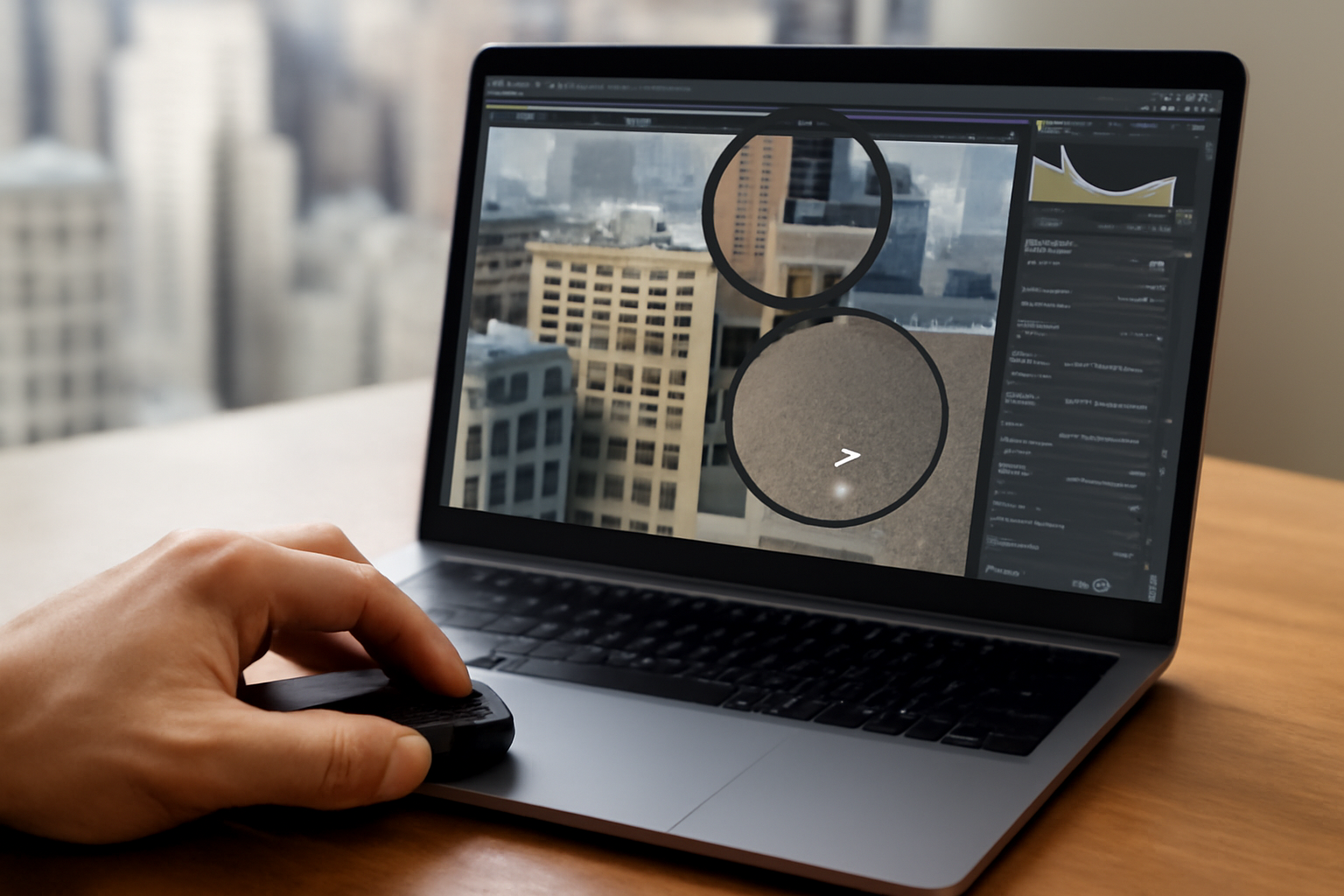
Ouvrez l’image exportée et comparez avant/après dans un éditeur photo. Repérez mentalement 2 à 3 zones où la texture “bascule”. Puis appliquez une retouche locale légère : améliorez la continuité, sans sur-travailler.
Piège à éviter
Passer trop de temps sur une zone minuscule alors que la cohérence globale reste bonne. (À l’échelle de publication, l’impact compte plus que la perfection pixel par pixel.)
Étape 4 : comparer les outils (gratuits vs SaaS) : critères concrets pour choisir rapidement
Pour choisir un outil afin de retirer le filigrane d’une image, comparez : vitesse de traitement, qualité de sortie (netteté), prise en charge des formats, et politique de confidentialité (suppression des fichiers, usage des données). Les outils gratuits peuvent suffire pour des cas simples. Les SaaS sont souvent plus stables sur des images difficiles ou des lots.
Une bonne décision se prend sur des critères vérifiables, pas sur le marketing. Les outils “sans compte” sont fréquents dans l’offre gratuite, mais les options de contrôle peuvent être limitées. Pour des volumes (campagnes, catalogues), les solutions SaaS offrent souvent un traitement plus régulier et des exports plus fiables.
Grille de lecture (rapide)
| Critère | Ce que vous devez vérifier | Indice de qualité |
|---|---|---|
| Qualité de sortie | Absence de flou, bords propres, cohérence des textures | Zoom 100% : pas de halo ni de rupture |
| Formats et export | PNG/JPG, tailles, option “haute résolution” | Export stable sans redimensionnement agressif |
| Volume | Traitement par lot, temps de réponse | Temps constant et résultats homogènes |
| Confidentialité | Suppression des fichiers, usage des données | Politique claire, suppression annoncée |
| Conditions d’utilisation | Limites d’usage, restrictions | Clarté sur l’exploitation des images traitées |
Cas d’usage typiques
- PME marketing : quelques visuels par semaine → un outil web peut suffire, à condition de valider au zoom 100%.
- E-commerce : lots d’images produit → privilégiez un SaaS avec exports cohérents et politique claire.
- Production éditoriale : images sensibles → vérifiez la confidentialité et évitez les traitements “sans contrôle” si les conditions sont floues.
Pour la partie confidentialité et traitement des données, relisez la page de politique du service et comparez-la aux principes de la CNIL sur les règles de confidentialité. Côté droit, gardez aussi un œil sur le cadre général du droit d’auteur via l’OMPI et, au besoin, sur les textes consolidés disponibles sur Légifrance.
Piège à éviter
Choisir uniquement “le plus rapide”. Sur des images de catalogues, la stabilité dans le temps compte plus que la vitesse d’une démo.
Étape 5 : valider le résultat et éviter les erreurs (artefacts, bords, droits d’auteur) avant de publier
Avant de publier, validez la suppression : zoom à 100% sur les zones traitées, vérification des contours et de la cohérence des couleurs, puis contrôle de la compression. Et surtout : assurez-vous d’avoir le droit de modifier et d’utiliser l’image. Retirer un filigrane peut être illégal si l’image n’est pas libre de droits. Une validation rapide évite les retours et les soucis.
Les artefacts les plus fréquents apparaissent sur les bords de formes et les zones à fort contraste : contours de lettres, chiffres d’horodatage, transitions nettes entre deux textures. Une image “propre” à petite taille peut révéler un halo ou une reconstruction étrange une fois affichée en grand.
Checklist de validation (rapide)
- Netteté : vérifiez que les détails restent lisibles après export.
- Contours : cherchez les halos, les bords “découpés”, les angles irréguliers.
- Transitions : contrôlez la continuité des couleurs et des textures (peau, ciel, tissus).
- Compression : comparez l’aperçu et la version exportée ; testez sur la taille réelle d’usage.
- Droits : vérifiez licences, autorisations et droit d’utilisation avant usage commercial.
Sur le plan légal, le droit d’auteur encadre la reproduction et la modification des œuvres. Pour une vue d’ensemble, consultez l’article “Droit d’auteur” (vue d’ensemble) et, pour des références plus directement juridiques, les ressources sur Légifrance. En pratique, “retirer un filigrane” ne rend pas l’image libre de droits : il faut disposer des droits nécessaires à la modification et à l’exploitation.
Piège à éviter
Se fier uniquement à une prévisualisation compressée. Pour un site e-commerce ou une landing, testez la version finale directement sur la page, pas seulement dans le navigateur.
Résultat et prochaines étapes
En suivant ces étapes, vous obtenez un résultat exploitable : une image où le filigrane a été retiré avec un rendu net, validé au zoom 100% et prête pour la mise en production. Prochaine étape : standardiser le workflow pour gagner du temps (même outil, mêmes réglages d’export, même checklist qualité).
Concrètement, vous pouvez aussi créer une mini-règle interne : “si le fond est texturé (cheveux, feuillages, nuages), on prévoit 10 à 20 minutes de contrôle et retouche locale”. Ce qui change vraiment, c’est la constance. Et c’est ce qui fait la différence entre un bon résultat et un résultat répétable.
FAQ
Comment retirer le filigrane d’une image en ligne sans perdre la qualité ?
Utilisez un outil de suppression IA en ligne, puis exportez en haute résolution. Contrôlez ensuite au zoom 100% les contours et les zones à fort contraste. Si vous voyez un halo ou une texture incohérente, faites une retouche ciblée avant de publier.
Quel outil IA est le plus adapté pour supprimer un horodatage ou un tampon sur photo ?
Choisissez un service qui détecte automatiquement texte et logos, et qui propose un export en haute résolution. Pour un tampon dense sur fond complexe, prévoyez un contrôle strict et une retouche locale si nécessaire (les fonds à motifs augmentent le risque d’artefacts).
Pourquoi la suppression de filigrane crée-t-elle parfois un flou ou des artefacts ?
Quand le filigrane traverse des zones à texture fine (cheveux, herbe, nuages) ou des motifs (bâtiments, tissus), l’IA reconstruit la texture de façon approximative. La compression à l’export peut aussi accentuer le flou. Un zoom 100% et un export maximal réduisent ce risque.
Quand faut-il préférer une retouche ciblée plutôt que l’IA automatique ?
Quand le filigrane est répété, très dense, ou placé sur un fond complexe où l’IA produit des halos ou des ruptures de texture. Dans ce cas, la retouche ciblée vise la continuité visuelle plutôt que la suppression uniforme.
Combien de temps faut-il pour retirer un filigrane avec un service web ?
Pour un cas simple, comptez quelques secondes à quelques minutes : import, détection, export. Ajoutez 5 à 10 minutes de contrôle au zoom 100% et, si besoin, 10 à 20 minutes de retouches ciblées.
Est-ce que retirer un filigrane d’une image est légal pour un usage commercial ?
Pas automatiquement. Le retrait du filigrane ne supprime pas le droit d’auteur. Pour un usage commercial, vous devez vérifier les droits de modification et d’exploitation (licence, autorisation). Vous pouvez vous appuyer sur des ressources comme Légifrance et l’OMPI pour comprendre le cadre général.
L’essentiel à retenir
- Commencez par identifier le type de filigrane (texte, logo, tampon, horodatage) pour choisir la bonne approche.
- Pour aller vite, utilisez un workflow IA en ligne : import → détection → export haute résolution → contrôle à 100%.
- Sur fonds complexes ou filigranes denses, combinez suppression et retouches ciblées pour préserver textures et contours.
- Choisissez un outil selon des critères mesurables : netteté, formats, options d’export et confidentialité.
- Validez systématiquement le résultat (bords, couleurs, compression) avant toute publication.
- Vérifiez vos droits d’utilisation : retirer un filigrane ne rend pas l’image automatiquement libre de droits.
- Faites un deuxième passage seulement si des artefacts persistent après export, pour gagner du temps.
À retenir : retirer le filigrane d’une image, c’est autant une question de méthode que de conformité. Sur le terrain, les meilleurs résultats viennent du contrôle qualité et du bon choix d’outil. Pour décider vite, gardez la checklist et traitez par lots seulement si les exports restent stables.
