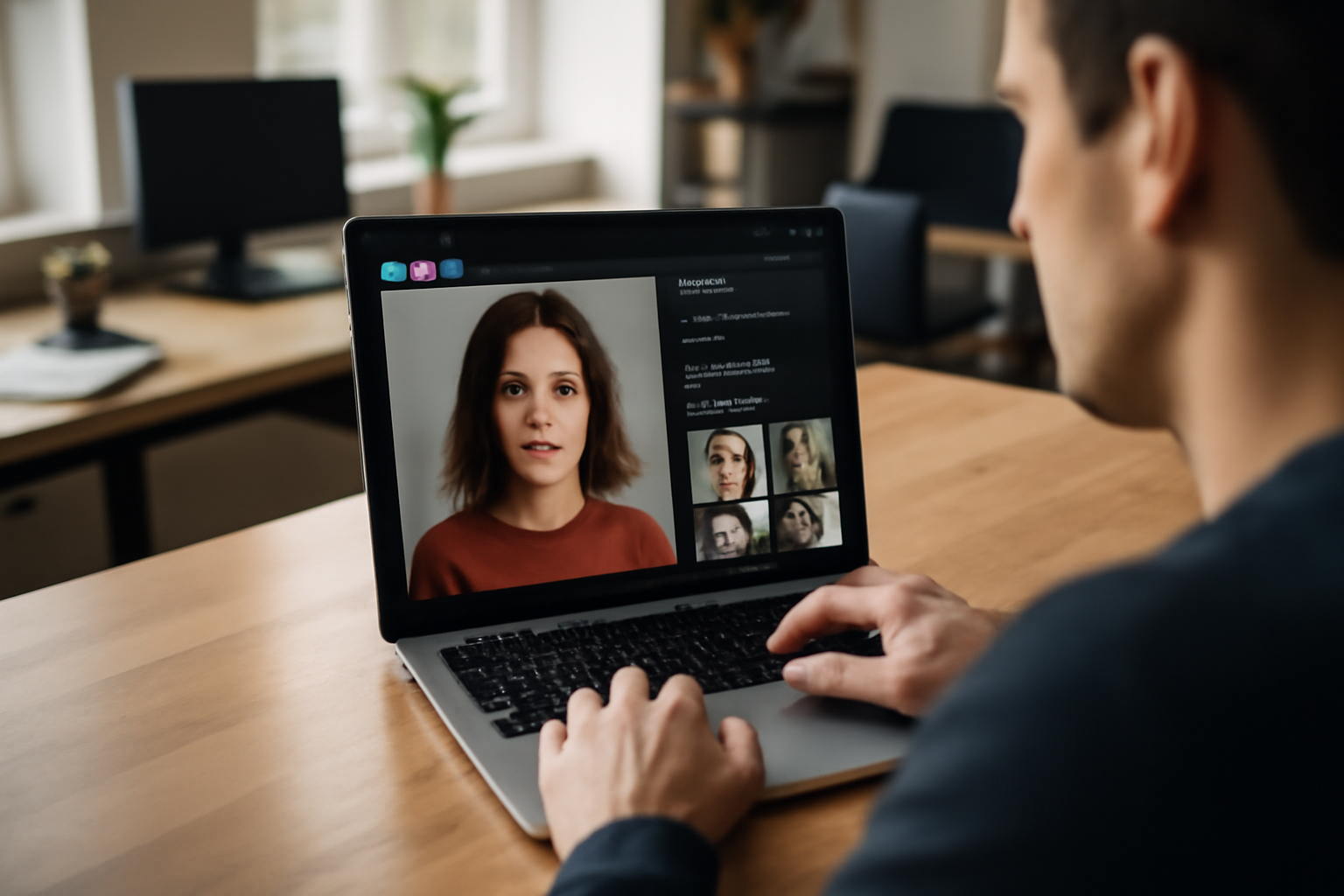
Vous voulez créer des visuels et retoucher des photos directement en ligne, sans empiler cinq outils ? bylo ai (Bylo AI) se présente comme une plateforme “tout-en-un” : génération d’images à partir de texte, et fonctions d’édition photo (suppression d’arrière-plan, retouches, restauration). Dans la vraie vie, c’est souvent le combo “créer + corriger” qui fait gagner du temps, surtout en PME, quand il faut itérer vite et garder un workflow simple.
Ce tutoriel est orienté décision & mise en production : vous allez suivre un parcours concret, vérifier les prérequis côté RGPD, repérer les limites habituelles (droits, cohérence visuelle, contrôle qualité) et comprendre à quel moment Bylo AI a du sens… ou quand il vaut mieux basculer. Pour décider vite, gardez une règle : ce qui compte, c’est l’ensemble “workflow + coût + conformité + maintien dans le temps”, pas la démo.
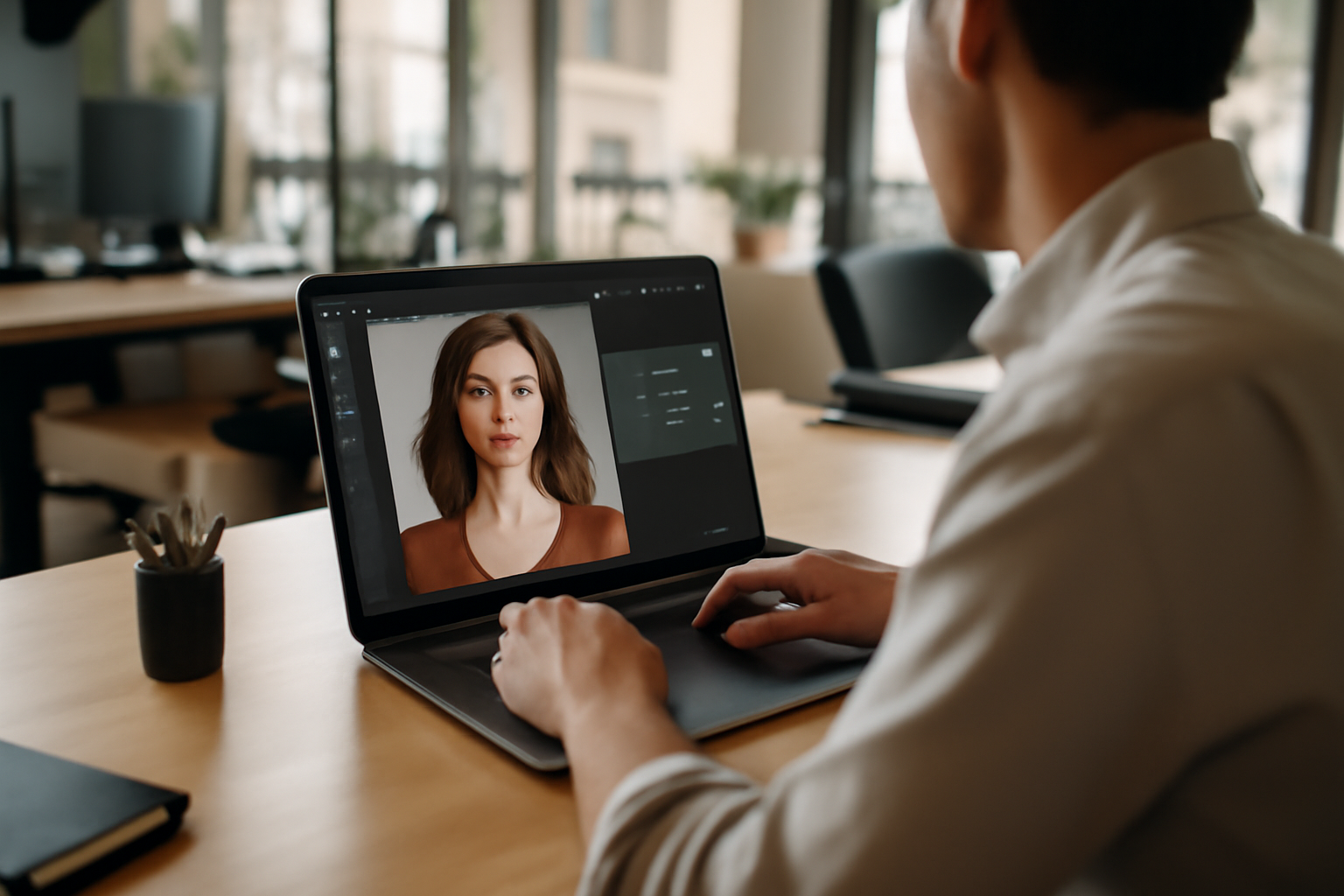
En Bref : vous allez (1) ouvrir Bylo AI, (2) générer une image à partir d’un prompt, (3) importer une photo et appliquer une retouche utile (ex. suppression d’arrière-plan), (4) exporter le résultat pour un usage marketing ou produit. Le but : sortir un visuel exploitable en quelques dizaines de minutes, avec un minimum de risques côté contrôle qualité et données.
| Pré-requis | Compte (souvent gratuit pour tester), navigateur récent |
|---|---|
| Durée estimée | 25 à 45 min |
| Niveau | Débutant à intermédiaire |
| Outils nécessaires | Un navigateur, une photo de test (portrait ou produit), et un brief texte |
Étape 1 : vérifier que bylo ai correspond à votre besoin (création + édition)
Avant de cliquer, clarifiez le “pourquoi”. Bylo AI est pertinent si vous cherchez un seul outil pour :
- générer des images à partir de texte (bannières, visuels produit, contenus de blog),
- éditer des photos (suppression d’arrière-plan, retouches de portraits, restauration de vieilles images).
Ce que ça implique en pratique : vous réduisez le nombre de logiciels. En échange, il faut accepter un point de vigilance. Les sorties IA demandent un contrôle humain (cohérence, artefacts, texte non fiable). Si votre besoin ressemble à de l’“automatisation industrielle” (catalogues énormes, cohérence de gamme stricte), vous aurez peut-être besoin d’un flux plus cadré.
Astuce : faites un mini test avec deux cas d’usage :
- un prompt marketing (style + produit),
- une photo réelle (portrait ou produit) à améliorer.
Si les deux passent, vous tenez un outil de production “léger”. Sinon, vous gagnerez du temps en regardant des alternatives (un outil plus orienté retouche, ou plus orienté génération).
Piège à éviter : démarrer directement avec des photos “sensibles” (visages identifiables de personnes privées) sans cadre RGPD. Pour un test interne, utilisez des images non sensibles ou masquées, puis validez votre procédure. (Spoiler : ça évite des discussions inutiles plus tard.)
Étape 2 : préparer vos prompts (marketing FR, style, contraintes)
La qualité d’une image générée dépend moins de la “magie” que de la structure du prompt. Sur bylo ai, vous choisissez un style, vous décrivez le sujet, et vous précisez le rendu attendu. Pour décider vite, utilisez un template simple.
Template prompt (copiable) :
- Sujet : “femme / produit / objet”, âge approximatif si nécessaire
- Contexte : lieu, décor, usage
- Style photo : “photo réaliste”, “lumière naturelle”, “objectif 50mm”, etc.
- Contraintes : format (1:1, 16:9), fond (clair/sombre), pas de texte
Exemple (bannière FR) :
« Photo réaliste d’une personne utilisant un ordinateur portable dans un bureau lumineux à Paris, style marketing SaaS, lumière naturelle, profondeur de champ légère, couleurs neutres, fond propre pour intégration d’un visuel, pas de texte, haute résolution, cadrage 16:9. »
Ce qui change vraiment : ajoutez des contraintes de “production”. Si le visuel doit s’intégrer sur un site avec un header fixe, précisez la zone utile (cadrage centré, pas trop de détails sur les bords). (Oui, c’est moins inspirant que “décrire une ambiance”. Mais c’est ce qui évite de refaire 10 générations.)
Piège à éviter : demander du texte dans l’image. Même si l’outil peut parfois en générer, la lisibilité et la conformité typographique restent instables. Pour un site FR, préférez un visuel sans texte, puis ajoutez votre texte dans le design (Figma/Canva) avec une police maîtrisée.
Étape 3 : générer une image IA et cadrer la qualité
Une fois le prompt prêt, lancez la génération et travaillez par itérations courtes. L’objectif n’est pas d’obtenir “la perfection” dès la première image, mais de converger vers un visuel exploitable.
Checklist de qualité (sur le terrain)
- Composition : le sujet est au bon endroit (centre, tiers), pas de déformations visibles.
- Lumière : cohérente avec un rendu photo (ombres, reflets).
- Détails : pas d’artefacts sur les mains/visages si vous générez des personnes.
- Conformité visuelle : pas d’éléments sensibles (logos de marques non autorisés, identifiants).
- Fond : adapté à votre prochaine étape (fond uniforme pour intégrer ailleurs, par exemple).
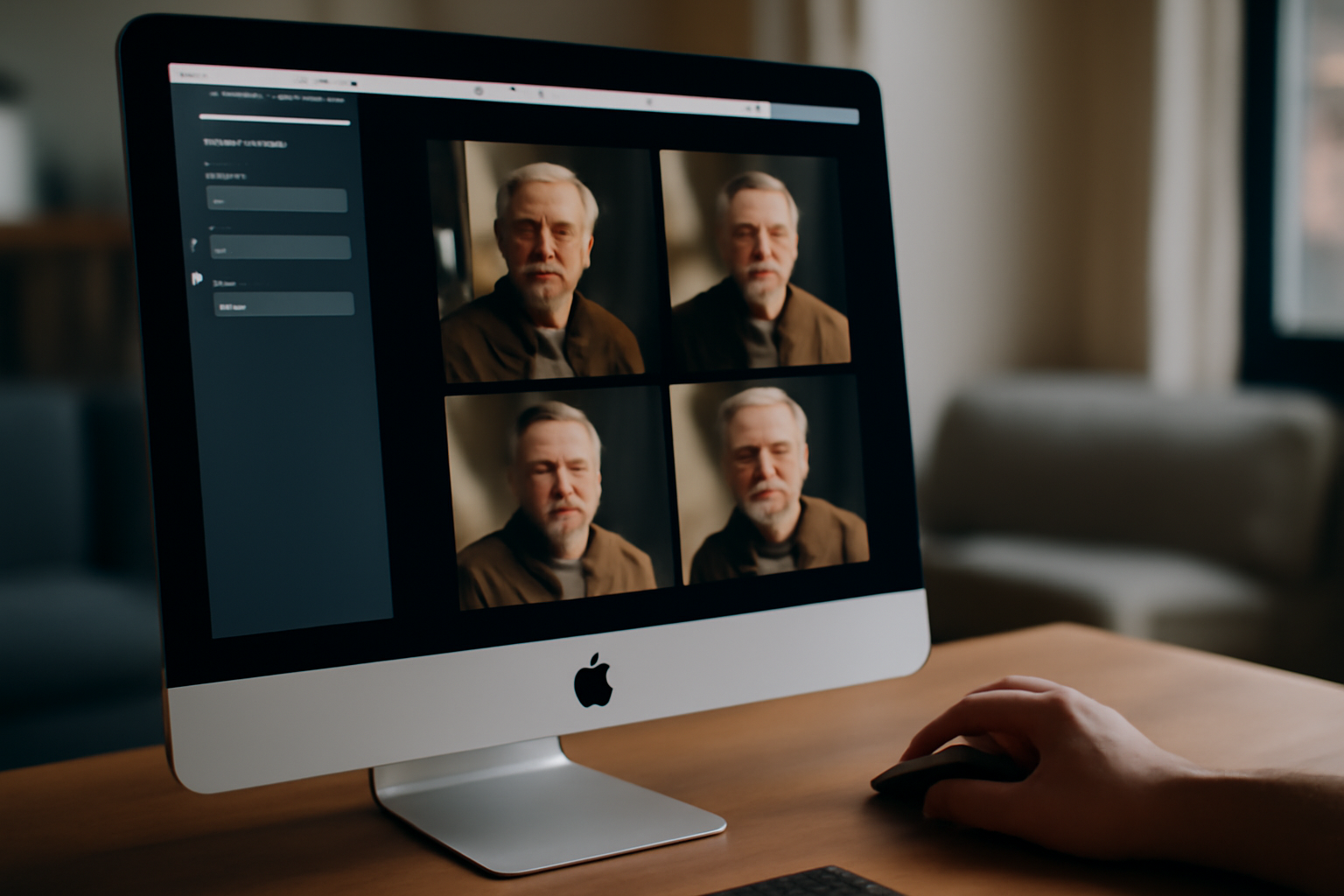
Astuce de production
Générez en “série”. Si l’outil propose plusieurs modèles ou variantes, utilisez-les comme des options de style. Vous cherchez un rendu cohérent, pas une “image unique gagnante”. Ensuite seulement, vous retouchez ou vous supprimez l’arrière-plan.
Piège à éviter
Ne vous fiez pas aux images générées pour des usages réglementés (campagnes santé, finance, données personnelles). Dans ces cas, faites une validation interne stricte et conservez les éléments de décision. Et la question à se poser est simple : “est-ce qu’on peut justifier ce visuel si on nous le demande ?”
Étape 4 : importer une photo et faire une retouche « utile »
Le point fort de bylo ai, c’est souvent l’édition photo en ligne. Le workflow efficace consiste à choisir une retouche à fort impact : celle qui débloque votre usage tout de suite.
Cas d’usage FR typiques
- E-commerce : suppression d’arrière-plan pour des fiches produits cohérentes.
- Marketing local : amélioration d’un portrait (lumière, netteté) pour une page équipe.
- Restauration : vieilles photos pour un contenu anniversaire ou une communication interne.
Procédure simple (exemple : suppression d’arrière-plan)
- Dans l’éditeur, importez votre photo (portrait ou produit).
- Choisissez l’option de suppression d’arrière-plan (ou équivalent).
- Vérifiez les bords : cheveux, contours fins, zones proches de l’arrière-plan.
- Si l’outil propose des réglages (contour, intensité), ajustez jusqu’à un rendu “faisable” pour votre mise en page.
- Exportez en format adapté (souvent PNG pour conserver la transparence).
Ce qui change vraiment : faites ce contrôle “bords + halo”. Sur les sites FR, un halo clair autour d’un sujet peut se voir sur mobile (contraste différent). Prenez 30 secondes pour zoomer et valider.
Piège à éviter
Évitez de retoucher des photos où l’arrière-plan est complexe (reflets, végétation dense) si vous n’avez pas le temps de corriger. Dans ce cas, prévoyez une retouche manuelle complémentaire (outil de retouche plus précis) ou utilisez une photo plus “simple” à la source. Si vous cherchez une approche dédiée à la suppression, vous pouvez aussi consulter notre guide sur Unscreen pour supprimer l’arrière-plan.
Étape 5 : exporter, nommer, et sécuriser l’usage (droits & RGPD)
À ce stade, vous avez un visuel. Le travail “qui évite les problèmes” commence : export, organisation, et conformité.
Export : ce que vous devez décider
- Format : PNG (transparence), JPG (poids), WebP (si votre site est optimisé).
- Résolution : visez au moins une base exploitable pour vos formats web (bannières, vignettes).
- Nommage : “marque-campagne_sujet_yyyymmdd_v1”. Ça aide en production (et en audit).
RGPD : cadre minimal recommandé en PME
Si vous importez des portraits de personnes identifiables, vous traitez des données personnelles. Il faut donc un cadre clair. Pour guider votre approche, vous pouvez vous appuyer sur les repères de la CNIL (obligations et bonnes pratiques). Concrètement, mettez en place :
- une base légale ou une finalité légitime (ex. page équipe avec consentement/contrat),
- une information des personnes si nécessaire,
- un contrôle interne sur ce que vous téléversez (éviter les données inutiles).
Droits et traçabilité
Les images générées peuvent soulever des questions de droits (contenu proche d’une œuvre existante, éléments protégés). Gardez une trace de vos prompts et variantes internes. Pour le cadre général sur les droits, vous pouvez consulter un rappel sur le droit d’auteur (niveau introduction) et ajuster selon votre conseil juridique.
Piège à éviter : publier une image générée “au feeling” sans validation. En production, prévoyez une relecture : marque, personnages, éléments sensibles, cohérence avec votre charte.
Maintien dans le temps : testez la régularité des rendus. Si vous produisez en continu, la stratégie la plus simple consiste à créer une bibliothèque de prompts “validés” et à stocker vos exports avec une version (v1, v2…). (C’est typiquement le détail qui évite de perdre des heures plus tard.)
Pour aller plus loin sur la partie conformité et sécurité des données, vous pouvez aussi lire notre article dédié à RGPD, sécurité des données & maîtrise des coûts.
Résultat et prochaines étapes
Vous devriez avoir :
- au moins 1 image générée exploitable (bannière, visuel produit, illustration),
- au moins 1 photo retouchée avec une amélioration claire (ex. fond transparent propre),
- un mini workflow reproductible (prompt → génération → contrôle → édition → export → nommage).
Prochaine étape logique : industrialiser le process. Si vous faites des logos, des bannières et des contenus marketing, vous pouvez compléter votre stack. Par exemple, pour les logos IA, notre guide sur Looka : avis et prix pour choisir vous aide à cadrer coût et usage. Et pour comparer rapidement les familles d’outils (génération, montage, retouche), notre comparatif IA sert de boussole.
À retenir : Bylo AI est un bon choix quand vous voulez un outil unique pour créer et retoucher, avec un workflow web rapide. Le risque principal n’est pas technique : c’est la qualité de sortie et la conformité (données, droits, relecture). Pour décider vite, faites toujours un test sur votre cas réel et validez en interne avant d’augmenter le volume.
Si vous souhaitez ensuite connecter votre production à d’autres outils (CRM, CMS, automatisations), pensez à regarder nos ressources sur les intégrations, APIs et automatisations.
FAQ bylo ai
Bylo AI (bylo ai) est-il adapté à un usage pro en PME ?
Oui pour des besoins marketing et e-commerce “légers” : bannières, visuels produit, retouches rapides, suppression d’arrière-plan. Pour des contraintes fortes de cohérence de marque ou des volumes massifs, prévoyez un workflow de validation et, parfois, des outils complémentaires.
Quelles précautions prendre avec le RGPD si je retouche des portraits ?
Évitez d’importer des données inutiles. Si les personnes sont identifiables, assurez-vous que la finalité est couverte (contrat/consentement/information) et limitez l’usage aux besoins. Consultez les repères de la CNIL pour cadrer votre approche.
Peut-on utiliser les images générées pour des publications commerciales en France ?
Vous pouvez, mais il faut valider : absence d’éléments sensibles, cohérence avec votre charte, et attention aux droits. Conservez les prompts internes et faites une relecture avant publication.
Comment améliorer la qualité sans multiplier les essais au hasard ?
Utilisez un prompt structuré (sujet + contexte + style + contraintes), fixez le cadrage (ex. 16:9) et ajoutez “pas de texte” si vous comptez intégrer votre texte ailleurs. Itérez en petites séries et comparez les variantes.
Quels formats d’export privilégier pour un site web ?
Pour les fonds transparents, PNG. Pour réduire le poids sur mobile, WebP (si disponible) ou JPG avec une qualité maîtrisée. Dans tous les cas, vérifiez la netteté et la cohérence sur les tailles de vignettes.