
En Bref : Un caractère invisible (souvent un espace Unicode) ne se voit pas, mais il reste bien là, comme du texte. Vous apprenez à choisir le bon type selon votre but (pseudo, formulaire), à copier-coller sans que l’éditeur le “nettoie”, puis à valider sur chaque plateforme (web + mobile). Résultat : un “vide” qui survit au pipeline.
| Détail | Valeur |
|---|---|
| Durée estimée | 15 à 25 minutes |
| Niveau | Débutant à intermédiaire |
| Outils nécessaires | Un générateur de caractères Unicode fiable, un éditeur de texte, idéalement un testeur de longueur (compteur de caractères) |
| Résultat attendu | Un pseudo “quasi vide” ou un champ accepté avec un contenu non visible |

Étape 1 : Définir le caractère invisible (espace Unicode) et ce qu’il change réellement
Un caractère invisible est un symbole Unicode qui ne s’affiche pas visuellement, mais qui reste “dans” l’application : éditeur, formulaire, réseau social, backend… Selon le caractère choisi (espace fine, espace à largeur nulle, etc.), il peut compter comme du texte, influencer le rendu (micro-largeur) ou rester indétectable à l’œil tout en étant repéré par certains systèmes.
Concrètement, vous ne créez pas du vide. Vous insérez un caractère. Et ça change tout : une plateforme peut refuser un champ vide, mais accepter une chaîne qui contient au moins un caractère valide… même s’il est invisible pour vous.
Alors, quelle différence entre une espace invisible, une espace à largeur nulle et un “texte vide” perçu ? Une espace à largeur nulle ne prend généralement pas de place à l’écran. Une espace invisible “classique” peut, selon le rendu typographique, laisser une micro-largeur. Vous voyez “rien”, mais le navigateur peut quand même calculer une longueur ou un espacement.
Le point clé : l’encodage Unicode. Unicode référence plusieurs espaces “invisibles” avec des propriétés différentes. Ensuite, le rendu dépend de l’éditeur et du champ. Sur web, un composant peut normaliser le contenu. Sur mobile, l’interface peut remplacer certains caractères par des espaces standards (ou les supprimer).
Dernier détail, très terrain : en 2025-2026, les plateformes continuent de filtrer certains caractères “non visibles” pour limiter le spam. Donc “invisible” ne veut pas dire “universellement accepté”. (Et oui, c’est souvent là que ça coince.)
Astuce rapide
Après collage, affichez le code (ou la longueur) plutôt que de vous fier à l’œil. Un caractère peut sembler “rien”, mais être compté comme du texte par la plateforme.
Étape 2 : Choisir le bon caractère invisible Unicode selon l’objectif (pseudo, formulaire, “pseudo vide”)
Pour un pseudo “vide” ou quasi vide, privilégiez des caractères à largeur nulle : ils sont souvent plus discrets. Pour remplir un formulaire où l’application exige au moins un caractère, une espace invisible peut suffire. Le choix dépend aussi du filtrage : certains systèmes suppriment ou normalisent les espaces Unicode.
Le piège, c’est que le même caractère ne produit pas le même effet partout. Pour un objectif “pseudo vide”, beaucoup de systèmes appliquent des règles de nettoyage (trim, normalisation d’espaces, suppression des caractères de contrôle). Pour un champ “non vide”, le système peut se contenter de vérifier une longueur minimale, sans se soucier du rendu.
Ajoutez à ça le filtrage anti-spam et la normalisation : certains serveurs convertissent des espaces Unicode vers des espaces standards, ou retirent les caractères jugés non significatifs. D’autres gardent tout, mais l’affichent différemment. Et parfois, le navigateur transforme ce que vous collez avant même la soumission.
Du coup, ne testez pas un seul caractère. Testez-en plusieurs, avec le même objectif. Par exemple : une espace à largeur nulle, puis une espace invisible susceptible d’avoir une micro-largeur. Comparez le rendu et, surtout, le statut après enregistrement (accepté ou refusé).
Le résultat dépend aussi du navigateur et du moteur de rendu (web vs application). Une WebView mobile peut nettoyer différemment qu’un navigateur desktop.
Piège à éviter
Passer par plusieurs éditeurs avant la plateforme. Chaque étape peut normaliser, “trim” ou reformatter le texte. (Et vous ne verrez pas forcément la différence.)
Étape 3 : Générer et copier-coller proprement (éviter les erreurs de rendu et de suppression)
Pour copier-coller sans perte, générez le caractère dans un outil fiable, puis collez-le directement dans le champ cible. Ensuite, vérifiez visuellement et via la longueur : affichez le code ou mesurez la présence de caractères. Évitez les éditeurs qui “nettoient” le texte (trim, normalisation d’espaces).
La procédure la plus robuste ressemble à ça : (1) sélectionnez le caractère invisible, (2) copiez, (3) collez directement dans le champ cible, (4) soumettez, (5) relisez. L’idée est simple : limiter les transformations intermédiaires.
Contrôlez que le caractère est bien présent après soumission. Sur beaucoup de plateformes, le champ peut accepter avant soumission, puis nettoyer au moment de l’enregistrement. D’où l’obligation de relire après enregistrement : sinon, vous optimisez à l’aveugle.
Cas fréquents : suppression par l’interface, conversion d’espaces, perte en mobile. Sur mobile, certains claviers ou clients de réseaux sociaux remplacent des caractères Unicode par des espaces standards, ou refusent la chaîne lors de la validation côté client.
Les éditeurs web peuvent normaliser les espaces lors du collage selon le champ. Un champ “texte libre” peut être plus strict qu’un champ “pseudo”. Et un composant React/Vue peut appliquer des règles de nettoyage.
Un test simple : collez dans un champ, puis regardez si la plateforme accepte la soumission. Si le bouton reste désactivé ou si vous obtenez “champ obligatoire”, le caractère est probablement traité comme “vide”.
Étape 4 : Comprendre la détection et les limites (filtrage, normalisation, sécurité)
Même invisible, un caractère peut être détecté : longueur de chaîne, normalisation Unicode, règles anti-spam, heuristiques de “texte vide”. Certaines plateformes suppriment les caractères non imprimables ou les remplacent par des espaces standards. Résultat : votre “pseudo vide” peut être refusé, remplacé, ou affiché autrement selon l’appareil.
Invisible ne veut pas dire indétectable. Les systèmes appliquent des règles de normalisation des espaces et des caractères de contrôle. Même si vous ne voyez rien, le backend peut calculer une longueur (ou une “valeur significative”) et rejeter les chaînes jugées trop courtes.
Normalisation Unicode et nettoyage côté client/serveur : côté client, l’interface peut “trim” les espaces en bord de chaîne. Côté serveur, un pipeline peut convertir les espaces Unicode vers des espaces standards, ou supprimer certains code points. Et si vous passez par une API, la validation peut être encore plus stricte.
Les risques de non-fonctionnement ou de blocage dépendent des politiques du site. Certaines plateformes ont des heuristiques : “si le pseudo ne contient que des espaces invisibles, on refuse”. D’autres acceptent, mais affichent un espace standard, ce qui casse l’objectif.
Autre source de surprise : comportements différents entre navigateur, application et API. Un navigateur peut conserver la chaîne brute jusqu’à la soumission, mais une application peut la retransformer. Et un endpoint API peut normaliser davantage.
Repère technique
La longueur peut varier selon l’outil de mesure : certains comptent les caractères, d’autres les “unités de rendu”. Pour une vérification fiable, testez dans le contexte réel (soumission + relecture).
Étape 5 : Cas d’usage IA & SEO : créer des placeholders, gérer le formatage et éviter les artefacts
En IA/SEO, les caractères invisibles servent surtout à gérer des placeholders, des alignements ou des formats (par exemple, séparer des segments sans ajout visible). Ils peuvent aussi aider à contrôler le rendu dans des templates. Mais attention aux artefacts : si le texte est ensuite normalisé par un outil (CMS, pipeline, génération IA), votre “invisible” peut changer de forme.
Concrètement, vous pouvez les utiliser dans des templates : séparer des blocs sans caractère visible, ou forcer un rendu dans une maquette HTML/CSS. C’est pratique quand vous construisez du contenu dynamique, ou quand vous voulez préserver une structure de sortie.
Problème classique : les pipelines de contenu (CMS + génération IA) normalisent les espaces avant publication. Un CMS peut compresser les espaces, appliquer un “smart spacing”, ou nettoyer les caractères invisibles pour éviter les soucis d’édition.
Les outils de rendu HTML/CSS peuvent aussi ignorer ou compresser certains espaces selon le contexte. Et côté IA, si vous demandez un “texte vide”, vous pouvez obtenir un résultat qui semble vide, mais qui contient d’autres caractères (ou des retours à la ligne) après post-traitement.
Bonnes pratiques : documentez le caractère utilisé, puis testez sur le pipeline complet. Si vous passez par un workflow Make/Zapier, vérifiez le comportement de chaque étape (traduction, validation, stockage).
Pour garder une maîtrise “workflow-first”, mesurez : taux d’acceptation, nombre de caractères conservés, et différence de rendu web vs mobile. C’est plus fiable que “ça avait l’air vide”.
Étape 6 : Méthode de test rapide pour valider “vraiment vide” sur chaque plateforme
Pour valider, faites trois tests : (1) coller le caractère dans le champ, (2) soumettre/enregistrer, (3) relire et vérifier la présence via un compteur de longueur ou un affichage de code. Si la plateforme remplace le caractère, elle affichera un espace standard ou rejettera la soumission.
Checklist de test simple (et réutilisable) :
- Collage : collez le caractère invisible directement dans le champ cible (sans passer par plusieurs éditeurs).
- Soumission : enregistrez et observez la validation côté client (message d’erreur, bouton désactivé, etc.).
- Relecture : relisez le champ après enregistrement. Vérifiez visuellement et via la longueur (ou un outil qui affiche les caractères).
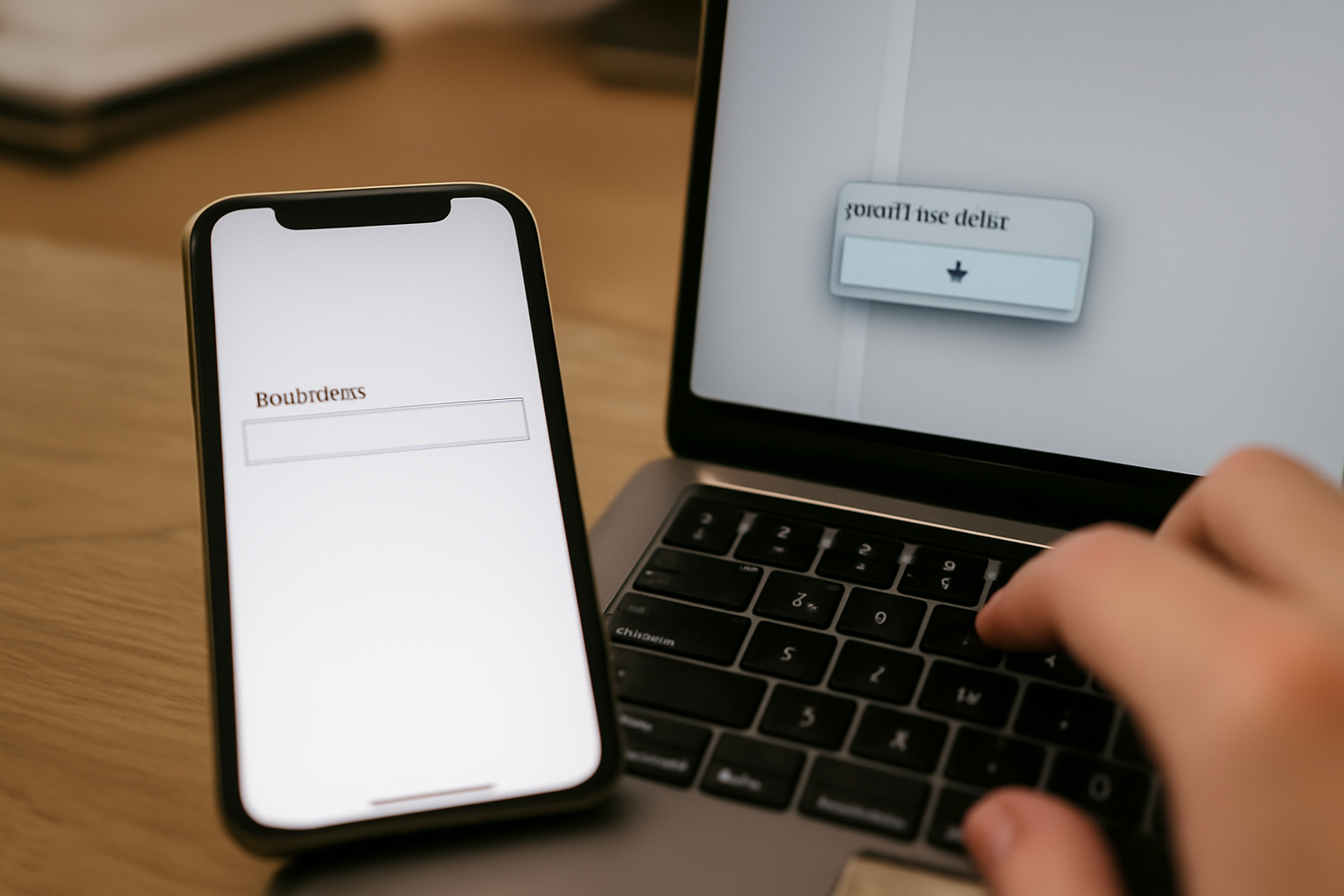
Comparaison web vs mobile : testez au moins deux environnements pour repérer les conversions. Un desktop peut conserver le caractère, tandis que mobile le remplace, surtout si un composant d’édition est impliqué.
Tester plusieurs caractères invisibles : si le premier est normalisé, le second peut survivre. Vous cherchez celui qui passe le pipeline complet, pas celui qui “a l’air invisible” dans votre éditeur.
Résultat et prochaines étapes
Quand vous validez le “vraiment vide” sur la plateforme cible, vous avez déjà fait le plus dur : vous avez compris les règles de normalisation et de filtrage. Ensuite, si vous le faites souvent, industrialisez la méthode. Créez une mini-bibliothèque de caractères (un à largeur nulle, un autre proche), puis documentez pour chaque plateforme le comportement observé.
Et si vous utilisez ces caractères dans un workflow IA/SEO ? Même logique : prototype rapide → test petit volume → itération. Le workflow doit rester robuste, pas “magique”. C’est justement là que ça devient intéressant.
Références utiles
- Spécification Unicode (Standard) pour comprendre les espaces et caractères
- MDN sur la longueur des chaînes en JavaScript (utile pour vérifier la présence de caractères)
- Ressources CNIL (bonnes pratiques RGPD, encadrement des usages et traitements)
- IANA : jeux de caractères et références (contexte encodage)
FAQ sur le caractère invisible
Comment reconnaître un caractère invisible dans un texte copié-collé ?
Le plus fiable est de vérifier la longueur ou d’afficher le contenu via un outil qui révèle les caractères (affichage des code points). Visuellement, vous ne verrez rien. Après collage, relisez le champ après enregistrement : si le système nettoie le caractère, le rendu change ou la soumission est refusée.
Quel caractère Unicode invisible choisir pour obtenir un pseudo “quasi vide” ?
Commencez par un caractère à largeur nulle (souvent plus discret). Si la plateforme supprime les espaces non significatifs, essayez un autre espace invisible, ou une variante qui survit au filtrage. Le bon choix dépend du champ (pseudo vs texte libre) et du pipeline d’enregistrement.
Pourquoi mon caractère invisible disparaît-il après enregistrement sur une plateforme ?
Parce que la plateforme applique une normalisation (trim, conversion d’espaces Unicode) ou un filtrage anti-spam qui supprime les chaînes “trop courtes” ou “non significatives”. Le caractère peut passer avant soumission, puis être nettoyé au moment de l’enregistrement.
Quand utiliser un espace à largeur nulle plutôt qu’un espace invisible “classique” ?
Utilisez l’espace à largeur nulle quand vous voulez minimiser tout effet visuel (sans micro-espacement). L’espace invisible “classique” peut être utile si le champ exige un caractère mais tolère une largeur légère. Dans tous les cas, testez sur la plateforme cible : web et mobile peuvent diverger.
Combien de caractères invisibles faut-il pour que le champ accepte la soumission ?
Il n’y a pas de règle universelle. Certaines plateformes acceptent un seul caractère invisible, d’autres exigent une longueur minimale “significative”. La meilleure approche : tester. Un caractère, puis deux, jusqu’à trouver le seuil accepté, et vérifier la relecture après enregistrement.
Est-ce qu’un caractère invisible peut être détecté par un système ou un filtre anti-spam ?
Oui. Même invisible à l’œil, il peut être détecté par la longueur de chaîne, la normalisation Unicode, ou des heuristiques anti-abus qui ciblent les textes “non significatifs”. Résultat : le pseudo peut être refusé, remplacé, ou affiché différemment selon l’appareil.
L’essentiel à retenir
- Un caractère invisible est un symbole Unicode non affiché, mais toujours présent comme texte pour les systèmes.
- Le bon choix dépend de l’objectif : pseudo “vide” vs simple remplissage d’un champ.
- Pour réussir le copier-coller, évitez les éditeurs qui normalisent ou nettoient les espaces.
- Un caractère invisible n’est pas forcément indétectable : normalisation et filtres peuvent le supprimer.
- En IA/SEO, utilisez-le pour le formatage et les placeholders, puis testez sur tout le pipeline de publication.
- Validez toujours sur la plateforme cible : collage, soumission, relecture, et comparaison web/mobile.
Dernier point : si vous cherchez “zéro caractère” au sens strict, vous ne l’obtiendrez pas partout. En revanche, un caractère invisible bien choisi et correctement collé peut donner exactement l’effet “vide” attendu… et c’est là que ça devient intéressant. Au fond, le vrai objectif n’est pas “ne rien mettre”, mais “survivre au nettoyage”.
