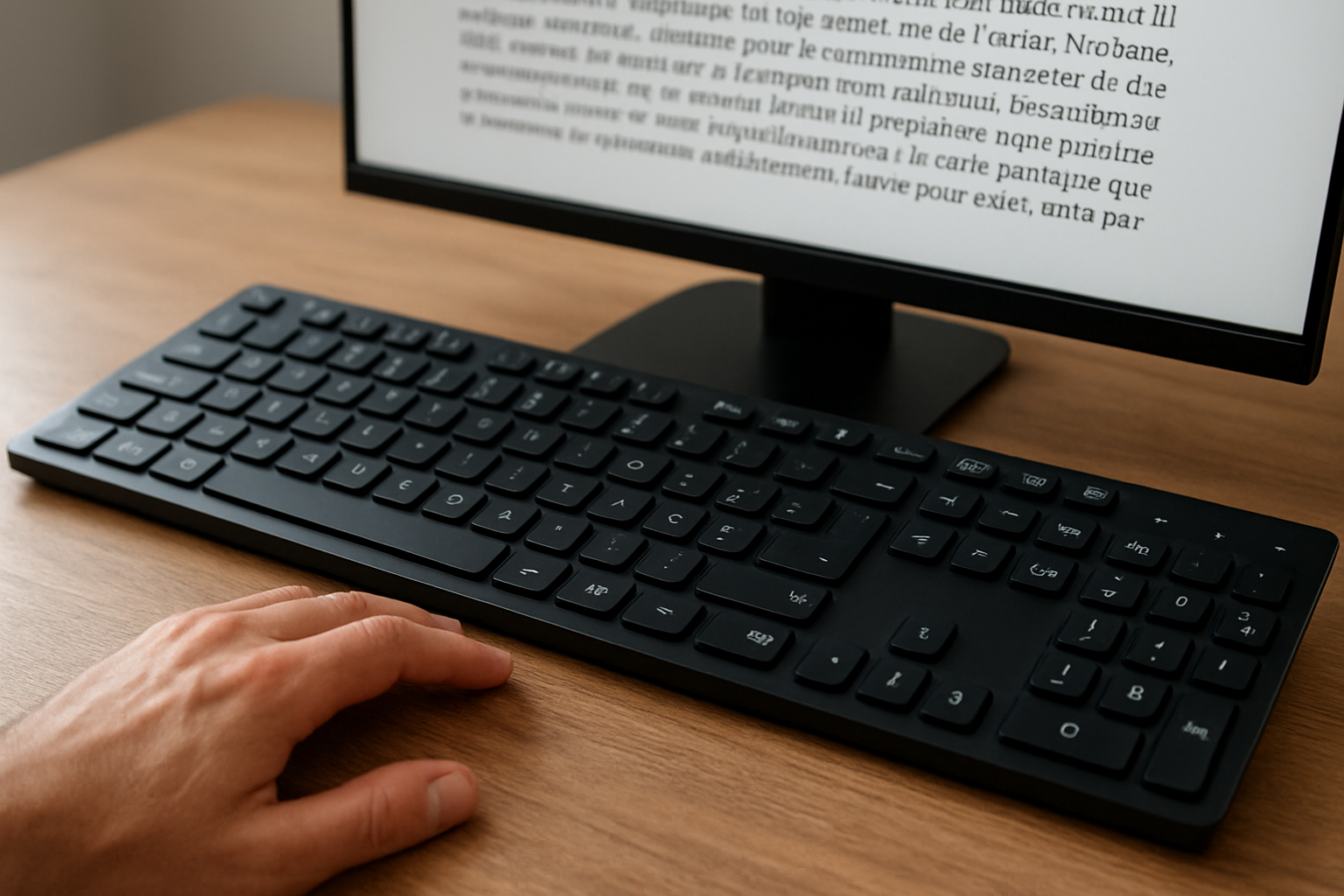
Sur un clavier AZERTY, la vitesse vient surtout de deux choses : comprendre ce que font les modificateurs (Maj, AltGr, Ctrl) et automatiser quelques gestes de navigation/édition. Une fois la logique en tête, vous arrêtez de “chercher” et vous corrigez au rythme du texte.
Commencez par les modificateurs : Maj, AltGr, Ctrl.
Accents, guillemets et ponctuation : un petit noyau de raccourcis suffit.
Ensuite, gagnez du temps avec la navigation et l’édition au clavier (flèches, Home/Fin, Retour arrière, Suppr).
Enfin, fiabilisez la saisie avec Num Lock pour le pavé numérique.
| Objectif | Écrire et corriger plus vite, sans souris |
| Levier n°1 | Modificateurs : Maj, AltGr, Ctrl |
| Levier n°2 | Accents & ponctuation via raccourcis |
| Levier n°3 | Navigation/édition au clavier |
| Fiabilité | Num Lock + bonne disposition |
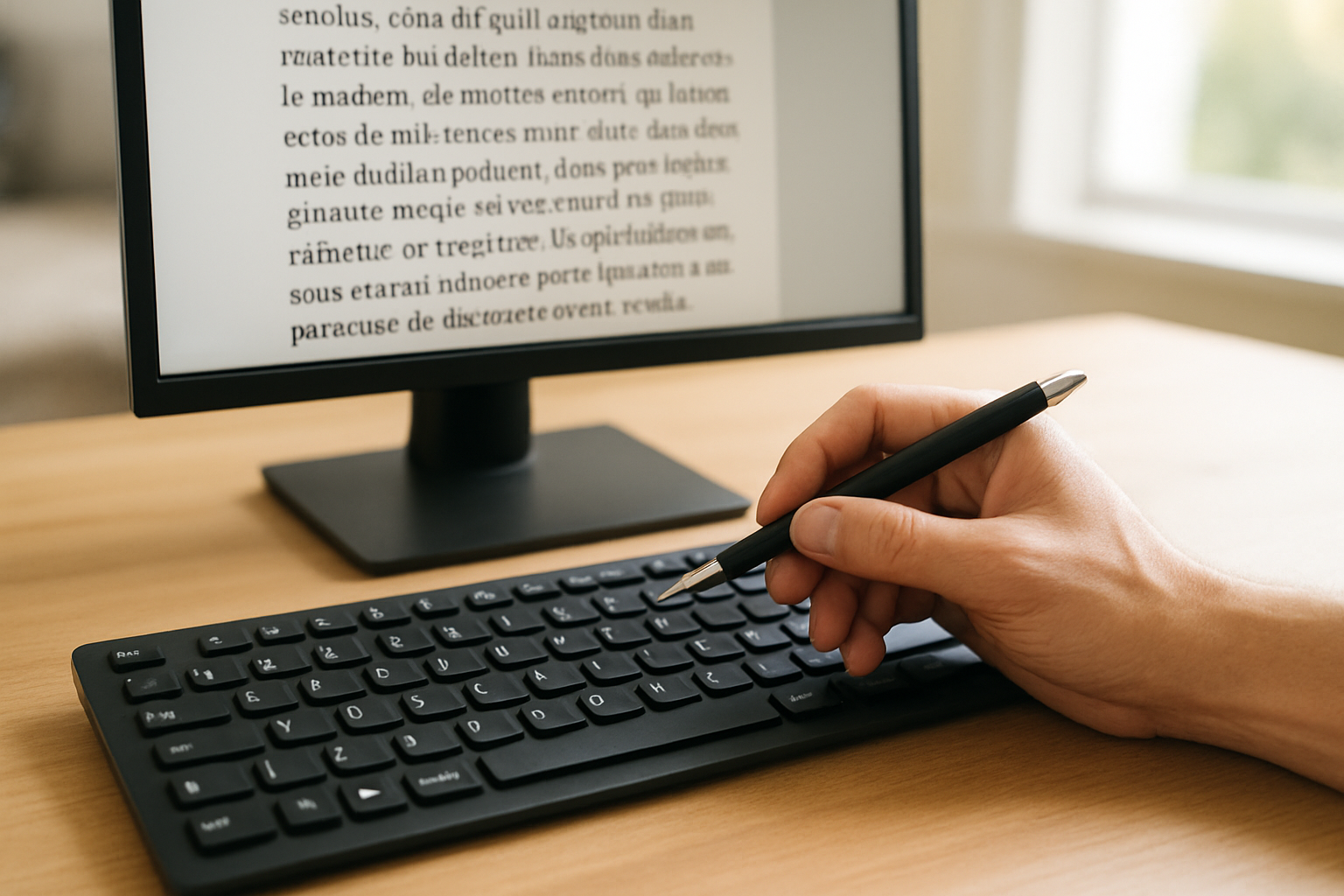
Comprendre la logique d’un clavier AZERTY : touches de base et rôle des modificateurs
Sur un clavier AZERTY, les touches “modificatrices” changent le caractère produit : Maj pour la casse, AltGr pour les caractères supplémentaires, Ctrl (et parfois Alt) pour des fonctions système. Avant d’apprendre des raccourcis, identifiez ces modificateurs et testez-les dans un traitement de texte : vous évitez les confusions entre lettres, symboles et commandes.
Premier piège : vous tapez une lettre, mais vous obtenez un symbole. La cause la plus fréquente, c’est une couche de caractères activée par Maj ou AltGr. Sur un clavier, la touche “A” ne “porte” pas un seul symbole : elle dépend de l’état (casse, modificateur) et de la disposition choisie.
Faites simple : distinguez touches de saisie (lettres, chiffres, ponctuation) et touches modificatrices (Maj, AltGr, Ctrl, parfois Alt). Puis validez : tapez “a”, passez en “A” (Maj), testez AltGr dans la foulée. Et si vous travaillez sur plusieurs machines, gardez en tête que la logique “modificateurs + couches” reste globalement la même, même si les symboles exacts varient.
Repère pratique : AltGr sert souvent à produire des caractères “supplémentaires” sur les dispositions courantes en France. Résultat : la touche “A” ne donne pas toujours le même affichage selon Maj/AltGr. C’est précisément ce décalage qui crée les erreurs au début. La bonne nouvelle ? Une fois que vous anticipez, vous arrêtez de chercher.
Accents, caractères spéciaux et symboles : comment les taper sans chercher
Pour écrire vite en français, retenez les combinaisons qui déclenchent accents et symboles : Maj pour la version majuscule, AltGr pour les caractères “cachés” (selon la disposition), et parfois des touches dédiées pour guillemets et ponctuation. L’objectif : mémoriser un petit noyau de raccourcis, pas parcourir les menus à chaque fois.
OK, mais comment passer du “je sais” au “je le fais sans réfléchir” ? Travaillez en micro-boucles : 10 minutes sur un document réel, avec un mémo de 15 caractères. Accents et ponctuation : commencez par repérer les combinaisons les plus fréquentes dans vos textes (é, è, à, ç, œ, guillemets français, tirets, €). Ensuite, entraînez-vous sur un contenu qui vous ressemble (email pro, note produit, page de contenu).
AltGr est souvent le raccourci “invisible” qui débloque tout : il ajoute des caractères à la disposition. Attention toutefois : les raccourcis exacts dépendent de la “disposition” (France, Belgique, etc.). Vérifiez vos paramètres clavier, puis créez un mémo personnel : 15 caractères les plus utilisés (accents, €, guillemets, tirets). 10 minutes par jour pendant une semaine : vous verrez la différence en vitesse et en cohérence.
Exemple concret : les guillemets français et certains symboles de ponctuation demandent souvent une combinaison dédiée, pas un simple caractère “standard”. Si vous essayez de les retrouver au hasard, vous perdez le fil. Si vous les apprenez en noyau, votre saisie devient stable. Et franchement, c’est là que ça devient agréable.
Navigation et édition au clavier : déplacer, sélectionner et corriger sans souris
Flèches, Home/Fin, Page précédente/suivante pour se déplacer ; Retour arrière, Suppr (et Ins selon le système) pour corriger. Combinez-les avec Maj pour étendre une sélection, et avec Ctrl pour sauter par mots ou paragraphes : vous gagnez du temps dès la rédaction.
Quand vous rédigez, la souris crée des micro-coups : clics, micro-décisions, perte de concentration. Avec le clavier, vous gardez le contrôle. Utilisez Home et Fin pour aller au début ou à la fin de ligne, et Page précédente/Page suivante pour traverser un document sans “scroll fatigue”.
Pour corriger, Retour arrière supprime avant le curseur, Suppr supprime après. Cas d’usage : corriger une phrase longue en déplaçant le curseur au bon endroit, au lieu de cliquer plusieurs fois. Astuce : les combinaisons avec Maj servent à étendre une sélection sans perdre votre position. Ensuite, vous reformatez (copier, coller, remplacer) en restant dans le flux.
Sur la plupart des systèmes, Ctrl accélère les déplacements : par mots ou par sauts logiques selon l’application. Vous passez d’une correction “au clic” à une correction “au rythme”. Résultat observé en pratique : moins de retours en arrière, plus de cohérence de mise en forme, et surtout moins d’interruptions.
Mini-check rapide
- Pour sélectionner : Maj + flèches
- Pour sauter : Ctrl + flèches (par mots/sections)
- Pour corriger : Retour arrière et Suppr
- Pour se repérer : Home/Fin et Page
Pavé numérique AZERTY : saisir des nombres, virgule et opérateurs plus vite
Le pavé numérique sert à entrer des chiffres et des opérateurs avec une logique dédiée : chiffres, séparateur décimal (souvent la virgule selon la configuration), et touches +, -, *, /, Entrée. Pour l’activer/désactiver, utilisez Num Lock. En saisie de données (tableurs, formulaires), vous réduisez les erreurs et vous gagnez en vitesse.
Le problème, c’est que beaucoup de gens pensent que le pavé est “cassé”. En réalité, c’est souvent Num Lock. Si le pavé produit des flèches au lieu des chiffres, c’est généralement la cause. Réflexe simple : repérez le voyant Num Lock (ou testez une touche numérique) avant d’accuser le matériel.
Deuxième point qui fait perdre du temps : le séparateur décimal. Dans un tableur, une mauvaise interprétation (virgule vs point) peut produire des valeurs mal formatées. Vérifiez la configuration de votre système et l’attendu du logiciel (tableur, application métier). Puis entraînez-vous sur une mini-saisie : 12,34 puis 56,78 (ou l’équivalent selon votre disposition).
En pratique, le pavé numérique est redoutable pour les tâches répétitives : facturation, inventaire, saisie de données, calculs rapides. Vous évitez de “revenir” au clavier principal et vous réduisez les fautes de frappe (surtout sur les chiffres). Sur des sessions de 30 minutes ou plus, le gain se ressent.
Raccourcis clavier pour gagner du temps : combinaisons utiles selon vos usages
Les raccourcis les plus rentables au quotidien remplacent la souris : copier/coller (Ctrl + C/Ctrl + V), annuler (Ctrl + Z), enregistrer (Ctrl + S), et naviguer dans les documents (souvent Ctrl + flèches selon l’application). Ajoutez Maj pour la sélection et Ctrl pour les sauts : la mise en forme et la correction deviennent plus rapides.
Commencez par le socle : Ctrl + C pour copier, Ctrl + V pour coller, Ctrl + Z pour annuler, Ctrl + S pour enregistrer. Dans les suites bureautiques et les navigateurs, ces combinaisons dominent l’usage quotidien. Le vrai gain vient de la réduction des micro-interactions : moins de clics, moins de déplacements de souris, plus de continuité mentale.
Puis ajoutez sélection et déplacement : Maj + flèches pour étendre une sélection, Ctrl + flèches pour sauter par mots ou segments. Cas d’usage : corriger un paragraphe en enchaînant annuler/rétablir et déplacements au clavier, sans chercher la bonne portion à la souris.
Enfin, adaptez à l’application : un éditeur de texte, un navigateur, un tableur n’ont pas exactement les mêmes raccourcis “avancés”. Mais les bases (Ctrl + C/V/Z/S, Maj + sélection, Ctrl + navigation) restent votre socle. Vous n’apprenez pas tout : vous apprenez ce qui revient le plus.
Raccourcis à garder sous la main
- Ctrl + C / V : copier/coller
- Ctrl + Z : annuler
- Ctrl + S : enregistrer
- Maj + flèches : sélectionner
- Ctrl + flèches : sauter par mots/segments
Éviter les erreurs fréquentes : disposition incorrecte, touches “qui changent” et réglages
Les problèmes viennent le plus souvent d’une disposition clavier différente (France vs autre), d’un Num Lock désactivé, ou d’un modificateur (Maj/AltGr/Ctrl) resté actif. Vérifiez la langue et la disposition dans les paramètres système, puis testez 5 caractères clés (accents, symbole, chiffre au pavé). Une fois la configuration correcte, les raccourcis deviennent fiables.
Diagnostiquer vite : si certains caractères “ne sortent pas” alors que vous appuyez sur la bonne touche, c’est presque toujours une disposition différente. En environnement multi-langues, basculer entre dispositions peut provoquer des erreurs répétées, surtout sur les caractères accentués et la ponctuation. Avant de “corriger” votre mémoire, corrigez d’abord la configuration.
Symptôme classique : le pavé numérique n’écrit pas des chiffres. Dans ce cas, pensez Num Lock. Test rapide : tapez un nombre simple (par exemple 1 puis 2) et observez. Si vous voyez des flèches ou un comportement inattendu, réactivez Num Lock. Ça évite de perdre 20 minutes à re-tester.
Dernier point : les touches qui “changent” peuvent rester actives. Maj bloquée, AltGr pressé sans s’en rendre compte, Ctrl maintenu… Résultat : des lettres deviennent des symboles, et la confiance s’effondre. Solution pragmatique : test de 5 caractères clés, puis stabilisation (éviter les changements involontaires de disposition). Et là, la productivité remonte.
FAQ sur les touches d’un clavier AZERTY
Comment savoir si ma disposition de clavier AZERTY est bien réglée sur mon ordinateur ?
Ouvrez les paramètres clavier/langue de votre système, vérifiez que la disposition correspond à la France (ou à votre pays), puis testez 5 caractères clés (accents, guillemets, symbole, chiffre au pavé). Si un caractère ne sort pas comme prévu, la disposition est probablement différente.
Quel est le rôle exact de la touche AltGr pour les caractères spéciaux en AZERTY ?
AltGr déclenche une couche supplémentaire de caractères sur la disposition. Selon votre configuration, il permet d’obtenir des symboles “supplémentaires” (ponctuation, caractères accentués, etc.). Le bon réflexe : tester AltGr dans un éditeur pour mémoriser le résultat réel.
Pourquoi le pavé numérique ne tape-t-il pas des chiffres (et comment activer Num Lock) ?
Le pavé numérique peut être en mode navigation si Num Lock est désactivé. Cherchez la touche Num Lock (souvent avec un voyant), puis réessayez une saisie numérique dans un tableur ou un champ de texte. Si le comportement change, c’était bien Num Lock.
Comment taper rapidement les accents et guillemets français sans chercher dans les menus ?
Mémorisez un petit noyau de raccourcis : Maj pour la casse, AltGr pour les caractères “cachés” selon votre disposition, et les combinaisons dédiées aux guillemets/ponctuation. Entraînez-vous 10 minutes par jour sur un texte réel, avec un mémo personnel de vos 15 caractères les plus fréquents.
Quels raccourcis clavier utiliser pour sélectionner du texte et corriger plus vite ?
Utilisez Maj + flèches pour étendre une sélection sans perdre la position. Pour corriger, Retour arrière et Suppr sont les plus directs. Pour aller plus vite dans le document, combinez aussi Ctrl avec les flèches (selon l’application).
Est-ce que les raccourcis et caractères dépendent de l’application (navigateur, tableur, traitement de texte) ?
Oui, les raccourcis “avancés” varient selon l’application. En revanche, les bases (Ctrl + C/V/Z/S, Maj pour la sélection, Ctrl pour la navigation) restent très largement cohérentes. Vérifiez les raccourcis spécifiques dans l’aide de l’outil si vous devez aller plus loin.
L’essentiel à retenir
- Repérez d’abord les modificateurs (Maj, AltGr, Ctrl) : ils expliquent la majorité des “surprises” en AZERTY.
- Mémorisez un petit noyau de caractères français (accents, ponctuation) plutôt que de tout chercher.
- Accélérez la rédaction avec navigation + édition : flèches, Home/Fin, Retour arrière, Suppr.
- Activez et vérifiez Num Lock pour fiabiliser la saisie au pavé numérique.
- Utilisez les raccourcis universels (Ctrl + C/V/Z/S) et combinez-les avec Maj pour la sélection.
- Si les touches “ne correspondent pas”, contrôlez la disposition clavier et les états (Maj/AltGr/Ctrl/Num Lock).
- Entraînez-vous sur un document réel 10 minutes : la vitesse vient de la répétition ciblée.
Sources utiles
Pour aller plus loin sur la logique de disposition et les bonnes pratiques, vous pouvez consulter :
Un workflow simple pour passer de l’idée au réflexe
Le plus efficace pour intégrer les touches AZERTY, c’est de traiter ça comme un mini-projet : besoin → contrainte → conséquence → solution. Besoin : écrire vite. Contrainte : dispositions et états (Maj/AltGr/Ctrl/Num Lock). Conséquence : erreurs de caractères et pertes de temps. Solution : un test quotidien court, puis une configuration stable.
Pendant 7 jours, gardez la même routine : un document réel, un mémo de 15 caractères, et un test de navigation (déplacer le curseur sans souris, corriger une phrase longue). Mesurez votre progrès avec deux indicateurs : le nombre d’erreurs de caractères et le temps pour produire une petite section (par exemple 200 mots). Et si vous vous demandez “est-ce que ça marche vraiment ?”, c’est justement là que vous aurez la réponse.
Si vous travaillez aussi avec des outils IA, gardez un principe simple : une bonne saisie réduit les “bruits” (caractères mal encodés, ponctuation manquante). Ça ne remplace pas la vérification, mais ça améliore la qualité quand vous copiez/collez des contenus. (Oui, même les meilleurs modèles dépendent de ce que vous leur donnez.)
