Oui, vous pouvez convertir un AVI en MP4 en ligne, sans installer de logiciel. Ouvrez un convertisseur web, déposez (ou importez) votre fichier, choisissez MP4, lancez la conversion, puis téléchargez le résultat. Pour éviter les mauvaises surprises, faites un test sur 30 à 60 secondes et vérifiez la compatibilité (codec et résolution) avant de valider.
En Bref
Convertir votre AVI en MP4 en ligne avec un convertisseur web, c’est : déposer le fichier, choisir MP4, lancer, puis télécharger et tester. Si la lecture échoue (ou si l’audio manque), ajustez résolution et codec. Pour gagner du temps, passez au par lot après un test rapide.
| Durée estimée | 3 à 10 minutes (selon taille et durée de la vidéo) |
|---|---|
| Niveau | Débutant à intermédiaire |
| Outils nécessaires | Un navigateur récent (Chrome/Firefox/Edge/Safari), le fichier AVI |
| Résultat attendu | Un fichier MP4 lisible sur la plupart des lecteurs |
Étape 1 : choisir un convertisseur AVI→MP4 en ligne fiable (sans risque inutile)
Pour convertir votre AVI en MP4 en ligne sans stress, choisissez un service qui explique clairement la sécurité (chiffrement/effacement), la compatibilité navigateur et la prise en charge AVI→MP4. Regardez aussi s’il propose des réglages de qualité (codec, résolution) et une conversion par lot si vous traitez plusieurs fichiers.
Le bon signe : suppression des fichiers après traitement, chiffrement pendant l’upload et une politique de confidentialité lisible. Si le site reste flou, vous perdez le contrôle. Ensuite, vérifiez la compatibilité : les navigateurs récents (Chrome, Firefox, Edge, Safari) gèrent mieux le traitement côté navigateur, donc moins d’erreurs de lecture.
En 2025, la plupart des convertisseurs web fonctionnent directement dans le navigateur (sans installation). Le point qui change tout, c’est le codec de sortie : un MP4 “standard” se lit mieux qu’un MP4 encodé avec un profil trop particulier. (Oui, les conversions “rapides” peuvent parfois cacher un souci de codec.)
Astuce : avant de lancer votre fichier principal, testez 30 à 60 secondes. Si l’outil ne gère pas vos codecs audio/vidéo, vous le verrez tout de suite.
Piège à éviter
Choisir un convertisseur parce qu’il est “gratuit” et rapide, sans vérifier la suppression des fichiers ni les réglages de sortie. Résultat : un MP4 illisible sur mobile… ou des données qui restent plus longtemps que prévu.
Pour cadrer la partie RGPD, vous pouvez consulter les repères RGPD de la CNIL et les explications de l’économie.gouv.fr.
Étape 2 : convertir votre AVI vers MP4 dans le navigateur (upload, réglages, téléchargement)
La conversion AVI vers MP4 en ligne se fait souvent en 3 clics : sélectionnez (ou glissez-déposez) le fichier AVI, choisissez MP4, lancez. Si l’outil propose résolution ou codec, gardez un profil compatible avec la lecture visée. Téléchargez ensuite le MP4 et testez-le rapidement.
-
Déposez le fichier AVI : glisser-déposer ou import depuis l’ordinateur. Si l’outil accepte un lien (Drive/Dropbox), vérifiez que l’upload ne déclenche pas une étape “compte obligatoire”.
-
Choisissez MP4 : sélectionnez “MP4” comme format de sortie, puis lancez la conversion. Si vous voyez des profils “web”, “mobile” ou “lecture universelle”, prenez celui qui vise la compatibilité.
-
Testez le résultat : lisez le MP4 converti sur un lecteur (ordinateur) et, si possible, sur un autre appareil. Contrôlez : lecture fluide, audio présent, résolution cohérente.
Pour des vidéos courantes, la conversion en ligne est souvent quasi instantanée à quelques minutes, selon la taille et la durée. Si le MP4 ne se lit pas, le coupable est fréquemment le codec audio/vidéo : changer les réglages de sortie règle souvent le problème. Et c’est justement pour ça que l’étape 1 compte.
Capture d’écran (repère)
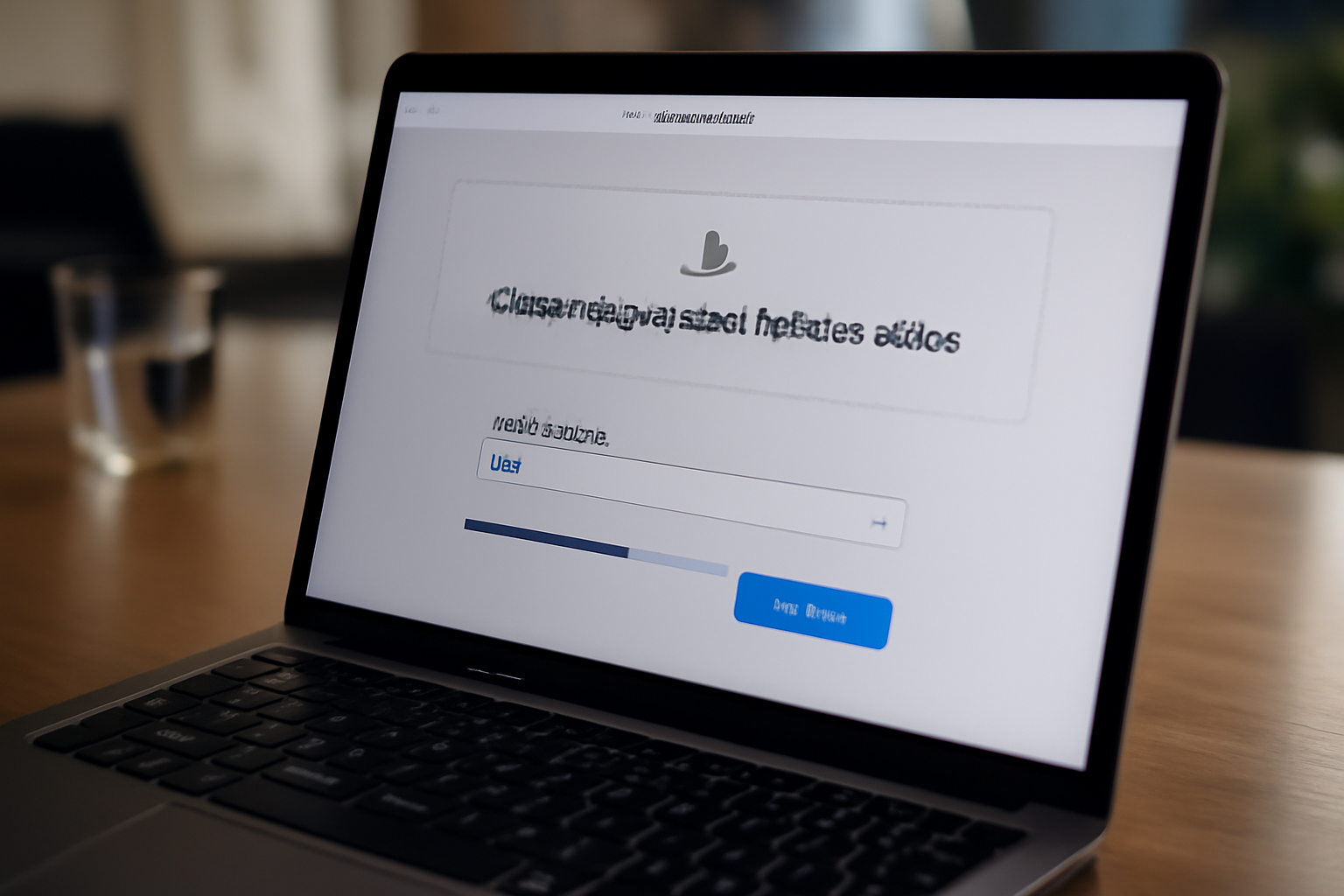
Astuce : si l’outil affiche un “aperçu” ou une progression détaillée, utilisez-le. Une conversion qui “finit vite” mais rend un fichier incomplet, c’est un signal d’alerte.
Étape 3 : optimiser la compatibilité (résolution, codec, audio) pour lire partout
Pour une lecture “partout”, réglez la compatibilité avant de lancer. Visez un MP4 standard : codec vidéo largement supporté et audio lisible. Ajustez la résolution (par exemple conserver la source si elle reste raisonnable, ou réduire si le fichier devient trop lourd). Si l’outil indique le bitrate, vérifiez-le : trop haut = fichier lourd, trop bas = qualité qui chute.
Beaucoup d’AVI fonctionnent sur un seul lecteur, puis échouent dès que vous changez d’appareil. Les MP4 sont généralement plus tolérants. Et les lecteurs mobiles sont souvent plus stricts sur les profils : autant partir sur une sortie propre dès le départ.
Réglages concrets
-
Résolution : conservez la source si elle n’est pas trop élevée, ou réduisez si l’outil produit un fichier trop lourd. Sur des vidéos longues, une baisse de résolution change vite le poids final.
-
Codec / profil MP4 : si l’outil propose plusieurs profils (web, mobile, lecteur), choisissez celui orienté compatibilité. Sinon, demandez au moins un “MP4 standard”.
-
Audio : vérifiez la présence de l’audio et la synchronisation après conversion. Si l’audio manque, c’est souvent une option audio non activée ou un codec audio non supporté.
Pour comprendre rapidement les formats, vous pouvez consulter la fiche MP4 et la fiche AVI. (Certains AVI “exotiques” posent problème pour une raison très simple : leur codec d’origine.)
Piège à éviter
Monter la qualité “au maximum” sans regarder la taille finale. Vous gagnez parfois en détails… mais vous perdez en lisibilité sur des réseaux lents ou des lecteurs moins tolérants.
Étape 4 : convertir par lot (plusieurs AVI) sans perdre de temps
Pour convertir plusieurs AVI en MP4 en ligne, cherchez un convertisseur qui accepte la conversion par lot. Vous sélectionnez plusieurs fichiers, lancez la conversion, puis téléchargez souvent une archive (ZIP). Pour limiter les échecs, gardez un lot cohérent (même type de codec/résolution) et testez un échantillon avant d’attaquer tout le dossier.
-
Sélection multiple : ajoutez plusieurs fichiers AVI. Si vous devez choisir un réglage (profil, résolution), appliquez-le de façon cohérente à tout le lot.
-
Lancer la conversion une seule fois : cliquez sur “Convertir” avec le lot chargé. Les outils avec conversion par lot réduisent le temps total, surtout si les fichiers viennent du même appareil.
-
Télécharger les résultats groupés : récupérez l’archive (souvent ZIP), puis vérifiez un fichier avant de tout décompresser si vous êtes pressé.
-
Contrôle qualité : testez un fichier représentatif (même durée, même complexité). En pratique, la durée dépend surtout de la taille cumulée et de la complexité du codec AVI d’origine.
OK, mais comment éviter de transformer 20 fichiers en 20 échecs silencieux ? Faites un petit sous-lot (1 à 3 vidéos), validez lecture + audio, puis lancez le gros lot.
Astuce
Si vos AVI viennent de sources différentes (caméras différentes), séparez les lots. Vous réduisez le risque de tomber sur un codec audio/vidéo non supporté.
Étape 5 : résoudre les problèmes fréquents (fichier non lu, audio manquant, conversion bloquée)
Si la conversion échoue ou si le MP4 final pose problème, commencez par vérifier la lecture du fichier AVI d’origine. Ensuite, changez un seul paramètre à la fois : codec/profil, puis résolution. Si l’audio manque, cherchez une option audio ou basculez vers un profil MP4 plus standard. Si la conversion est bloquée, réduisez la taille (ou testez un extrait) puis relancez.
Les échecs viennent souvent d’un AVI dont le codec d’origine n’est pas correctement supporté par l’outil. Bonne nouvelle : vous n’avez pas besoin de tout réencoder à la main. Vous isolez le souci, puis vous corrigez avec un réglage précis.
Diagnostic rapide
-
Fichier non lu : essayez un autre profil MP4 (plus standard) ou réduisez la résolution. Certains lecteurs sont très stricts.
-
Audio manquant : cherchez une option audio, ou basculez vers un profil MP4 plus “universel”.
-
Conversion bloquée : testez un extrait de 30 à 60 secondes. Si l’extrait passe, le souci vient souvent d’un segment corrompu ou d’un codec difficile sur la durée complète.
Un test sur 30 à 60 secondes confirme vite si la conversion tiendra sur tout le fichier. Et c’est là que votre workflow devient rentable : moins de temps perdu, plus de conversions qui aboutissent vraiment.
Piège à éviter
Changer plusieurs choses en même temps (codec + résolution + profil + bitrate) pendant le test. Vous ne saurez jamais ce qui a réellement amélioré le résultat.
Étape 6 : sécuriser vos vidéos (confidentialité, durée de conservation, bonnes pratiques)
Avant de convertir, prenez deux réflexes : choisissez un service qui annonce la suppression des fichiers après conversion, et évitez de charger des contenus sensibles si la politique n’est pas claire. Quand c’est possible, privilégiez les options sans compte. Pour des données très sensibles, une alternative locale reste la meilleure option (si votre cadre l’autorise).
“Convertir en ligne” implique un traitement côté serveur, même si l’interface s’appuie sur le navigateur. En 2025, la conformité RGPD pousse les sites à détailler davantage : durée de conservation, finalité et modalités de suppression. (C’est moins sexy, mais c’est concret.)
Checklist sécurité (rapide)
- Politique de confidentialité : cherchez la section “données”, “fichiers” ou “suppression”.
- Durée de conservation : vérifiez si une durée est annoncée (heures/jours) ou si la suppression automatique est indiquée.
- Éviter les contenus sensibles : si la transparence est faible, partez du principe que vous ne maîtrisez pas totalement l’exposition.
- Limiter l’exposition : convertissez par extraits si votre outil ne permet pas de contrôler le traitement global.
Les services sérieux précisent généralement une durée de conservation et/ou une suppression automatique après traitement. Si vous avez des contraintes internes (RGPD, DPIA, politique SI), alignez-vous avant d’envoyer des vidéos confidentielles.
Pour approfondir, consultez la CNIL sur le RGPD et le guide RGPD côté économie.gouv.fr.
Résultat et prochaines étapes
Quand tout est bien calé, vous obtenez un MP4 lisible sur vos lecteurs, avec l’audio présent et une taille maîtrisée. Ensuite, transformez le workflow en routine : gardez les mêmes réglages de sortie pour vos prochains lots, testez toujours un échantillon avant de convertir tout un dossier, et notez vos paramètres “qui marchent”. (C’est là que ça devient vraiment pratique.)
Si vous gérez beaucoup de fichiers (équipe, production vidéo, archivage), standardisez vos profils MP4 et vos checklists d’évaluation. Ce n’est pas de la magie : c’est de la réduction de variance. Moins de surprises, plus de conversions qui aboutissent.
FAQ
Comment convertir un fichier AVI en MP4 en ligne sans installer de logiciel ?
Ouvrez un convertisseur web, déposez votre fichier AVI (ou importez via un lien), sélectionnez MP4 comme format de sortie, lancez la conversion, puis téléchargez le MP4 obtenu. Pour éviter les mauvaises surprises, testez d’abord un extrait de 30 à 60 secondes si vous avez un fichier complexe.
Quel convertisseur AVI vers MP4 en ligne choisir pour garder une bonne qualité ?
Choisissez un outil qui propose des réglages de qualité (codec, résolution) ou, au minimum, une sortie MP4 standard. Vérifiez aussi la compatibilité navigateur et la prise en charge AVI→MP4. Le critère le plus concret : le MP4 final doit lire correctement sur plusieurs lecteurs, avec l’audio présent.
Pourquoi mon MP4 converti depuis un AVI n’a pas de son ou ne se lit pas ?
Souvent, c’est un problème de codec audio/vidéo ou de profil MP4 non compatible. Commencez par changer le profil de sortie (plus standard) et/ou ajuster la résolution. Si possible, activez une option audio ou testez un extrait : si l’extrait marche, le souci vient d’un segment ou d’un encodage difficile sur la durée complète.
Est-ce que la conversion par lot AVI→MP4 en ligne est possible ?
Oui, si le convertisseur accepte la sélection multiple. Vous ajoutez plusieurs fichiers AVI, lancez la conversion une seule fois, puis téléchargez les résultats groupés (souvent sous forme d’archive). Pour limiter les échecs, faites un test sur un petit sous-lot avant d’attaquer le gros dossier.
Combien de temps faut-il pour convertir un AVI en MP4 en ligne ?
Pour des vidéos courantes, la conversion dure souvent de quelques minutes à quelques dizaines de minutes selon la taille, la durée et la complexité des codecs. Le test sur un extrait donne un indicateur rapide : vous évitez de lancer un long traitement “à l’aveugle”.
Est-ce que mes fichiers AVI sont supprimés après conversion sur un site web ?
Les services sérieux annoncent une suppression automatique et/ou une durée de conservation. Vérifiez la politique de confidentialité et les mentions “fichiers supprimés après conversion”. Si le site reste flou, évitez d’y envoyer des contenus sensibles et privilégiez une alternative locale si votre cadre l’autorise.
L’essentiel à retenir
- Choisissez un convertisseur web qui annonce clairement la sécurité et la prise en charge AVI → MP4.
- Convertissez en 3 étapes : déposer, choisir MP4, lancer, puis télécharger et tester.
- Optimisez la compatibilité en ajustant résolution/codec quand l’outil le permet.
- Utilisez la conversion par lot pour gagner du temps, mais testez d’abord un fichier représentatif.
- En cas d’échec (audio manquant/lecture impossible), changez le profil de sortie ou convertissez un extrait.
- Protégez vos données : vérifiez suppression des fichiers et évitez les contenus sensibles si la politique est floue.
- Si la qualité ou la compatibilité ne suffit pas, recommencez avec un profil MP4 plus standard plutôt que d’abandonner.
Avec un workflow propre, la conversion “convert avi en mp4 en ligne” devient un geste maîtrisé : moins de retours en arrière, plus de fichiers qui s’ouvrent du premier coup. Et franchement, c’est ce qu’on veut.
