Convertir une image en SVG, c’est passer d’un JPG/PNG “figé” à un fichier vectoriel modifiable. Sur le web et en design, c’est souvent le bon choix : le SVG reste net, se stylise facilement et s’intègre mieux dans un workflow de production. La démarche tient en trois étapes : choisir la bonne approche (automatique ou détourage), convertir avec un outil en ligne, puis nettoyer et optimiser le SVG avant publication. Résultat : un fichier plus propre, plus léger et plus simple à réutiliser.
| Pré-requis | Durée estimée | Niveau | Outils nécessaires |
|---|---|---|---|
| Une image source (JPG/PNG) avec contours lisibles | 5 à 10 min | Débutant | Convertisseur en ligne (Convertio, Picsvg, FreeConvert) + éditeur (Figma/Illustrator) |
| Un objectif d’usage (logo, pictogramme, bannière) | 2 à 5 min | Intermédiaire | Viewer SVG + vérification responsive (navigateur) |
| Un minimum d’optimisation (poids, nœuds, viewBox) | 10 à 20 min | Intermédiaire | Outil d’optimisation (optionnel) + éditeur pour ajuster |
Étape 1 : choisir la bonne méthode pour convertir une image en SVG
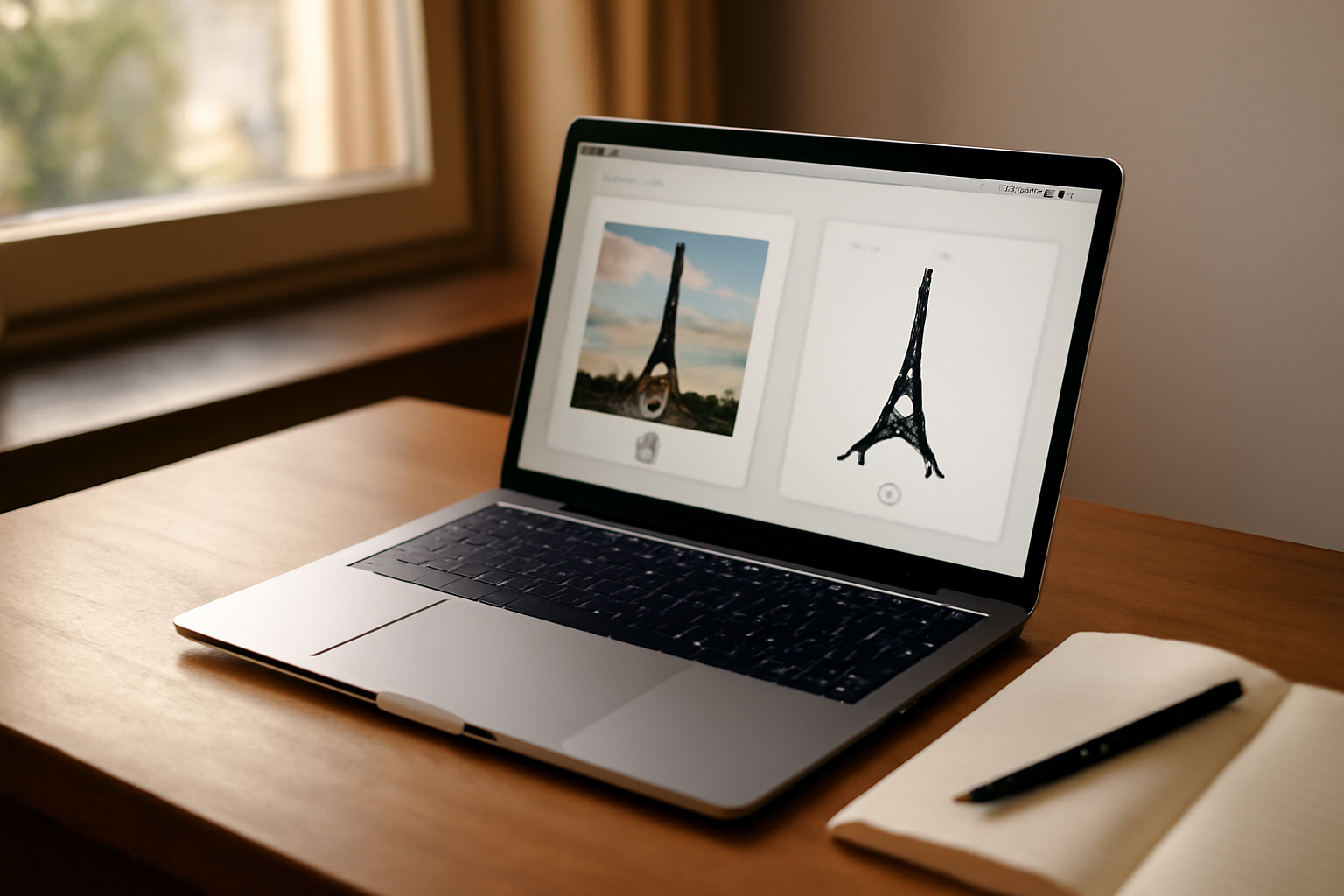
Pour convertir une image en SVG, vous avez deux approches : la vectorisation automatique (rapide, pratique pour les logos et les formes simples) et le détourage/trace manuel (plus précis, utile sur les images complexes). En pratique, commencez par un outil en ligne ou un convertisseur, puis vérifiez le résultat (chemins, couleurs, taille) avant de l’utiliser en production.
La différence se voit vite. La vectorisation automatique reconstruit des formes à partir des pixels : ça marche bien quand l’image a des contours nets et peu de nuances. Le détourage/trace manuel, lui, vous laisse la main. Vous redessinez les contours importants et vous contrôlez la structure du SVG (et ça change tout si vous devez éditer ou maintenir le fichier).
Avant de convertir, préparez la source : contraste, fond, résolution. Un pictogramme sur fond uni donne souvent un SVG plus propre qu’une photo “plein cadre”. Repère simple : les logos et symboles se vectorisent mieux que les visuels très détaillés (plis, textures, bruit).
En 2025, la plupart des convertisseurs en ligne proposent un mode « vectorisation » avec réglages de seuil/contraste. C’est pratique, mais la qualité dépend de la source : même le meilleur outil ne transforme pas une image floue en contours maîtrisés.
Ce que vous devez vérifier dès maintenant (qualité du SVG)
- Chemins : les formes doivent rester cohérentes (pas de contours “cassés”).
- Superpositions : évitez les couches inutiles qui doublonnent les mêmes formes.
- Nombre de nœuds : si le SVG contient des milliers de points, l’édition devient vite pénible.
Astuce “Sur le terrain” : testez sur une version réduite de l’image (même visuel) pour repérer rapidement le niveau de complexité avant de lancer une conversion finale. (Ça évite de perdre du temps sur un fichier ingérable.)
Étape 2 : convertir JPG/PNG en SVG avec un outil en ligne (sans perdre le contrôle)
Un convertisseur d’image en SVG suit généralement trois actions : importer JPG/PNG, lancer la vectorisation, puis télécharger le SVG. Pour garder un rendu propre, ajustez les paramètres (seuil, lissage, nombre de couleurs) quand ils existent, et évitez les images trop compressées. Ensuite, testez l’export dans votre outil (Figma, navigateur, éditeur).
Mode d’emploi pas à pas
-
Importez votre JPG/PNG
Choisissez un fichier net. Sur mobile ou en e-commerce, les images ré-encodées (captures, captures d’écran) créent souvent du “bruit” dans les contours.
Piège à éviter : partir d’un PNG déjà “compressé” par un outil d’upload peut dégrader la vectorisation.
-
Lancez la vectorisation
Dans Convertio, Picsvg ou FreeConvert, cherchez le mode de conversion vers SVG. Certains proposent des options : vectorisation, lissage, réduction de couleurs.
Astuce : commencez par un réglage “standard”, puis ajustez uniquement si vous voyez du bruit autour des contours.
-
Réglez seuil / lissage / couleurs
Le seuil contrôle la séparation des zones. Le lissage réduit les micro-variations. Le nombre de couleurs limite la fragmentation (utile sur des pictogrammes, moins sur des visuels “photo-like”).
Ce qui change vraiment : réduire le nombre de couleurs peut simplifier le SVG et améliorer le poids, au prix d’une légère perte de fidélité. Est-ce un problème ? Pas forcément, selon votre usage.
-
Téléchargez le SVG et contrôlez
Ouvrez le fichier dans un outil (Figma, Illustrator) ou dans un navigateur. Vérifiez l’alignement, la transparence et la cohérence des formes.
Piège à éviter : valider uniquement l’aperçu “thumbnail” du site. Ce qui compte, c’est le rendu à votre taille réelle.
Étape 3 : nettoyer et optimiser le SVG pour un rendu web (et un fichier plus léger)
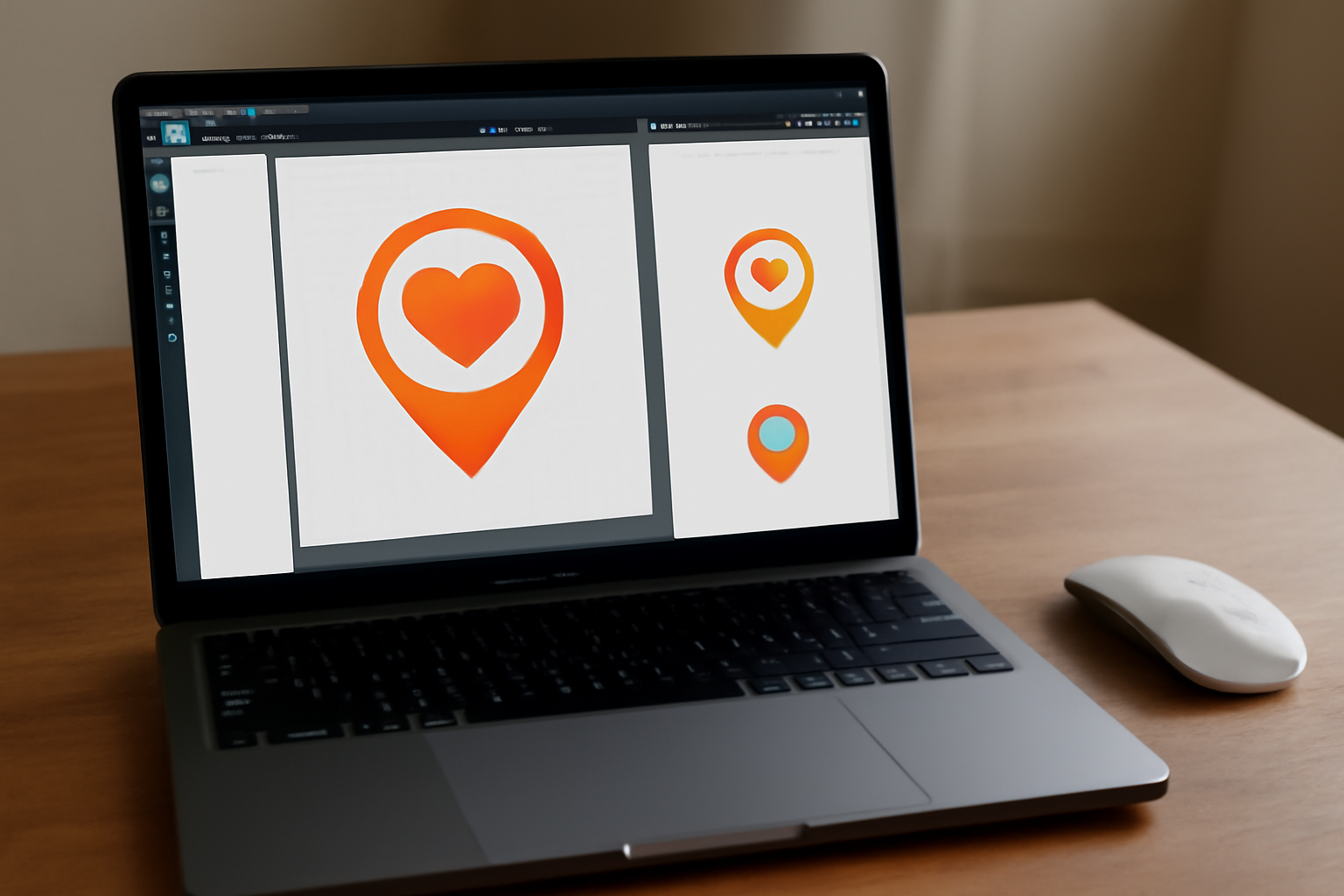
Après conversion, un SVG peut contenir trop de chemins, des éléments inutiles ou des couleurs superposées. Le but : simplifier. Supprimez les groupes redondants, fusionnez les formes quand c’est possible, réduisez la précision des points et vérifiez la transparence. Un SVG optimisé s’affiche plus vite et se manipule plus facilement dans l’éditeur.
Réduire la complexité (nœuds, chemins, groupes)
- Supprimez le “bruit” : petits tracés isolés, micro-variations sans intérêt.
- Regroupez proprement : moins de couches incohérentes = plus de lisibilité.
- Réduisez la précision : moins de points pour les courbes qui n’ont pas besoin d’être ultra fines.
Nettoyer couleurs et transparence
Les convertisseurs peuvent générer des opacités non souhaitées. Si votre image a un fond transparent, vérifiez que la transparence reste cohérente. Sinon, supprimez les alpha inutiles.
Valider le responsive (viewBox, tailles, alignements)
Contrôlez viewBox et les dimensions. Un SVG bien structuré se redimensionne sans déformer les formes. Sur mobile, c’est souvent là que les problèmes apparaissent : décalage, recadrage, marges.
Repère : plus un SVG contient de points, plus il devient difficile à éditer et plus son poids augmente. Pour des pictogrammes et icônes, viser un SVG “simple” est souvent plus rentable que chercher la fidélité parfaite d’une photo.
Étape 4 : gérer les limites de la vectorisation (photos, dégradés, détails fins)
La conversion en SVG fonctionne très bien pour les formes, logos et illustrations à contraste net. En revanche, elle se dégrade sur les photos réalistes : textures, dégradés subtils et micro-détails génèrent des chemins trop nombreux. Si votre image contient des dégradés, privilégiez une vectorisation avec options de couleurs, ou conservez certaines zones en raster et combinez (SVG + image) pour un rendu plus fidèle.
Pourquoi les photos “explosent” en SVG
Une photo réaliste contient des variations continues. Le convertisseur tente de les traduire en formes vectorielles. Résultat : beaucoup de chemins, parfois avec des centaines de niveaux d’opacité ou de contours. Ce n’est pas un bug : c’est la conséquence directe du passage pixel → vecteur.
Dégradés et textures : stratégies réalistes
- Dégradés : testez des réglages orientés couleurs (moins de fragmentation) au lieu de “tout reproduire”.
- Textures : si elles sont indispensables, gardez souvent une partie en PNG/JPG.
- Détails fins : si vous devez éditer, simplifiez avant conversion (recadrage, amélioration de contraste).
Choisir le bon compromis : fidélité vs éditabilité
Repère : les SVG issus de photos peuvent devenir très complexes (beaucoup de chemins) et moins exploitables pour l’édition. Approche hybride : plusieurs workflows web combinent SVG pour les formes et raster pour les textures afin de garder un bon poids.
En pratique, si votre objectif est un rendu propre sur un site, un SVG “raisonnablement fidèle” vaut souvent mieux qu’un SVG “parfait” mais inutilisable.
Étape 5 : intégrer le SVG converti sur votre site (SEO, performance, accessibilité)
Pour intégrer un SVG converti, vérifiez d’abord la structure (viewBox, dimensions, couleurs) et testez l’affichage sur plusieurs tailles d’écran. Côté performance, un SVG optimisé réduit le coût de rendu. Côté SEO, utilisez des noms de fichiers cohérents, un contexte autour de l’image et, si pertinent, un texte alternatif. Pour l’accessibilité, évitez les SVG “muets” quand l’information est essentielle.
Performance : le poids et le rendu comptent
Repère performance : un SVG plus léger améliore le rendu et la fluidité, surtout sur mobile et réseaux lents. Si votre SVG contient trop de points, vous le verrez : chargement plus long, rendu saccadé, et parfois lenteur dans l’éditeur.
SEO : cohérence éditoriale et contexte
Bon usage : nommer le fichier avec des termes descriptifs aide à la cohérence éditoriale (sans sur-optimisation). Ajoutez un contexte textuel autour de l’image (caption, paragraphe, section produit) plutôt que de compter uniquement sur le fichier.
Accessibilité : alt et sémantique
Si l’image porte une information (icône fonctionnelle, repère de navigation, pictogramme explicatif), fournissez un texte alternatif pertinent. Si l’image est décorative, vous pouvez la rendre “non informative” via une stratégie d’accessibilité adaptée (selon votre CMS).
Rappels utiles (standards)
Pour cadrer les bonnes pratiques d’affichage et de structure, vous pouvez vous appuyer sur la documentation SVG MDN et sur les recommandations web.dev sur les images.
Étape 6 : comparer les outils (Convertio, Picsvg, FreeConvert) et choisir selon votre cas
Les convertisseurs en ligne comme Convertio, Picsvg ou FreeConvert diffèrent surtout par leurs réglages, la qualité de vectorisation et la facilité de téléchargement. Pour un logo simple, visez la rapidité et des options de seuil/couleurs. Pour des images plus complexes, cherchez des contrôles plus fins et un rendu moins “bruité”. Comparez toujours sur 2-3 exemples avant de standardiser votre méthode.
Critères de comparaison (ce qui compte en production)
| Critère | Pourquoi c’est important | Ce que vous testez |
|---|---|---|
| Réglages disponibles | Réduit le bruit et la fragmentation | Seuil, lissage, nombre de couleurs |
| Qualité de vectorisation | Moins de retouches = moins de temps | Contours, superpositions, continuité des formes |
| Poids du SVG | Impact direct sur performance | Taille du fichier, complexité des chemins |
| Facilité d’export | Adoption plus rapide par l’équipe | Téléchargement, compatibilité Figma/Illustrator |
Tester sur vos propres images
Repère : la qualité dépend davantage de la source (contraste, netteté) que du nom de l’outil. En 2025-2026, la plupart des plateformes proposent une vectorisation “en un clic”, mais avec des niveaux de contrôle variables. Faites un mini test : votre logo, une icône, et un visuel “difficile” (avec dégradé ou texture) pour repérer la limite.
Standardiser un workflow conversion → nettoyage → publication
- Conversion : paramétrer (seuil/couleurs) selon le type de visuel.
- Nettoyage : réduire nœuds, vérifier transparence, contrôler viewBox.
- Publication : intégrer et tester sur mobile, vérifier alt/texte si nécessaire.
À retenir : l’outil aide, mais c’est votre processus qui fait la différence dans la durée (et dans la qualité maintenue).
Résultat et prochaines étapes
À ce stade, vous devriez disposer d’un SVG utilisable : contours propres, structure cohérente, et poids raisonnable. La suite consiste à verrouiller votre méthode. Créez une mini check-list (qualité des chemins, viewBox, transparence, poids) et réutilisez-la à chaque nouvelle image.
Si vous publiez régulièrement des visuels, reliez ce travail à vos pratiques SEO et performance images (choix du bon format, compression, cohérence sur l’ensemble du site). Pour les standards techniques, vous pouvez consulter la spécification SVG 2 de W3C.
FAQ
Comment convertir une image JPG en SVG sans perdre la qualité ?
Vous ne pouvez pas “conserver” exactement la qualité pixel par pixel : vous changez de format (pixels → vecteurs). En revanche, vous pouvez éviter la dégradation visible en partant d’une image nette, en ajustant seuil/lissage, puis en nettoyant le SVG (moins de bruit, contours plus propres) avant intégration.
Quel est le meilleur outil en ligne pour convertir une image en SVG rapidement ?
Le “meilleur” dépend de votre source. Pour un logo simple, Convertio ou Picsvg répondent souvent vite. Pour des contrôles plus fins sur des formes, FreeConvert peut être utile. Le test sur 2-3 images réelles reste la méthode la plus fiable pour décider.
Pourquoi mon SVG converti est-il trop lourd ou plein de points ?
Parce que la vectorisation a tenté de reproduire trop de détails (souvent sur des photos, textures et dégradés). Réduisez le bruit via seuil/lissage, limitez le nombre de couleurs si c’est pertinent, puis optimisez le SVG en réduisant les nœuds et en supprimant les chemins inutiles.
Quand utiliser un SVG vectoriel plutôt qu’une image PNG pour un site web ?
Utilisez un SVG quand l’image doit rester nette à différentes tailles (icônes, logos, pictogrammes) et quand vous voulez pouvoir la styliser (couleurs, contours). Pour des textures photo réalistes, un PNG/JPG peut être plus adapté, parfois en approche hybride (SVG + raster).
Combien de temps faut-il pour convertir et optimiser un SVG pour le web ?
Comptez environ 5 à 10 minutes pour convertir un visuel simple, puis 10 à 20 minutes pour nettoyer/optimiser (selon la complexité). Sur des images photo-like, le temps peut augmenter fortement si vous cherchez à rendre le fichier éditable.
Est-ce que je peux modifier un SVG après conversion (dans Figma ou Illustrator) ?
Oui. Importez le SVG dans Figma ou Illustrator pour ajuster les formes, les couleurs et la structure. Si le fichier est très “pointu”, commencez par simplifier (réduction de nœuds, suppression des éléments inutiles) pour retrouver une édition confortable.
L’essentiel à retenir
- Commencez par choisir la méthode : vectorisation automatique pour aller vite, retouche/optimisation pour gagner en précision.
- Avant de convertir, améliorez la source (contraste, netteté, fond) pour obtenir des contours plus propres.
- Après conversion, nettoyez le SVG : réduisez les nœuds, supprimez le bruit et vérifiez viewBox et transparence.
- Pour les photos, attendez-vous à des SVG complexes : privilégiez un compromis ou une approche hybride (SVG + raster).
- Intégrez le SVG sur le site avec un fichier optimisé, des dimensions cohérentes et une sémantique adaptée (alt/texte si nécessaire).
- Comparez 2-3 outils sur vos propres images, puis standardisez un workflow conversion → nettoyage → publication.
Si vous devez décider vite : partez d’une image propre, convertissez, puis imposez une étape de nettoyage. C’est ça qui transforme “convertir image en svg” en levier de production, pas en simple opération ponctuelle.
