
Lightbox : une interface qui fait passer un contenu au premier plan, tout en assombrissant le reste de la page.
Le bon choix dépend de votre objectif : galerie photo, mise en valeur déco, pop-up marketing (CTA/lead) ou composant script.
Sur le terrain, on gagne surtout avec trois choses : des images optimisées (et chargées au bon moment), une vraie logique d’accessibilité (focus, fermeture clavier), et une intégration propre à votre stack.
| Objectif | Aligner le type de lightbox avec votre parcours (découverte, preuve visuelle, capture) |
| Performance | Images optimisées, chargement différé, scripts légers (impact Core Web Vitals) |
| Accessibilité | Focus maîtrisé, fermeture clavier (Échap), navigation au clavier, alt pertinent |
| Intégration | Plugin/bloc (WordPress), app/snippet (Shopify), composant dédié (sur mesure) |
| Risque principal | Intrusivité et conflits CSS/JS qui dégradent UX et vitesse |
Lightbox : définition claire et cas d’usage (photo, décoration, marketing, script)
Une lightbox affiche un contenu au premier plan (souvent une image, parfois une expérience) tout en assombrissant le reste de la page. Elle sert à la consultation photo, à la mise en valeur déco, à l’affichage d’une offre marketing (pop-up) ou à la présentation d’éléments via un script. Le bon choix se fait selon le contenu, le contexte et le but recherché.
Deux grandes familles se distinguent. D’abord, la lightbox “contenu visuel” : image, galerie, preuve visuelle. Ensuite, la lightbox “conversion” : offre, lead, inscription. Ce n’est pas le même design, ni les mêmes exigences. (Et oui, c’est souvent là que les projets se compliquent : on installe une lightbox “photo” pour faire du marketing, puis on s’étonne du rebond.)
Le comportement compte autant que l’effet visuel : ouverture claire, fermeture immédiate, navigation cohérente et accessibilité. Repère UX : la fermeture doit être évidente (bouton, clic sur l’arrière-plan, touche Échap) pour éviter la frustration. Pour une galerie, prévoyez précédent/suivant et un zoom utile. Pour une offre, rendez le CTA lisible et la sortie simple.
En e-commerce, les modules de galerie et les pop-up sont souvent utilisés pour augmenter le temps passé et faciliter la découverte produit. Mais l’effet varie : trafic, promesse, et niveau d’intrusion. Les lightbox “script”, elles, sont plus flexibles, tout en demandant plus d’intégration et de tests. Autrement dit : plus de maîtrise technique, plus de contrôle.
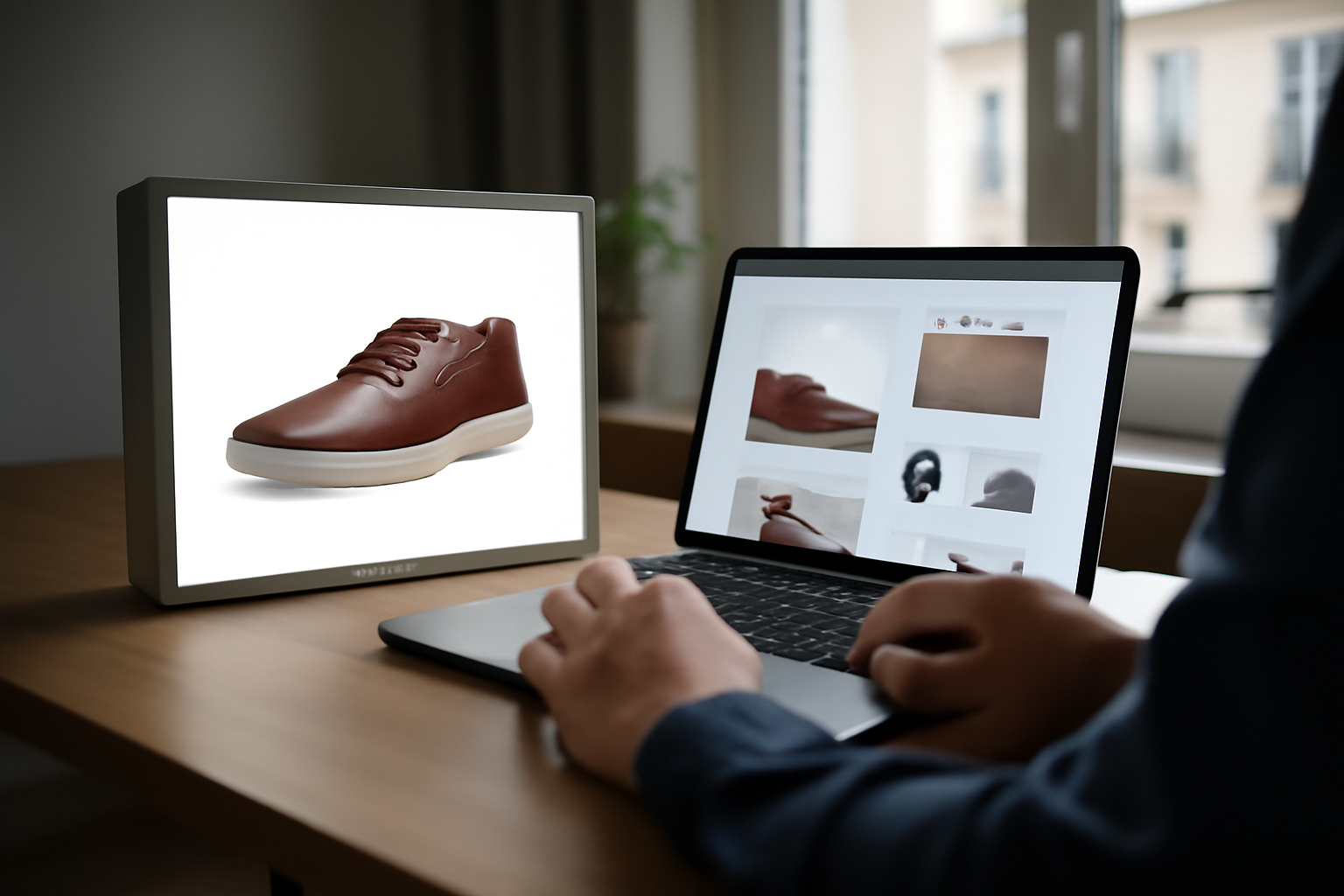
Comparer les modèles : lightbox photo (galerie), lightbox déco, pop-up marketing et lightbox script
Pour choisir, partez du “pourquoi” et du “comment”. Une lightbox photo/galerie met l’accent sur la navigation (vignettes, zoom, précédent/suivant). Une lightbox déco pousse plutôt l’esthétique et le cadrage. Une pop-up marketing optimise l’offre (CTA, formulaire, segmentation). Enfin, une lightbox script permet la personnalisation technique. Le meilleur modèle, c’est celui qui colle au parcours utilisateur.
Lightbox photo (galerie) : découverte et contrôle
Une galerie doit répondre vite aux attentes : navigation fluide, gestion des tailles d’images, rendu net sur mobile, et comportement stable lors du changement d’orientation. Repère simple : avec des vignettes, on réduit souvent les retours arrière par rapport à une image isolée (le gain dépend évidemment du catalogue).
Si vous affichez des visuels produit, pensez aussi au “taux de clic” interne : l’utilisateur doit trouver le bon angle ou le bon détail sans chercher pendant de longues secondes. Une bonne lightbox photo limite les surprises (scroll verrouillé, taille de fenêtre cohérente, texte alternatif utile).
Lightbox déco : cohérence visuelle avant tout
Une lightbox déco ne sert pas uniquement à “faire joli”. Elle doit respecter la charte : typographie, marges, contraste, et rendu des images (évitez le flou ou l’étirement). Ici, l’objectif est l’expérience : immersion, cadrage, et lisibilité des éléments de contexte (titre, crédits, légende).
En production, ce type de lightbox peut aussi fonctionner pour des pages portfolio, des pages événementielles ou des landing pages où la preuve visuelle prime. Attention toutefois : si l’overlay masque des informations critiques, vous créez une friction inutile (et potentiellement un souci SEO si le contenu n’est pas accessible).
Pop-up marketing : CTA, timing et friction
La pop-up marketing vise la conversion : newsletter, demande de devis, téléchargement, essai, prise de rendez-vous. Les leviers sont concrets : CTA visible, timing (déclencheur), ciblage et friction. Une pop-up efficace propose une action unique. Si elle s’étire trop, l’utilisateur ferme.
Repère performance : plus la lightbox charge d’assets (polices, scripts, images), plus le temps de chargement peut grimper. En 2025, les approches sans dépendances lourdes et l’optimisation des images (formats modernes) restent des critères décisifs. (Et franchement : une pop-up rapide bat souvent une pop-up “jolie mais lourde”.)
Lightbox script : contrôle total, maintenance en plus
Une lightbox script (composant sur mesure ou bibliothèque) donne un contrôle fin : logique d’ouverture, intégration avec votre CRM, tracking événementiel, gestion des états et des transitions. C’est pertinent si vous avez une équipe technique ou une agence qui teste sérieusement.
La contrepartie : dépendances, mises à jour, compatibilités et effets de bord CSS/JS. Sur le terrain, les conflits apparaissent quand on empile les ajouts (thème e-commerce + plugin + script tiers). Le coût caché, c’est la maintenance.
- Galerie : navigation, zoom, vignettes, tailles d’images.
- Déco : rendu, cadrage, typographie, légendes lisibles.
- Marketing : CTA, déclencheur, friction (formulaire vs message).
- Script : personnalisation, intégrations, tests et maintenance.
Critères de sélection SEO & performance : images, scripts, compatibilité et accessibilité
Une lightbox performante limite le poids et respecte l’accessibilité. Côté technique, vérifiez : chargement différé (lazy loading), formats d’images modernes, taille des médias, et scripts légers. Côté SEO, assurez-vous que le contenu important reste accessible (liens et alt cohérents). Côté accessibilité, gérez focus, rôle de dialogue, fermeture clavier et contraste.
Performance : ce qui compte en production
La performance n’est pas un bonus. Repère : l’optimisation des images (compression + formats modernes) reste l’un des leviers les plus rentables sur le Web. Si votre lightbox affiche des images haute résolution, chargez-les au bon moment (au moment de l’ouverture) et avec des tailles adaptées.
Évitez les doublons : un thème peut déjà inclure une librairie UI, et un plugin peut en ajouter une autre. Résultat : scripts en double, parsing plus long, parfois des bugs de focus. Pour juger l’impact, alignez votre test sur les Core Web Vitals (LCP, INP, CLS) : c’est souvent là que l’overlay se fait remarquer.
Compatibilité : navigateurs et événements UI
Testez sur navigateurs modernes et sur mobile. La gestion des événements (clic, fermeture, redimensionnement) et la compatibilité des styles (positionnement, hauteur, scroll) sont des causes fréquentes de rupture. Repère : les conflits CSS/JS se voient souvent après l’ajout d’un thème ou d’un plugin e-commerce.
Un test rapide sur plusieurs écrans évite bien des surprises : zoom navigateur, orientation, scroll avant ouverture, et retour arrière après fermeture. La lightbox doit restaurer l’état précédent sans “saut” visuel. Sinon, l’utilisateur a l’impression que le site bug.
Accessibilité : focus trap et fermeture clavier
L’accessibilité, c’est du concret : focus maîtrisé, navigation clavier, et fermeture évidente. Les composants “dialogue” doivent gérer le focus trap (le focus reste dans la lightbox tant qu’elle est ouverte) et permettre la fermeture au clavier (touche Échap). Repère : la fermeture clavier et la gestion du focus font partie des exigences courantes pour les composants de dialogue.
Côté SEO, ne cachez pas l’information critique. Si des textes importants passent uniquement par l’overlay, vérifiez que l’information reste accessible aux moteurs et aux utilisateurs (alt pertinent, structure cohérente, liens utiles).
Pour approfondir les standards et bonnes pratiques, vous pouvez consulter : MDN Web Docs sur l’accessibilité et les performances, WCAG : lignes directrices pour l’accessibilité et web.dev pour les Core Web Vitals.
Installation et intégration : Shopify, WordPress, site sur mesure, ou bibliothèque JavaScript
L’installation dépend de votre stack. Sur WordPress, visez un plugin léger ou un bloc compatible avec votre thème. Sur Shopify, cherchez une application ou un snippet qui respecte le thème et n’ajoute pas de scripts inutiles. Sur un site sur mesure, intégrez la lightbox via une bibliothèque ou un composant dédié, en contrôlant le chargement différé et les événements (ouverture/fermeture).
WordPress : plugin ou bloc, sans surcharge
Le plus simple est souvent le plus fiable : un plugin léger ou un bloc compatible avec votre thème. Vérifiez les dépendances (jQuery, librairies UI) et la façon dont la lightbox s’articule avec vos styles existants. Repère : les conflits CSS/JS apparaissent souvent après l’ajout d’un thème ou d’un plugin e-commerce.
Validez aussi le rendu sur mobile. Sur mobile, le scroll et le verrouillage du fond sont des points de rupture fréquents. (Et c’est là que les tests “desktop-only” coûtent cher.)
Shopify : app ou snippet, contrôle du thème
Sur Shopify, cherchez une application ou un snippet qui s’adapte au thème. L’enjeu : ne pas ajouter de scripts qui dupliquent votre stack. En pratique, demandez une preuve : quel bundle est chargé, à quel moment, et comment la fermeture rétablit le scroll.
Testez la compatibilité avec vos pages clés : pages produit, collection et pages d’inscription. Un overlay qui marche sur une page mais pas sur une autre indique souvent un conflit d’événements.
Site sur mesure : composant dédié et plan de test
Sur un site sur mesure, le plus efficace est un composant dédié : gestion des états, chargement différé des médias, et événements propres (ouverture, fermeture, focus). Vous gagnez en contrôle, mais vous devez aussi tenir la qualité : tests et maintenance.
Repère : un plan de test “au moins 5 navigateurs” (dont mobile iOS/Android) réduit les surprises en production. Ajoutez des tests de navigation clavier : Tab, Shift+Tab, Échap, et vérifiez le focus initial à l’ouverture.
- Choisir l’approche selon votre stack (plugin/bloc, app/snippet, composant).
- Valider l’absence de doublons (scripts, polices, dépendances jQuery).
- Tester sur mobile : scroll, verrouillage du fond, orientation.
- Tester au clavier : focus trap, fermeture Échap, navigation.
- Mesurer l’impact vitesse : Core Web Vitals et temps de chargement.
Bonnes pratiques d’usage : timing, CTA, formulaires, et erreurs à éviter (taux de rebond)
Pour une pop-up marketing, le timing et la friction font la différence : déclenchez après un premier contact (scroll partiel, clic intentionnel) plutôt qu’à l’arrivée immédiate, et réduisez la longueur du formulaire. Pour une lightbox photo, évitez les surcouches qui cassent le parcours. Les erreurs classiques : trop de fréquence, fermeture peu évidente, médias lourds, et absence de réponse clavier.
Marketing : déclencheurs et CTA qui ne cassent pas le parcours
Le déclencheur décide si la lightbox aide ou agace. Ouverture immédiate = risque élevé de rejet. Déclenchement après scroll partiel, clic sur un élément intentionnel, ou arrivée sur une section pertinente : souvent plus cohérent. Repère e-commerce : une pop-up trop intrusive peut augmenter le rebond (selon trafic et promesse).
Le CTA doit être clair et unique. Si vous proposez un formulaire, limitez les champs. Un formulaire trop long transforme l’overlay en obstacle. Pour les messages simples (ex : “Télécharger le guide”), privilégiez une action directe et une sortie visible. Question simple à se poser : est-ce que l’utilisateur sait quoi faire en moins de 3 secondes ?
UX : fermeture, focus et retour arrière
Repère UX : la fermeture doit être immédiate (bouton, clic sur arrière-plan, touche Échap) pour limiter la frustration. Vérifiez aussi que la fermeture rend le focus au bon endroit sur la page. Sinon, l’utilisateur clavier se retrouve “perdu”.
Pour une lightbox photo, évitez les surcouches qui gênent le parcours. Par exemple, ne bloquez pas un bouton “retour” critique et ne superposez pas un overlay sur un élément essentiel (panier, navigation mobile). (Le meilleur overlay, c’est celui qu’on oublie… jusqu’au moment où il sert.)
Test et mesure : A/B sur le déclencheur
Repère test : un A/B test sur le déclencheur (arrivée vs scroll) est souvent plus utile qu’un changement purement visuel. Mesurez rebond, conversion et signaux de vitesse (temps d’interaction). Réduire le poids des images améliore généralement les métriques de performance, donc l’engagement.
Avant déploiement, vérifiez les erreurs classiques : médias trop lourds, pop-up agressive, composants non accessibles, absence de réponse clavier. Un composant “presque accessible” crée des frictions invisibles, mais coûteuses.
Pour les aspects SEO et bonnes pratiques côté Google, vous pouvez aussi consulter les guides pour webmasters de Google.
FAQ sur les lightbox : choix, SEO, performance et accessibilité
Comment choisir entre une lightbox photo et une pop-up marketing pour mon site ?
Choisissez selon votre objectif : une lightbox photo sert à la consultation (navigation, zoom, preuve visuelle), tandis qu’une pop-up marketing sert à la conversion (CTA, formulaire, segmentation). Si votre visiteur doit comprendre et comparer un produit, partez sur une galerie. S’il faut capter une intention (inscription, devis), privilégiez une pop-up avec déclencheur et sortie claire.
Quel est l’impact SEO d’une lightbox qui affiche des images ou du contenu masqué ?
L’impact dépend de ce que vous masquez. Les images en lightbox peuvent être optimisées (alt pertinent, formats modernes) et ne posent pas forcément problème. En revanche, si du contenu texte important est uniquement accessible via l’overlay et pas facilement interprétable, vous risquez de perdre de la visibilité. Gardez l’information critique accessible et cohérente.
Pourquoi une lightbox peut nuire aux performances et comment la rendre plus rapide ?
Elle peut nuire si elle charge des images lourdes, des scripts multiples, ou des polices au mauvais moment. Pour la rendre plus rapide : optimisez et compressez les images, utilisez le chargement différé, limitez les dépendances, et testez l’impact sur LCP/INP/CLS. Une lightbox “léger” au chargement vaut mieux qu’une lightbox riche mais tardive.
Quand faut-il déclencher une lightbox marketing (arrivée, scroll, clic) pour éviter l’effet intrusif ?
Déclenchez après un premier contact : scroll partiel, clic intentionnel sur un bouton, ou arrivée sur une section pertinente. Évitez l’ouverture immédiate à l’arrivée, surtout sur mobile. Pour décider vite, faites un A/B test sur le déclencheur et mesurez rebond et conversion, pas seulement le taux d’affichage.
Combien de temps faut-il pour installer et tester une lightbox sur WordPress ou Shopify ?
Comptez généralement une demi-journée à deux jours pour l’installation selon le plugin/app choisi. Le vrai temps part dans les tests : mobile iOS/Android, orientation, navigation clavier (Échap et focus), et validation visuelle sur 5 navigateurs. Pour une mise en production sereine, prévoyez un créneau de test complet avant de déployer.
Est-ce qu’une lightbox doit être accessible au clavier et aux lecteurs d’écran ?
Oui. Une lightbox doit gérer la navigation clavier (Tab, Shift+Tab), la fermeture au clavier (Échap) et un focus cohérent. Pour les lecteurs d’écran, utilisez un rôle de dialogue approprié et des libellés/alt pertinents. L’accessibilité réduit aussi les frictions et améliore l’expérience globale.
L’essentiel à retenir
- Commencez par l’objectif : galerie photo, mise en valeur déco, capture marketing ou composant script.
- Comparez d’abord les fonctionnalités “métier” (navigation, zoom, CTA, formulaire) avant de comparer les prix.
- Priorisez la performance : images optimisées, chargement différé, scripts légers et cohérence CSS/JS.
- Rendez la lightbox accessible : focus, fermeture clavier (Échap), navigation et alt pertinent.
- Installez selon votre stack (WordPress/Shopify/sur mesure) et évitez les doublons de bibliothèques.
- Pour le marketing, testez le timing et réduisez la friction : une pop-up trop agressive coûte en conversion.
- Validez en conditions réelles (mobile, orientation, navigation clavier) avant de déployer.
Sur le terrain, la différence se joue sur la discipline d’intégration : un choix de lightbox aligné sur votre objectif, puis des tests concrets (vitesse + clavier + mobile). Pour décider vite, gardez une règle simple : si l’overlay gêne, il faut le remplacer ou l’alléger.
