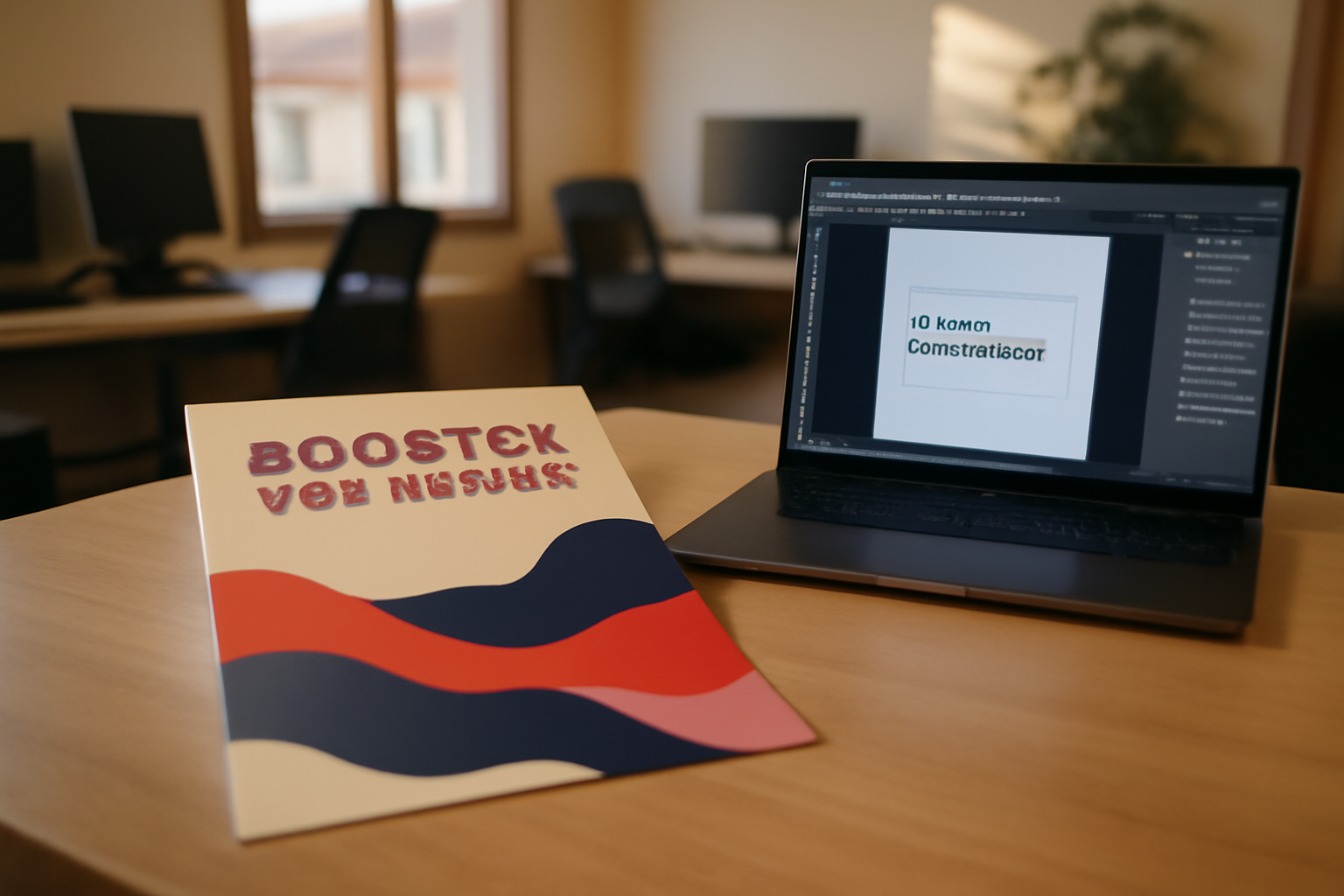
Qwen-Image-Edit permet de modifier une image à partir d’instructions texte, avec un objectif simple : garder la cohérence des personnages et obtenir un rendu de texte propre.
La “mise en production” se joue sur trois points : une image source nette, une consigne formulée clairement (garder/modifier/contraindre) et des itérations courtes.
Les versions Qwen-Image-Edit-2509 et Qwen-Image-Edit-2511 poursuivent des objectifs proches, mais avec des priorités différentes : cohérence renforcée et réduction de la dérive visuelle.
Sur le terrain, les meilleurs résultats viennent d’un workflow stable (Qwen Studio ou ComfyUI) et d’un contrôle strict de la zone de texte. (Et oui : c’est souvent là que tout se gagne.)
| Cas d’usage principal | Retoucher une image avec une instruction texte (texte, objet, couleur, scène) |
| Point de vigilance | Lisibilité du texte et risque de dérive (visage, proportions, éclairage) |
| Versions à considérer | Qwen-Image-Edit-2509 (cohérence, multi-images) / Qwen-Image-Edit-2511 (réduction de dérive) |
| Workflow recommandé | Pipeline stable + paramètres constants + itérations courtes de consigne |
| Contrôle “mise en prod” | Masques/contrôles, version modèle figée, validation avant déploiement |
| Conformité | Vérifier la politique de traitement des données et la conformité RGPD selon votre contexte |
Vous cherchez qwen-image-edit pour retoucher des visuels sans repartir de zéro ? Le principe est simple : garder l’essentiel de l’image, appliquer la modification demandée, puis stabiliser le résultat avec des itérations courtes. Au final, tout dépend moins des “performances” vues en démo que de votre préparation, de la formulation et du workflow.
Comprendre Qwen-Image-Edit : modèle d’édition d’images guidé par texte
Qwen-Image-Edit s’appuie sur des instructions textuelles : vous fournissez une image source, puis vous décrivez ce qu’il faut changer (ajouter, remplacer, modifier). Le but est de préserver le contenu non ciblé, tout en améliorant le rendu du texte et la cohérence visuelle.
La différence avec la génération d’image est nette. En génération, vous partez d’un prompt pour créer une image nouvelle, même si vous demandez un style “proche”. En édition guidée, vous partez d’une image existante et vous cherchez à conserver ce qui ne doit pas bouger. C’est exactement ce “conserver” qui intéresse les équipes marketing, e-commerce et communication visuelle.
Les instructions fonctionnent comme un contrat d’édition. Elles servent à transformer une zone (changer un élément), remplacer un contenu (texte, logo, couleur) ou ajouter un objet (accessoire, étiquette). Quand vous ajoutez des contraintes (emplacement, style, éclairage attendu), vous limitez les effets secondaires.
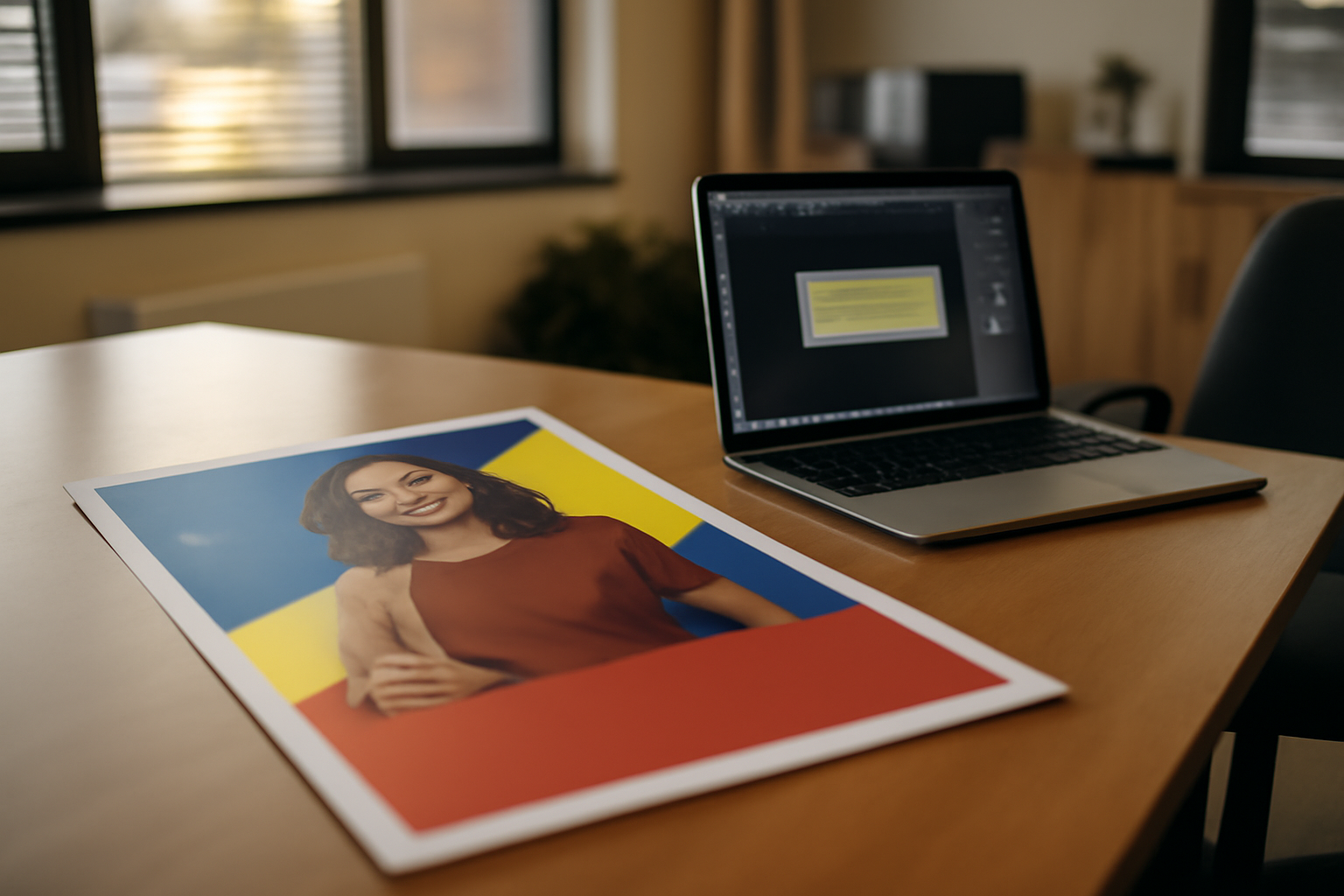
La cohérence, ici, veut dire trois choses : garder l’identité des personnages (visage, proportions, tenue), préserver la scène (perspective, éclairage, décor) et maintenir un rendu cohérent du texte (taille, style, lisibilité). Côté versions, Qwen-Image-Edit-2509 et Qwen-Image-Edit-2511 visent respectivement la cohérence et la réduction de la dérive visuelle. Plusieurs implémentations existent : via Qwen Studio (suite intégrée) et via des workflows (par exemple ComfyUI) où vous pouvez organiser des étapes de contrôle.
Préparer vos images et vos consignes : cadrage, zones à modifier et formulation
Avant de lancer une édition, préparez une image nette et bien cadrée. Ensuite, formulez une consigne en trois blocs : action + cible + contrainte. Dites clairement ce qui doit rester identique (personnage, décor, éclairage) et ce qui doit changer (objet, texte, couleur). Pour le texte, précisez le texte exact et l’emplacement attendu.
La robustesse du résultat dépend directement de la qualité de l’image source. Une photo floue, un cadrage trop serré ou une résolution trop faible compliquent la reconstruction de la zone de texte. En pratique : visez de la netteté, un contraste correct et un cadrage stable (pas de recadrage entre itérations).
La consigne doit aussi être structurée. Un format efficace ressemble à : “garder X, modifier Y, respecter Z”. Exemple : “garder le personnage et l’éclairage, remplacer le slogan par ‘Livraison offerte dès 49€’, respecter la même position en haut à droite, même couleur et même taille relative”. Pour l’édition de texte, évitez les consignes vagues : écrivez le texte exact à afficher (accents, casse, ponctuation inclus). Sinon, vous augmentez la variabilité.
Travaillez idéalement avec une zone de texte déjà lisible. Si la typo de départ est partiellement illisible, l’outil peut “deviner” et vous perdez le contrôle. (Et c’est frustrant, surtout quand on a une date de validation.) Notez aussi un point opérationnel : les améliorations de “mitigation de dérive” sont utiles quand vous répétez des itérations. Testez plusieurs variantes, mais avec une logique de consigne resserrée, pas en changeant tout à chaque fois.
Éditer du texte de façon précise : bonnes pratiques et contrôle de la lisibilité
Pour obtenir un texte cohérent, traitez l’édition comme un remplacement contrôlé. Donnez le texte exact, indiquez l’emplacement (haut/bas, gauche/droite, sur l’affiche) et précisez le style (couleur, taille, contraste). Faites des itérations courtes : si la lisibilité baisse, ajustez d’abord la contrainte de placement et la description du rendu attendu.
Le texte exact est votre meilleure contrainte. Ajoutez ensuite des repères d’orientation et de position : “sur l’affiche, en haut à gauche, aligné à gauche”, ou “centré verticalement dans la zone blanche”. Si la zone comporte déjà un cadre, précisez “respecter le cadre” ou “ne pas déborder”.
Puis travaillez la lisibilité. En marketing, “presque bon” ne suffit pas si le contraste est faible ou si la taille relative change. Indiquez donc : couleur attendue (par ex. noir sur fond clair), taille relative (plus grand / même taille), et contraste. Les versions récentes comme 2511 visent à réduire la dérive visuelle lors des retouches. Pratique quand vous enchaînez plusieurs corrections de texte.
Enfin, itérez intelligemment. Un workflow stable évite de “mélanger” les causes. Si la lisibilité baisse, modifiez d’abord la contrainte de placement et le style décrit, puis relancez sur la même logique. Dans des workflows natifs comme ComfyUI, vous pouvez souvent affiner le contrôle via des paramètres de pipeline : vous bornez mieux la zone modifiée, et le rendu du texte se stabilise.
- À faire : donner le texte exact + emplacement + style.
- À éviter : “rendre plus lisible” sans préciser comment (taille, contraste, couleur).
- À tester : 2 variantes max de consigne, puis valider avant d’élargir.
Maintenir la cohérence des personnages et de la scène : éviter la dérive
La cohérence se joue sur deux leviers : limiter les changements à la zone cible et renforcer les contraintes de style. Décrivez explicitement ce qui doit rester identique (identité du personnage, tenue, éclairage, perspective). Évitez les consignes trop générales du type “rendre plus beau”. Et si une dérive apparaît, réduisez l’amplitude de la modification, puis itérez.
Quand un visage change, ce n’est pas “un bug” : c’est souvent le résultat d’une contrainte trop large. Encadrez l’édition avec des éléments concrets : identité (même personne), tenue (couleur et motif), expression (neutre, sourire), éclairage (direction et intensité) et perspective (angle de caméra). Plus vous décrivez précisément, plus l’édition reste localisée.
Réduisez la “portée” de l’édition. Si vous voulez ajouter un accessoire, ne demandez pas “changer le look”. Demandez plutôt : “ajouter un badge rond sur la veste, conserver le visage et la lumière”. Pour une couleur, précisez la zone exacte (par exemple “uniquement l’emballage” ou “uniquement la chemise”).
En cas de dérive, passez à une approche graduelle. Les retouches répétées sans contrainte augmentent le risque d’incohérences (visage, proportions, éclairage). Les annonces autour de Qwen-Image-Edit-2511 évoquent des améliorations pour “mitigate image drift”. De son côté, Qwen-Image-Edit-2509 met l’accent sur la cohérence et le support multi-images. Sur une série d’images avec personnages récurrents, ces leviers font gagner du temps quand la stabilité est au rendez-vous.
Paramètres et workflows : de Qwen Studio aux pipelines (ComfyUI) pour des résultats reproductibles
Pour rendre vos éditions reproductibles, partez d’un workflow stable. Choisissez la version du modèle, fixez les paramètres disponibles dans l’interface, puis itérez sur la consigne. Dans Qwen Studio, vous pouvez enchaîner compréhension et édition. Dans des workflows type ComfyUI, vous pouvez structurer des étapes (prétraitement, masques/contrôles, post-traitement) pour mieux maîtriser la zone modifiée.
Le bon choix de version dépend de votre priorité. Si votre enjeu principal est la cohérence sur plusieurs vues ou la gestion multi-images, 2509 est un bon point de départ. Si vous cherchez une réduction plus marquée de la dérive visuelle lors des retouches, 2511 devient plus pertinent. Pour décider vite : ne comparez pas “au feeling”. Comparez sur un même cas (même image source, même zone cible, mêmes itérations de consigne).
Ensuite, stabilisez le pipeline. Gardez constants : la version du modèle, les paramètres principaux (ceux qui influencent la variation) et surtout la logique de consigne. Vous ajustez uniquement la partie “action” : texte exact à remplacer, couleur à appliquer, objet à ajouter. C’est cette discipline qui transforme un test ponctuel en processus fiable.
Comparer Qwen Studio et ComfyUI aide pour la mise en production. Qwen Studio couvre compréhension et édition dans une suite. ComfyUI, lui, permet de structurer des workflows “natifs” (prétraitement, contrôles, post-traitement), ce qui donne souvent un contrôle plus fin. (Si vous produisez 50 variantes pour un catalogue, le gain de reproductibilité compense largement le temps d’industrialisation.)
Pour cadrer votre évaluation, appuyez-vous sur des références et documentations : la documentation Hugging Face, la page des modèles Hugging Face et un panorama sur l’intelligence artificielle pour remettre en perspective les notions (sans confondre modèle et outil).
Exemples concrets d’édition : affiches, visuels produit et scènes cohérentes
Trois cas reviennent souvent : (1) Affiche : remplacer un slogan par un texte exact, en conservant la mise en page et les couleurs. (2) Visuel produit : changer la couleur d’un emballage tout en gardant l’éclairage et la perspective. (3) Scène : ajouter un accessoire en précisant l’identité du personnage (même tenue, même expression) pour limiter les variations. Et la question qui revient : qu’est-ce que vous voulez vraiment verrouiller ?
Cas “texte” (affiche). Vous avez un visuel avec un slogan à remplacer. Votre consigne doit inclure : le texte exact, l’emplacement (par ex. “au centre en bas”) et les contraintes de style (couleur, taille relative, alignement). Si la lisibilité baisse à la première itération, ne relancez pas “pour que ce soit mieux”. Reserrez : contraste plus fort, taille relative identique, et description plus précise du rendu attendu.
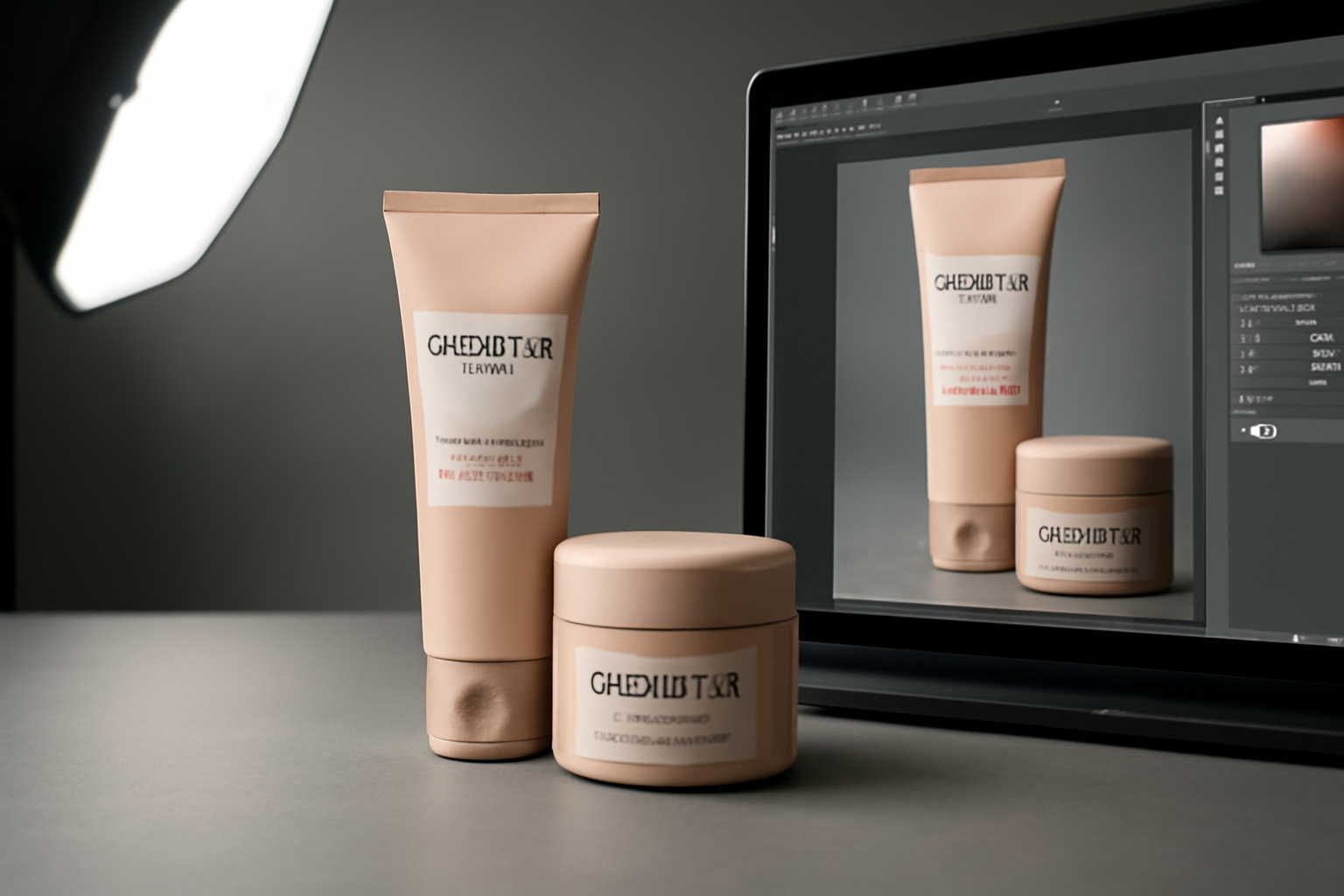
Cas “produit” (visuel e-commerce). Vous voulez changer la couleur d’un emballage sans toucher au reste. La réussite vient d’une consigne limitée : “modifier uniquement la couleur de l’emballage, conserver l’éclairage, conserver la perspective et le fond”. Si vous ajoutez “améliorer le rendu”, vous augmentez la dérive (reflets, ombres, micro-variations). Les versions axées cohérence sont utiles quand vous devez garder une identité visuelle stable sur une gamme.
Cas “scène” (personnage récurrent). Vous ajoutez un accessoire ou ajustez un élément. Là, il faut verrouiller identité et style : même tenue, même expression, même direction de lumière, même angle de caméra. Les améliorations de cohérence sont particulièrement utiles sur des scènes avec personnages récurrents. Le support multi-images (associé à 2509) peut aussi aider quand vous référencez plusieurs vues d’un même sujet. Les retours de la communauté sur les workflows visent surtout la stabilité et la réduction de dérive : c’est précisément ce que vous recherchez si vous produisez en série.
FAQ sur qwen-image-edit
Comment utiliser Qwen-Image-Edit pour modifier une image à partir d’une instruction texte ?
Vous fournissez une image source, puis vous décrivez l’action attendue : ce qui doit être modifié, ce qui doit rester identique, et les contraintes (emplacement, style). Pour des résultats stables, verrouillez la version du modèle et itérez avec des consignes courtes.
Quel est le meilleur moyen d’obtenir un texte lisible et correct avec Qwen-Image-Edit ?
Donnez le texte exact, précisez l’emplacement (haut/bas, gauche/droite, alignement) et imposez le style (couleur, taille relative, contraste). Travaillez avec une zone de texte déjà lisible et ajustez par petites itérations plutôt que d’élargir la demande.
Pourquoi j’obtiens une dérive (personnage ou style qui change) lors des retouches répétées ?
La dérive vient souvent d’une contrainte trop générale ou d’une zone cible trop large. Réduisez la portée de l’édition, décrivez explicitement identité/éclairage/perspective, puis itérez avec des changements graduels. Les versions récentes visent à limiter ces dérives.
Quand choisir Qwen-Image-Edit-2509 plutôt que Qwen-Image-Edit-2511 pour la cohérence ?
Choisissez 2509 si votre besoin inclut davantage de cohérence multi-images ou la stabilisation globale sur plusieurs vues. Choisissez 2511 si votre priorité est la réduction de dérive lors des retouches répétées, notamment sur le rendu visuel et la stabilité du style.
Combien d’itérations faut-il en moyenne pour stabiliser une édition de texte et de scène ?
En moyenne, visez 2 à 4 itérations courtes pour une zone texte et 3 à 6 itérations pour une scène avec personnage, selon la clarté de la zone d’origine et la précision de vos contraintes. Si vous dépassez, resserrez la consigne et la zone cible.
Est-ce que Qwen-Image-Edit permet de garder la même identité de personnage entre plusieurs versions d’une image ?
Oui, si vous verrouillez l’identité via des contraintes explicites (même visage, tenue, expression, éclairage, perspective) et si vous limitez la portée de l’édition. Les retouches répétées sans contraintes augmentent le risque d’incohérences.
L’essentiel à retenir
- Commencez par une image source nette et un cadrage propre : l’édition dépend fortement de la qualité initiale.
- Formulez vos consignes comme un contrat : “garder X, modifier Y, respecter Z” (texte exact, placement, style).
- Pour le texte, imposez l’orthographe et la position attendues, puis itérez sur la lisibilité plutôt que d’élargir la demande.
- Pour la cohérence des personnages, réduisez la portée de l’édition et décrivez explicitement identité, tenue, éclairage et perspective.
- Stabilisez votre workflow : même version de modèle et paramètres constants, puis ajustez uniquement la consigne.
- Testez des cas simples (affiche, produit) avant les scènes complexes avec personnages, afin de calibrer vos contraintes.
- Si vous observez de la dérive, passez à une approche plus graduelle (changements plus petits) et exploitez les versions axées cohérence.
À retenir pour décider vite : si votre préparation est solide et votre workflow est stable, qwen-image-edit devient un outil efficace pour produire des retouches cohérentes, y compris sur du texte. Sur le terrain, ce sont ces choix d’exécution qui réduisent le temps de validation et les retours client.
Pour sécuriser vos déploiements, pensez aussi à cadrer la conformité et la sécurité des données : RGPD, sécurité des données et maîtrise des coûts.