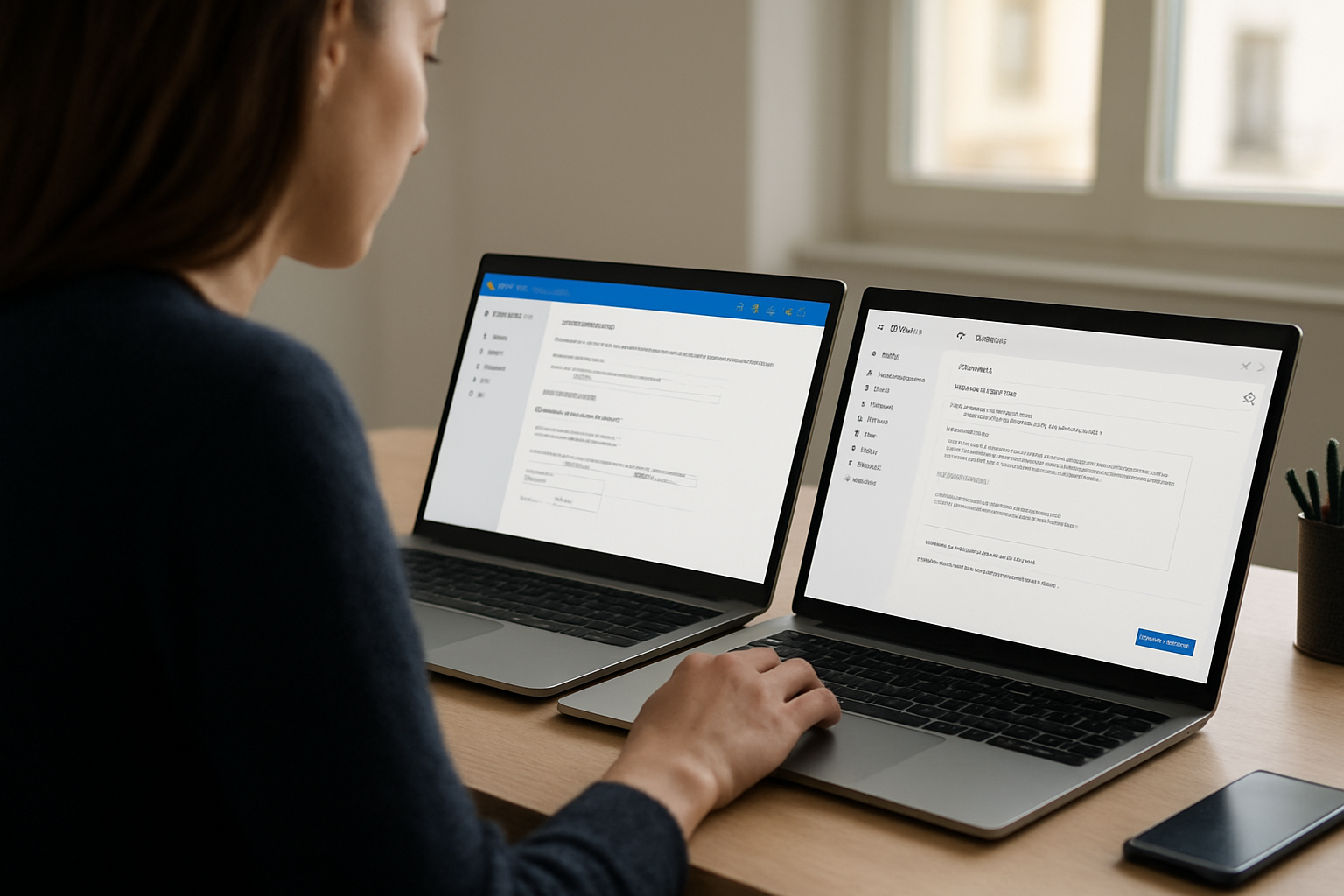
Active la réponse d’absence dans ton client mail (Outlook ou Gmail), règle la période (dates/horaires) et écris un message court : raison de l’absence, date de retour, alternative (collègue ou canal), puis un lien vers une ressource si possible. Teste l’envoi et vérifie les règles (destinataires internes/externes).
En Bref : tu actives la réponse d’absence sur Outlook ou Gmail, tu cales une plage de dates cohérente avec ton fuseau horaire, puis tu envoies un message en 5 lignes avec une alternative claire. Résultat : une réponse utile, au bon moment, sans fuite d’informations ni envois inutiles.
| Durée estimée | 10 à 20 minutes |
| Niveau | Débutant à intermédiaire |
| Outils nécessaires | Outlook ou Gmail + accès à tes réglages |
| Résultat mesurable | Bon envoi sur tests, fin automatique à la date prévue |
Étape 1 : activer la réponse automatique d’absence (Outlook vs Gmail) sans rater la période
Ouvre les réglages « Réponses automatiques » (Outlook) ou « Réponse d’absence du bureau » (Gmail), active la réponse pour une plage de dates, puis choisis si elle s’applique aux destinataires internes, externes ou aux deux. Avant de valider, vérifie que l’heure locale correspond à ton fuseau horaire.
Le piège n°1 vient rarement du texte. Il vient de la date de fin. Si tu pars le vendredi soir, mets la fin au lundi matin : tu couvres les messages reçus pendant le week-end et tu évites les réponses “fantômes” le lundi à 9 h. (Oui, ça arrive plus souvent qu’on ne le pense.)
Où cliquer selon ton outil
- Outlook : Paramètres → (ou compte) → Réponses automatiques / Absence du bureau.
- Gmail : Paramètres → Réponse d’absence du bureau → active la période.
Astuce anti-fuite
Avec un compte pro, prévois un message différent pour les contacts externes. Ils n’ont pas besoin de détails internes. Si ton outil propose « envoyer uniquement aux contacts » (ou un équivalent), active l’option quand tu as des listes ou des segments maîtrisés.
Piège à éviter
Ne laisse pas un fuseau horaire incohérent. Une heure décalée peut décaler l’envoi ou la désactivation. Résultat : des messages sans réponse… ou une réponse envoyée après ton retour.
Étape 2 : écrire un message d’absence efficace (structure en 5 lignes) qui rassure
Un message d’absence efficace tient en 5 lignes : (1) confirmation de l’indisponibilité, (2) date ou délai de retour, (3) ce que tu fais pendant l’absence si c’est utile, (4) alternative pour les urgences (collègue, formulaire, téléphone), (5) une formule de politesse. Reste factuel et évite les détails personnels.
Objectif : orienter. Sur mobile, les longs pavés deviennent illisibles. Et la promesse “je reviens dès que possible” ne rassure pas autant qu’une date. (Les expéditeurs comparent ton délai à leur urgence.)
Structure prête à copier (5 lignes)
- Indisponibilité : « Je suis actuellement absent(e) et je ne peux pas traiter vos messages. »
- Retour : « Je serai de retour le 23/09. » (ou « à partir du 23/09 »)
- Contexte utile : « Je répondrai dès mon retour. »
- Urgence : « Pour toute urgence, contactez … »
- Politesse : « Merci de votre compréhension. »
Cas concret : support ou helpdesk
Pour un support, renvoie vers un canal de ticket ou un helpdesk. Une adresse personnelle “pour l’urgence” crée vite un goulot et des réponses incohérentes. Un formulaire ou un helpdesk garde un historique et réduit les pertes.
Astuce anti-promesses floues… côté humain
Pas besoin d’un roman. Si tu peux donner une date, donne-la. Sinon, indique un délai clair. C’est ce que les gens attendent pour décider quoi faire tout de suite.
Étape 3 : gérer les destinataires et éviter les envois inutiles (internes, externes, listes)
Configure la réponse selon le type de destinataire : internes (collègues) et externes (clients/prospects) n’ont pas les mêmes attentes. Si ton outil le permet, applique des règles par domaine ou par liste. But : réduire le bruit, protéger les informations sensibles et garder un message cohérent avec ton rôle (support, commercial, direction).
Un même texte ne répond pas aux mêmes besoins. Un collègue veut une action rapide (transfert interne, priorité, propriétaire du dossier). Un client veut un chemin clair (canal, délai, niveau de prise en charge). Tu gagnes en qualité perçue, même pendant ton absence.
Internes : plus direct, plus opérationnel
- Indique qui reprend : « Pour les sujets X, contactez Marie (équipe Y). »
- Précise le canal interne si tu en as un : Slack, ticket interne, boîte partagée.
- Évite les longs liens externes : vise l’efficacité.
Externes : orienté client
- Donne un canal de traitement : formulaire, helpdesk, adresse générique.
- Ajoute un délai réaliste : « retour sous 24 h ouvrées » si c’est tenu.
- Reste neutre sur l’organisation interne.
Prévenir les doublons et réponses en boucle
Avec des listes de distribution, vérifie le comportement avant de partir : certains systèmes renvoient la réponse à des groupes qui contiennent aussi des expéditeurs internes. Résultat : une pluie de messages inutiles. Pour limiter ça, sépare internes et externes, et utilise des règles d’envoi filtrées (par domaine, ou par liste de contacts) quand c’est possible.
Repère pratique
Beaucoup de clients mail proposent « envoyer uniquement aux contacts » (ou équivalent). Utilise-le si tes contacts externes sont maîtrisés. Sinon, tu risques de ne pas répondre à des prospects qui t’écrivent via un canal “non contact”.
Étape 4 : ajouter une alternative (collègue, service, lien) pour ne pas bloquer les demandes
Pour que la réponse automatique serve vraiment, ajoute un chemin de traitement : nom du collègue ou équipe, canal (adresse, formulaire, helpdesk) et, si possible, un lien vers une page de procédure. Indique aussi le niveau de priorité (urgence vs non urgent). Tu évites la rupture de service et les demandes continuent d’avancer.
Sans alternative, la réponse d’absence devient un cul-de-sac. Les expéditeurs renvoient, relancent… et ton équipe traite “en double”. Avec un canal de remplacement, ton absence devient une étape de routage.
Ce que tu dois inclure (minimum viable)
- Qui : « Pour l’urgence, contactez l’équipe Support. »
- Où : adresse générique (support@…), formulaire, helpdesk.
- Quand : délai attendu (ex. « réponse sous 24 h »).
- Priorité : « urgence » vs « demande standard ».
- Lien : page FAQ interne/externe si elle existe.
Exemple prêt à l’emploi
« En cas d’urgence, écrivez à support@exemple.fr (réponse sous 24 h ouvrées). Pour les demandes non urgentes, utilisez le formulaire de contact. »
Cas d’usage marketing
Pour le marketing, renvoie vers un calendrier de campagnes ou une page FAQ. Ça limite les messages du type “où en est la publication ?”. Et sur mobile, les liens cliquables font gagner du temps.
Étape 5 : tester, activer le bon mode et suivre les retours (avant de partir)
Avant de partir, fais un test : envoie-toi un e-mail depuis un autre compte (idéalement externe) et vérifie le texte, la période d’envoi et le destinataire. Contrôle aussi le rendu sur mobile (longueur des lignes) et la présence d’un lien cliquable. Enfin, assure-toi que la réponse se désactive à la date prévue pour éviter les réponses “fantômes”.
Un test “depuis la même boîte” ne suffit pas. Tu veux valider la règle interne/externe et la mise en forme. Sur Outlook et Gmail, l’envoi automatique dépend souvent du routage et du ciblage. Si tu testes seulement en interne, tu peux découvrir le problème le jour J.
Check-list de test (rapide)
- Test interne : envoi depuis un collègue → vérifier le bon message.
- Test externe : envoi depuis un compte hors domaine → vérifier le message externe.
- Vérifier la période : fin au bon fuseau horaire.
- Contrôler le rendu mobile : lignes courtes, pas de pavés.
- Cliquer sur le lien (si présent) pour vérifier l’ouverture.
- Vérifier que la règle se désactive automatiquement.
Cas concret : plusieurs boîtes
Si tu as plusieurs boîtes (ou plusieurs règles), vérifie la cohérence. Les erreurs de date sont une cause fréquente de réponses prolongées après ton retour. Et si ton équipe utilise des alias, teste aussi l’adresse “publique”.
Étape 6 : modèles de réponses automatiques (absence courte, congés, support) prêts à adapter
Utilise un modèle selon la situation : absence courte (délai de réponse), congés (date de retour), support (canal de ticket). Garde une formulation neutre, sans détails inutiles. Prévois une version « externe » orientée client et une version « interne » plus opérationnelle. Ensuite, personnalise seulement le nom du collègue et le canal de remplacement.
Tu cherches de la clarté : 2 à 4 phrases, une date, un canal. Le reste, c’est du bruit. Et quand tu personnalises, tu modifies surtout les champs clés : date, contact, canal, délai.
Modèle 1 : absence courte
Externe : « Je suis absent(e) et je ne peux pas traiter vos messages pour le moment. Je reviens vers vous le 23/09. Pour toute urgence, contactez support@exemple.fr (réponse sous 24 h ouvrées). Merci de votre compréhension. »
Interne : « Je suis absent(e) jusqu’au 23/09. Pour les sujets en cours, contactez Marie (équipe X). Les urgences passent par le canal Y. Merci. »
Modèle 2 : congés
Externe : « Merci de votre message. Je serai de retour le 23/09 et je traiterai votre demande à mon retour. En cas d’urgence, utilisez le formulaire de contact ou contactez support@exemple.fr. Bien cordialement, »
Modèle 3 : support (orienté ticket)
« Je suis absent(e) du 14/09 au 23/09. Pour un traitement rapide, créez un ticket via le helpdesk. Pour les urgences, contactez support@exemple.fr. Je répondrai dès mon retour. »
Astuce
Si tu dois choisir entre un lien et un numéro, choisis selon le canal. Un lien vers une procédure réduit les demandes “comment faire ?”. Un numéro peut être utile pour les urgences, mais attention au volume : ne promets pas un délai si tu ne peux pas le tenir.
Résultat et prochaines étapes
Une fois la réponse d’absence configurée, tu obtiens un système simple : les messages partent au bon endroit, les relances baissent, et les informations internes ne fuient pas vers des externes. Prochaine étape logique : documenter le canal de remplacement (helpdesk, formulaire, collègue) pour que l’équipe continue sans toi.
Si tu veux aller plus loin côté qualité, mesure l’impact : nombre de relances pendant l’absence, taux de messages redirigés vers le bon canal, et volume traité par ton alternative. Et là, tu vois vraiment ce qui marche.
Ressources utiles :
FAQ
Comment activer une réponse automatique d’absence dans Outlook pour les messages externes ?
Dans Outlook, ouvre « Réponses automatiques » (absence du bureau), active la période, puis configure l’onglet ou la section « Externes » avec le message dédié. Vérifie que le fuseau horaire correspond à ton heure locale et enregistre avant de partir.
Quel texte mettre dans une réponse automatique mail pour indiquer sa date de retour sans trop en dire ?
Reste factuel : confirme ton indisponibilité, indique une date de retour (ou un délai), puis propose un canal d’urgence. Exemple : « Je suis absent(e). Je serai de retour le 23/09. Pour toute urgence, contactez support@… ». Ajoute une formule de politesse courte.
Pourquoi ma réponse automatique ne s’envoie-t-elle pas à certains contacts ?
Souvent, c’est lié au ciblage : règles internes/externes, option « envoyer uniquement aux contacts », ou filtres par domaine/liste. Vérifie aussi que la période est active et que tu as bien enregistré la configuration. Un test depuis un compte externe aide à isoler la cause.
Quand désactiver la réponse d’absence pour éviter qu’elle continue après ton retour ?
L’idéal est de laisser la désactivation automatique à la fin de la plage, mais ajuste la fin selon ton fuseau horaire. Si tu reviens plus tôt, désactive manuellement dès que tu es à nouveau disponible pour éviter les envois tardifs.
Combien de temps à l’avance faut-il activer la réponse automatique avant de partir ?
Active-la au moins quelques heures avant ton départ, ou la veille si tu sais que tu recevras encore des messages (fin de journée, décalage horaire). Le test depuis un compte externe doit être fait juste avant pour valider la règle interne/externe.
Est-ce qu’une réponse automatique peut déclencher des boucles de réponses ou des doublons ?
Oui, c’est possible si des règles renvoient la réponse à des boîtes qui relaient automatiquement. Pour limiter le risque, sépare internes et externes, évite les listes non maîtrisées, et teste avec un compte externe. Surveille aussi les doublons pendant les premiers échanges.
L’essentiel à retenir
- Active la réponse d’absence avec une plage de dates et un fuseau horaire cohérents pour couvrir la bonne période.
- Rédige un message en 5 lignes : indisponibilité, date/délai de retour, alternative, priorité, formule de politesse.
- Sépare les destinataires internes et externes pour rester pertinent et éviter les fuites d’informations.
- Ajoute un canal de remplacement (collègue, helpdesk, formulaire) pour ne pas bloquer les urgences.
- Teste depuis un compte externe avant de partir et vérifie la lisibilité sur mobile.
- Désactive automatiquement à la fin de la période pour éviter les réponses prolongées après ton retour.
- Réutilise des modèles adaptés (absence courte, congés, support) et personnalise uniquement les champs clés.
Une bonne réponse d’absence transforme une absence en continuité de service : moins de relances, plus de clarté, et un message aligné sur ton rôle.
