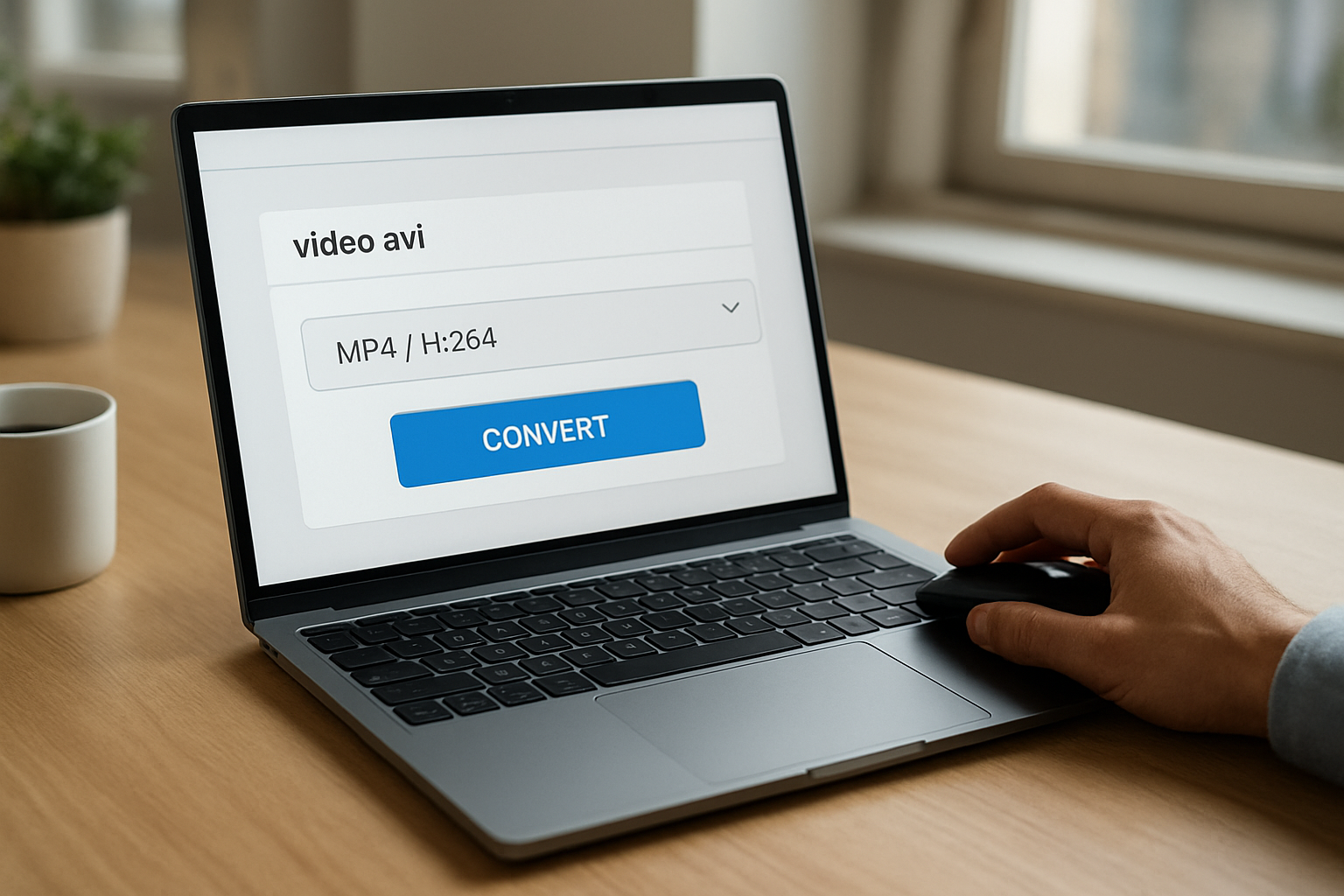
Oui : vous pouvez convertir un fichier AVI en MP4 rapidement en ligne. Importez votre AVI, choisissez MP4 (H.264 si proposé), lancez la conversion, puis téléchargez le résultat. Pour garder une bonne qualité, modifiez la résolution ou le bitrate seulement si la taille ou la netteté ne vous conviennent pas.
En Bref : Vérifiez d’abord le codec et l’audio de votre AVI, puis convertissez en ligne en sélectionnant MP4 + H.264 (et AAC si disponible). Ajustez résolution et bitrate uniquement si nécessaire. Enfin, testez la lecture sur l’appareil visé pour confirmer la synchronisation audio et la gestion des sous-titres.
table class= »bf-info-table »>
Étape 1 : vérifier la compatibilité AVI avant de convertir en MP4
Avant de lancer la conversion, identifiez le codec et la résolution de votre AVI (DivX/Xvid, MPEG-4, etc.). Si le fichier est corrompu ou incomplet, la conversion peut échouer ou produire une vidéo muette. Vérifiez aussi la durée et le format audio : c’est souvent là que naissent les problèmes de synchronisation.
Contrôler codec, résolution et piste audio de l’AVI
Beaucoup d’AVI contiennent une vidéo MPEG-4 (Xvid/DivX) et une piste audio séparée ou variable. Si l’audio utilise un codec non supporté par le lecteur final, vous risquez un MP4 sans son ou un décalage audio.
Repérer les AVI corrompus ou incomplets avant conversion
Certains AVI démarrent bien, puis coupent au milieu. En conversion en ligne, ça peut donner un fichier partiel ou un échec. Un test de lecture complet (pas juste 3 secondes) vous évite de tourner en rond.
Préparer l’objectif : lecture sur mobile, TV, navigateur ou montage
La conversion dépend de votre usage : mobile, navigateur, TV, ou montage. Chaque cible tolère différemment la résolution et le bitrate. Le bon choix de conteneur et de codecs à l’étape suivante vous évite la plupart des mauvaises surprises.
Étape 2 : convertir AVI en MP4 en ligne avec les réglages qui marchent
Pour une conversion AVI → MP4 en ligne, choisissez MP4 et, si disponible, H.264 (et AAC pour l’audio). Lancez la conversion, puis testez la lecture sur votre cible (téléphone, navigateur, lecteur multimédia) avant de supprimer l’original.
Choisir MP4 + H.264 (et AAC) pour la compatibilité
MP4 avec H.264 est un couple très répandu pour la lecture sur appareils grand public. Si l’outil propose AAC pour l’audio, gardez-le : c’est un standard bien supporté dans les MP4.
Lancer la conversion et télécharger le résultat
Une fois les options sélectionnées, lancez la conversion sans interrompre le processus. Téléchargez ensuite le MP4 obtenu et rangez-le dans un dossier dédié : vous testez, puis vous relancez si besoin avec un réglage différent.
Tester rapidement la lecture sur l’appareil visé
Testez tout de suite : début de vidéo, passage avec paroles, puis une scène plus “chargée” (mouvements rapides, texte). Si l’audio décroche, vous corrigerez à l’étape 4.
Astuce anti-erreur
Si le site propose des “paramètres avancés”, commencez par les valeurs par défaut. Vous optimiserez ensuite, pas avant. (Sinon, vous compliquez un problème qui n’existe peut-être pas.)
Étape 3 : optimiser la qualité (résolution, bitrate) sans alourdir le fichier
Pour convertir AVI en MP4 sans trop dégrader, ajustez résolution et bitrate uniquement si nécessaire. Baisser un peu le bitrate réduit la taille, mais peut rendre les mouvements moins nets. Si votre AVI est déjà très compressé, un réglage trop agressif se voit vite. L’idée : trouver un compromis lisible sur votre écran cible.
Ajuster résolution et bitrate selon la source et l’usage
Votre AVI a déjà un niveau de compression. Sur mobile, cherchez surtout un rendu stable et lisible, pas une “qualité cinéma” inutile. Pour la TV ou l’archivage, vous pouvez accepter un fichier un peu plus lourd.
Éviter une compression trop forte dès le départ
Réduire “au minimum” pour gagner de la place finit souvent en flou, surtout sur les vidéos avec texte ou détails fins. Commencez par un ajustement modéré : comparez, puis affinez seulement si vous voyez un vrai problème.
Comparer visuellement : scènes rapides, texte, contours
Repère simple : privilégiez un bitrate raisonnable plutôt qu’un réglage minimal, surtout si le contenu contient du texte ou des mouvements rapides. Sur mobile, une résolution trop élevée augmente la taille sans bénéfice visible dans la plupart des cas (et vous payez le transfert).
Mini-check de qualité
- Contours : le texte reste-t-il net ?
- Mouvements : les objets rapides “bloquent”-ils ?
- Parole : l’audio reste-t-il aligné ? (sinon, retour étape 4)
Étape 4 : gérer l’audio (AAC, synchronisation) et les sous-titres
Les conversions AVI → MP4 posent parfois problème côté audio : piste absente, codec non supporté, ou décalage. Vérifiez que l’export contient une piste audio lisible (idéalement AAC) et que la synchronisation reste correcte. Pour les sous-titres, choisissez entre conserver en piste séparée ou les intégrer à l’image selon votre usage.
Vérifier la présence et le codec de la piste audio
AAC est largement supporté dans les MP4. Si votre MP4 sort sans son, revenez au choix de l’audio à l’étape 2 : MP4 + H.264 + AAC (quand proposé) constitue votre base la plus sûre.
Contrôler la synchronisation au début et sur des scènes longues
Les décalages se repèrent souvent en comparant le début de la vidéo et une scène avec paroles. Un petit décalage au départ peut s’amplifier sur une longue durée. Testez au moins 20 à 30 secondes.
Gérer sous-titres : conserver ou intégrer
Deux options : conserver les sous-titres en piste séparée (plus flexible) ou les graver dans l’image (plus robuste partout). Le bon choix dépend de votre besoin : partage simple ou lecture multi-plateformes.
Étape 5 : résoudre les erreurs fréquentes lors de la conversion AVI → MP4
Si la conversion échoue, réduisez la taille ou découpez la vidéo, puis réessayez. Si le MP4 ne se lit pas, changez le couple codec (H.264/AAC) et évitez les options trop “exotiques”. Pour les AVI difficiles, une réparation préalable ou une segmentation améliore souvent le résultat.
Échec de conversion : essayer un autre profil codec et/ou découper
Les échecs viennent souvent d’un souci de compatibilité codec/containeur ou d’un AVI partiellement corrompu. Découper réduit la charge et augmente les chances : convertissez d’abord un segment de 2 à 5 minutes, puis enchaînez.
Fichier illisible : vérifier codec et piste audio
Si le MP4 ne se lance pas, suspectez un couple codec trop atypique ou une piste audio non standard. Reprenez la conversion avec un profil plus classique : H.264 côté vidéo, AAC côté audio.
Cas AVI corrompu : segmentation ou réparation avant export
Un AVI incomplet peut produire un fichier incohérent. Dans ce cas, la segmentation (plusieurs morceaux) ou une réparation préalable (selon vos outils) mène souvent plus vite à un fichier exploitable.
Astuce anti-gaspillage
Évitez de relancer 10 fois d’un coup avec des réglages différents. Faites un test contrôlé : même convertisseur, même cible, une seule variable à la fois.
Étape 6 : choisir entre conversion “rapide” et “avancée” selon votre besoin
Pour une conversion simple, gardez les réglages par défaut : MP4 + H.264/AAC donne généralement un bon résultat. Passez en mode avancé uniquement si vous avez une contrainte claire (taille maximale, qualité élevée, compatibilité spécifique, intégration de sous-titres). Vous gagnez du temps sans sacrifier la compatibilité.
Mode rapide : priorité à la compatibilité et au temps de traitement
Le mode rapide convient quand vous voulez un résultat tout de suite. Les convertisseurs proposent souvent des presets “compatibles appareils”. Gardez-les tant que la qualité vous convient.
Mode avancé : contrôle qualité, taille et options
Le mode avancé sert quand vous devez piloter bitrate, résolution, profils vidéo, et parfois la gestion des sous-titres (piste séparée vs gravure). Plus vous ajoutez d’options, plus vous augmentez le risque de choisir un paramètre qui ne correspond pas à votre cible.
Choisir selon l’appareil cible et l’usage
Vous partagez sur WhatsApp ? Priorité à la taille. Vous archivez pour un montage ? Priorité à la stabilité. Lecture fluide sur une tablette ancienne ? Priorité à la compatibilité, pas à la résolution maximale. (Et oui, c’est souvent là que les gens se trompent.)
Résultat et prochaines étapes
Quand votre MP4 lit correctement (image + son synchronisés), vous avez l’essentiel : un fichier compatible, réutilisable, prêt pour votre usage. Ensuite, mettez en place une mini-routine : test 30 secondes sur l’appareil cible, puis archivage dans un dossier “OK”.
Si vous traitez plusieurs AVI, conservez les mêmes réglages sur tout le lot. Sur les volumes, c’est ce qui stabilise le taux de réussite. Si un problème revient, revenez à la cause : étape 1 pour la compatibilité, étape 4 pour l’audio.
Pour aller plus loin sur les standards, consultez la page MP4 et la recommandation ITU H.264. Vous verrez pourquoi H.264/AAC reste un choix très universel.
FAQ
Comment convertir un fichier AVI en MP4 en ligne sans perdre trop de qualité ?
Choisissez MP4 avec H.264 (et AAC si proposé), gardez les réglages par défaut, puis ajustez résolution/bitrate uniquement si la taille est trop grande ou si la netteté ne convient pas. Faites un test visuel sur scènes rapides et texte avant de valider.
Quel codec choisir pour convertir AVI en MP4 pour que ça marche sur tous les appareils ?
Visez MP4 avec H.264 pour la vidéo et AAC pour l’audio. Ce couple est largement compatible sur les lecteurs courants, y compris mobile et navigateur. Évitez les options exotiques tant que vous n’avez pas une contrainte précise.
Pourquoi mon MP4 converti depuis un AVI n’a pas de son ou est désynchronisé ?
C’est souvent lié à une piste audio non supportée, absente, ou à un conteneur AVI mal indexé. Vérifiez que l’export contient bien une piste audio AAC (si disponible) et testez la synchronisation au début puis sur une scène avec parole.
Quel est le meilleur réglage de résolution et de bitrate pour convertir AVI en MP4 sur mobile ?
Gardez une résolution proche de la source si elle n’est pas excessive, puis utilisez un bitrate raisonnable (plutôt modéré que minimal). Sur mobile, une résolution trop haute augmente la taille sans gain visible. Comparez scènes rapides et lisibilité du texte.
L’essentiel à retenir
- Avant de convertir, vérifiez que votre AVI n’est pas corrompu et identifiez sa piste audio.
- Pour maximiser la compatibilité : choisissez MP4 avec H.264 (et AAC si proposé).
- Gardez les réglages par défaut pour aller vite, puis ajustez seulement si la qualité ou la taille ne convient pas.
- Contrôlez l’audio (présence, codec, synchronisation) dès le début de la lecture.
- En cas d’erreur, essayez un autre profil codec et/ou découpez la vidéo en segments.
- Passez en mode avancé uniquement pour une contrainte précise (taille, qualité, sous-titres).
- Testez le MP4 converti sur l’appareil cible avant d’effacer l’original.
Avec ce workflow, la conversion AVI → MP4 devient plus fiable et plus prévisible. Vous ne “tentez” plus au hasard : vous appliquez une méthode reproductible.
Références : FFmpeg, ISO (norme MP4/ISO base media file format), ITU H.264.