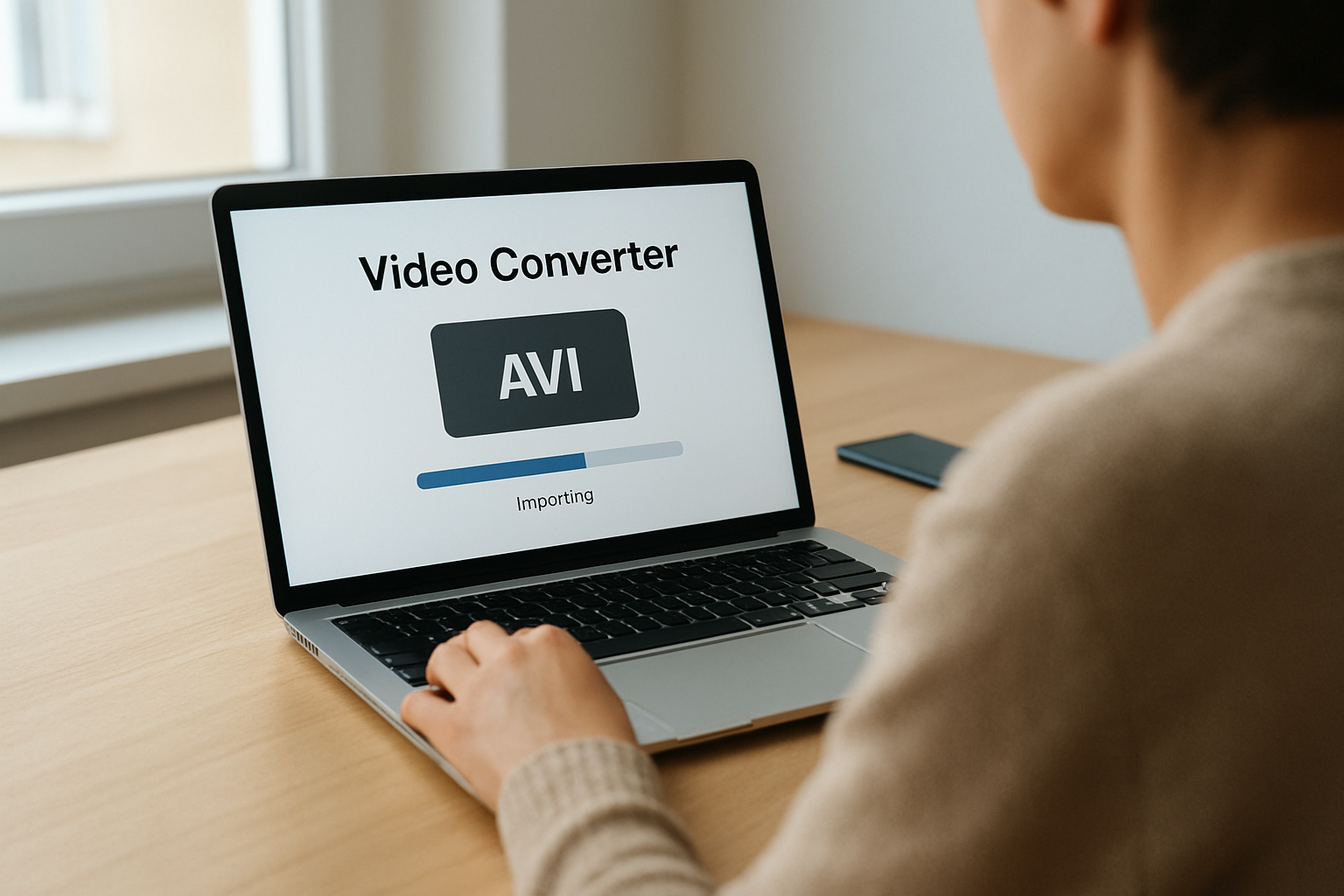
Oui, vous pouvez convertir un AVI en MP4 gratuitement dans votre navigateur, sans installer de logiciel. Ouvrez un convertisseur en ligne, importez votre AVI, choisissez MP4 (idéalement H.264 si l’option existe), puis lancez la conversion. Pour limiter la perte de qualité, gardez la résolution d’origine et faites d’abord un test sur un court extrait.
En Bref : vous choisissez un convertisseur AVI→MP4 gratuit côté navigateur, vous réglez codec/profil/résolution pour maximiser la compatibilité, puis vous convertissez après un test de 30 à 60 secondes. Résultat : un MP4 plus lisible sur ordinateur et mobile, avec moins de mauvaises surprises.
| Prérequis | Durée estimée | Niveau | Outils nécessaires |
|---|---|---|---|
| Un fichier AVI (idéalement non corrompu) | 10 à 20 min | Débutant à intermédiaire | Navigateur (Chrome/Firefox/Edge/Safari) |
| Un convertisseur en ligne | 5 à 10 min | Débutant | Accès web (pas d’installation) |
| Un lecteur de test | 2 à 5 min | Débutant | Lecteur PC + test mobile si possible |
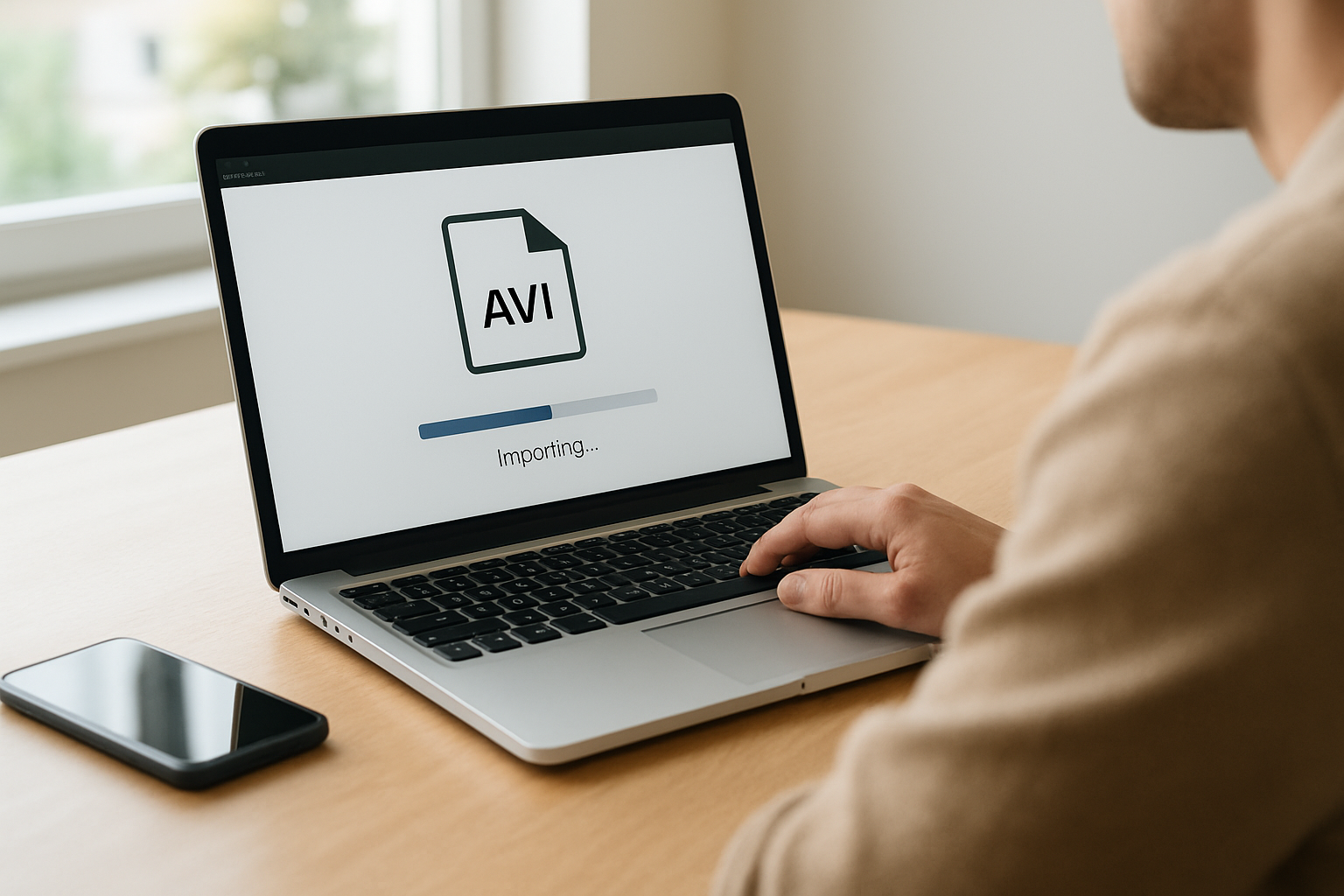
Étape 1 : choisir un convertisseur AVI→MP4 gratuit qui tourne dans votre navigateur
Pour convertir un AVI en MP4 sans installation, prenez un convertisseur en ligne qui fonctionne sur plusieurs navigateurs, accepte les conversions AVI→MP4 et indique clairement le format de sortie. Regardez aussi s’il propose des réglages de qualité ou de codec (souvent H.264) et un mode de conversion par lot si vous avez plusieurs fichiers.
Le gain est immédiat : un outil “dans le navigateur” limite les soucis liés aux drivers, aux codecs manquants et aux permissions. Le piège, lui, arrive vite : certains sites annoncent “MP4” sans préciser le codec, puis votre lecteur refuse la lecture.
- Compatibilité navigateur : vérifiez que l’outil marche sur Chrome, Firefox, Edge et Safari (au moins les versions récentes).
- Sortie vraiment MP4 : cherchez “MP4” explicite, pas seulement “lecture vidéo”.
- Codec/profil : si c’est proposé, visez H.264 et un profil standard plutôt que “high”.
- Conversion par lot : utile si vos AVI viennent d’un même appareil (caméra, dashcam, capture écran).
Faites ensuite un test court : 30 à 60 secondes suffisent souvent pour repérer une image saccadée, une qualité qui chute ou un audio qui décroche. (Et oui, ça vous évite de convertir 500 Mo pour rien.)
Astuce pratique : si le site limite la taille du fichier, commencez par un extrait. Vous évitez une conversion interrompue en plein milieu.
Étape 2 : optimiser les réglages (codec, profil, résolution) pour un MP4 plus compatible
Pour maximiser la compatibilité, sélectionnez un codec H.264 si l’outil le propose, et gardez la résolution et le débit proches de l’original. Si vous voyez des paramètres de profil/niveau, choisissez un profil “standard” plutôt que “high” pour limiter les soucis sur certains lecteurs.
La compatibilité ne dépend pas que du conteneur MP4. Beaucoup d’outils “optimisent” en compressant trop fort ou en basculant vers un réglage moins supporté par certains téléphones. Résultat : ça marche sur votre PC, puis ça bloque ailleurs.
- Choisir H.264 : l’un des codecs les plus acceptés.
- Conserver la résolution : par exemple, gardez 720p plutôt que descendre à 480p si la qualité est déjà correcte. La résolution joue sur la fluidité et la taille.
- Éviter les profils trop “avancés” : “high” peut poser problème sur des lecteurs plus anciens.
- Compresser raisonnablement : réduisez le poids sans créer d’artefacts visibles (blocs, flou, macroblocs).
Si l’outil propose un réglage de qualité (faible/moyen/élevé ou un curseur), partez sur le milieu, puis ajustez après votre test de 30 à 60 secondes. Vous gardez le contrôle sans multiplier les conversions.
Pour comprendre pourquoi H.264 est si répandu, vous pouvez aussi consulter ce rappel sur H.264 (utile quand vous devez justifier le choix).
Étape 3 : convertir AVI→MP4 en ligne sans perdre trop de qualité (méthode de contrôle)
La meilleure façon de limiter la dégradation : testez avant de convertir tout le fichier. Convertissez un extrait court, vérifiez netteté, fluidité et synchronisation audio, puis ajustez résolution/codec/qualité si nécessaire. Ensuite, lancez la conversion du fichier entier (ou du lot).
Comment éviter l’erreur classique ? Un workflow simple : test → observation → décision. Vous ne “croyez” pas le site : vous vérifiez sur votre cas.
- Découpez ou sélectionnez un extrait si l’outil le permet (sinon, prenez un fichier plus court ou une copie).
- Lancez la conversion avec vos paramètres actuels (idéalement H.264 + profil standard si disponible).
- Contrôlez l’image : netteté sur les zones textuelles, absence de blocs sur les mouvements.
- Contrôlez l’audio : synchronisation sur une séquence avec parole et mouvement.
- Testez la lecture : au minimum sur un lecteur PC, et sur mobile si c’est votre usage final.
Les artefacts ne se voient pas toujours sur une frame fixe. Ils apparaissent sur les passages rapides : caméra qui bouge, foule, sous-titres qui défilent. C’est pour ça que votre extrait de 30 à 60 secondes compte vraiment.
- Image “baveuse” : augmentez la qualité ou réduisez la compression.
- Lecture saccadée : gardez plus de résolution ou ajustez le niveau de compression.
- Audio décalé : refaites un test avec une compression moins agressive.
Pour les bases sur le conteneur MP4, vous pouvez aussi consulter cette page MP4 (pratique pour distinguer “conteneur” et “codec”).
Étape 4 : gérer la conversion par lot et la taille des fichiers (pratique pour plusieurs AVI)
Si vous convertissez plusieurs AVI, cherchez un convertisseur qui propose la conversion par lot et des options de compression/résolution. Lancez d’abord un lot “léger” pour valider les réglages, puis enchaînez. Sur des fichiers volumineux, ajuster la résolution ou le niveau de qualité réduit la taille sans casser la compatibilité.
La conversion par lot fait gagner du temps… et amplifie les erreurs si les réglages sont mauvais. D’où l’idée : valider sur un sous-ensemble, puis industrialiser. (Ça paraît évident, mais on le saute souvent.)
- Utilisez le lot si l’outil le propose (téléversement multiple).
- Validez sur 2 à 5 fichiers avant d’enchaîner sur tout le lot.
- Gardez une cohérence : même codec (H.264) et même profil sur l’ensemble.
- Réduisez la taille intelligemment : jouez sur la résolution (ex. 1080p → 720p) et la qualité, plutôt que sur des changements extrêmes.
Si vos AVI viennent du même appareil, vous avez un avantage : les paramètres “compatibles” ont plus de chances de fonctionner partout. La conversion par lot devient alors un vrai gain opérationnel, pas un pari.
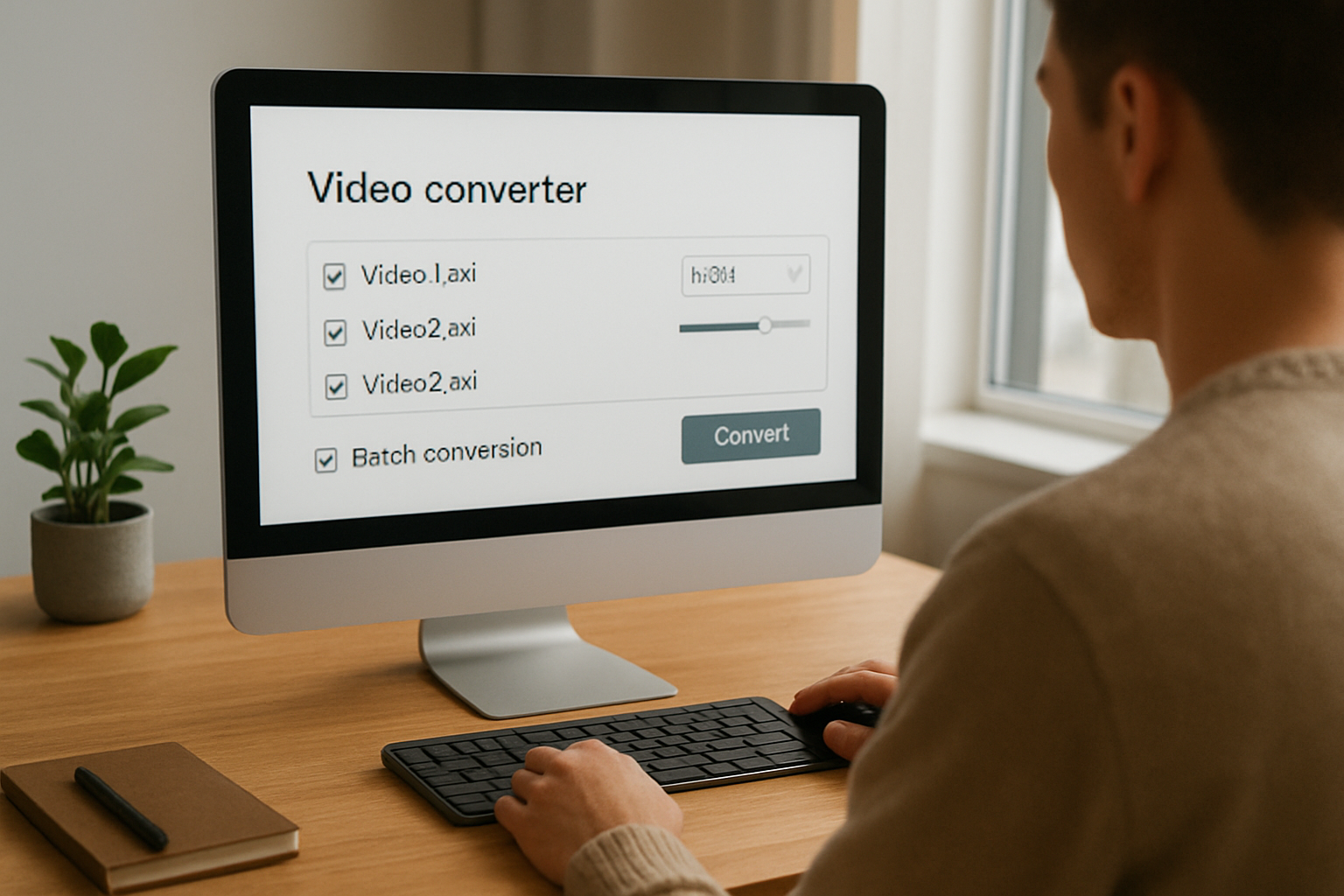
Astuce anti-gaspillage : si l’outil affiche une estimation de temps ou de taille, utilisez-la. Sinon, lancez un lot léger et mesurez le ratio taille/qualité sur vos fichiers représentatifs.
Étape 5 : résoudre les problèmes courants (MP4 illisible, audio décalé, conversion qui échoue)
Si le MP4 obtenu ne se lit pas, repassez sur un réglage plus compatible (H.264, profil standard) et évitez les options “exotiques”. Si l’audio est décalé, testez une conversion avec une compression moins agressive et vérifiez la source. En cas d’échec, réduisez la taille (résolution) ou fractionnez le fichier.
Les problèmes viennent rarement d’un mystère. Souvent, les outils laissent peu de contrôle : vous devez donc raisonner avec des tests.
MP4 illisible
- Revenez à H.264 et profil standard.
- Évitez les options de codec “nouvelle génération” si vous ciblez des lecteurs variés.
- Testez sur un autre appareil : si ça marche ailleurs, le réglage est probablement trop limite.
Audio décalé
- Refaites un test avec une compression moins sévère (qualité plus élevée).
- Vérifiez la source : un AVI avec une piste audio atypique peut déclencher des décalages.
- Contrôlez sur des passages à parole : le décalage se repère vite.
Conversion qui échoue
- Si le fichier est très lourd, fractionnez (plusieurs segments) ou baissez la résolution.
- Refaites un test sur un extrait : identifiez si le souci vient du fichier entier ou d’une portion.
- Si plusieurs AVI échouent, uniformisez les réglages (codec/profil) sur tout le lot.
Si vous convertissez des vidéos contenant des données personnelles (visages, plaques, voix), vérifiez la conformité du traitement. Pour cadrer votre approche, vous pouvez consulter les repères de la CNIL et ce guide des données personnelles.
Étape 6 : vérifier la compatibilité avant partage (lecteurs, téléphones, plateformes)
Avant de partager, testez la lecture sur au moins deux environnements : un lecteur logiciel (ordinateur) et un appareil mobile. Contrôlez résolution, fluidité et audio. Pour les plateformes vidéo, respectez les formats et codecs attendus : un MP4 H.264 “standard” reste le choix le plus sûr.
Ce contrôle évite les reprises coûteuses. Vous avez déjà payé en temps de conversion : vous ne voulez pas payer en temps de rechargement, re-téléversement ou correction de publication.
- Test ordinateur + mobile : même si le PC passe, le mobile peut être plus strict.
- Contrôle visuel : fluidité sur mouvements, absence de pixellisation sur sous-titres.
- Contrôle audio : synchronisation et absence de grésillement inattendu.
- Contraintes plateforme : certaines imposent une résolution max ou un codec précis.
Si une plateforme refuse votre MP4, la correction est souvent simple : repassez sur H.264 et un profil standard, puis gardez une résolution compatible. Votre test sur extrait vous aura déjà fait gagner du temps.
Résultat et prochaines étapes
Vous obtenez un workflow reproductible : choix d’un outil fiable, réglages orientés compatibilité, conversion avec test de 30 à 60 secondes, puis validation sur deux environnements. Objectif : un MP4 lisible, avec une perte de qualité maîtrisée.
Prochaine étape si vous convertissez souvent : standardiser vos réglages (H.264 + profil standard + résolution d’origine ou proche) et créer une checklist interne. Et si vous gérez des vidéos sensibles, ajoutez une étape RGPD : minimisation des données et vérification des conditions de traitement.
Petit rebond concret : si vos AVI viennent d’une source récurrente (caméra de chantier, enregistreur, logiciel de capture), calibrez les réglages une fois, puis réutilisez le même preset pour tous les lots.
FAQ
Comment convertir un AVI en MP4 gratuitement en ligne sans installer de logiciel ?
Choisissez un convertisseur AVI→MP4 gratuit qui fonctionne dans le navigateur, importez votre fichier AVI, sélectionnez MP4 (idéalement H.264 si proposé), puis lancez la conversion. Pour limiter la perte de qualité, testez d’abord un extrait de 30 à 60 secondes avant de convertir le fichier entier.
Quel codec choisir pour obtenir un MP4 compatible (H.264 ou autre) ?
Quand l’outil le propose, choisissez H.264 : c’est l’un des codecs les plus largement acceptés par les lecteurs et appareils. Si vous avez un choix de profil, privilégiez un profil standard plutôt qu’un profil plus “high” ou exotique pour maximiser la compatibilité.
Pourquoi mon MP4 converti ne se lit pas sur mon téléphone ou mon lecteur ?
La cause la plus fréquente est un codec/profil peu supporté (pas seulement le conteneur MP4). Refaites un test avec H.264 et un profil standard, puis vérifiez aussi la résolution et le niveau de compression. Un AVI corrompu ou une piste audio non supportée peut aussi provoquer l’échec.
Comment préserver la qualité lors de la conversion AVI→MP4 gratuite ?
Conservez la résolution proche de l’original et évitez une compression trop agressive. Faites un contrôle sur 30 à 60 secondes : vous vérifiez netteté, fluidité et synchronisation audio. Ajustez ensuite qualité/codec/profil avant de convertir tout le fichier ou le lot.
L’essentiel à retenir
- Choisissez un convertisseur AVI→MP4 gratuit qui fonctionne directement dans le navigateur et propose des options de codec.
- Pour la compatibilité, privilégiez H.264 et un profil standard quand l’outil le permet.
- Faites un test sur 30 à 60 secondes avant de convertir tout le fichier ou le lot.
- Conservez la résolution d’origine autant que possible pour limiter la perte de qualité.
- En cas d’échec ou de MP4 illisible, ajustez vers des paramètres plus “standards” (codec/profil).
- Pour plusieurs AVI, convertissez par lot mais gardez des réglages cohérents sur l’ensemble.
- Avant partage, vérifiez la lecture sur ordinateur et mobile pour éviter les mauvaises surprises.
Si vous cherchez un convertisseur avi mp4 gratuit pour un usage régulier, retenez la mécanique : test court, réglages compatibles, puis validation sur les appareils cibles. C’est là que ça devient vraiment intéressant.