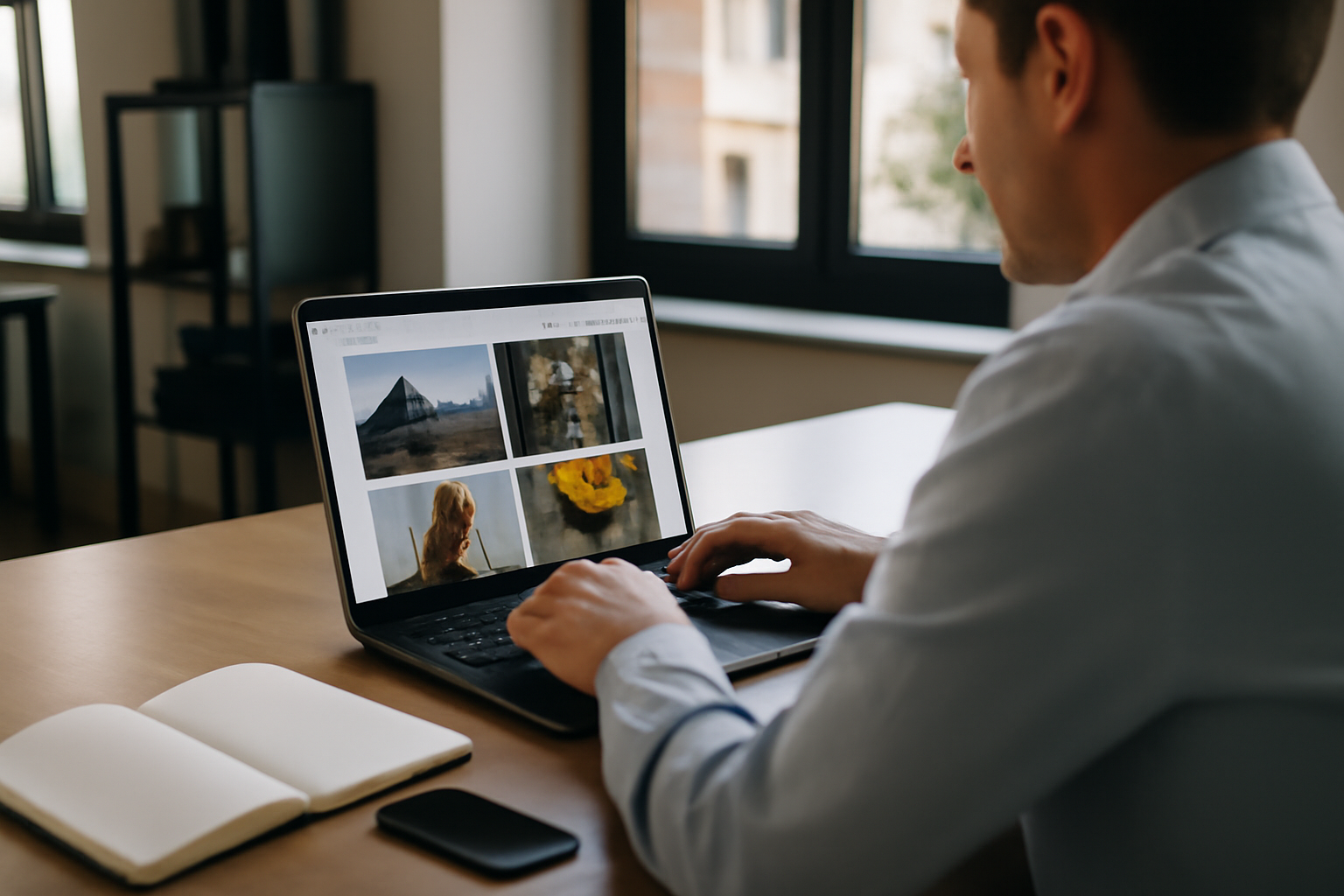
Dezgo est une plateforme web pour générer et éditer des visuels avec l’IA.
Selon votre besoin, vous travaillez en texte→image/vidéo (pour créer), en image→image (pour remixer), puis vous affinez avec des retouches comme la suppression de fond, l’upscale ou la réparation.
Le bon choix dépend surtout de votre objectif : produire vite, garder une cohérence de style, ou sortir des visuels prêts à publier.
Sur le terrain, le vrai levier reste l’itération guidée par un prompt clair (et un peu de méthode).
| Type d’outil | Génération et édition de visuels IA (web) |
| Modes clés | Texte→image/vidéo, image→image, retouches |
| Pour qui | PME, créateurs, équipes marketing |
| Décision rapide | Valider 2-3 cas d’usage en gratuit |
| Point de vigilance | Qualité d’entrée et limites de quota |

Dezgo en bref : à quoi sert ce générateur IA d’images et de vidéos ?
Dezgo est une plateforme web qui permet de générer et d’éditer des visuels grâce à l’intelligence artificielle. Selon l’outil, vous partez d’un texte (texte→image/vidéo), vous modifiez une image existante (image→image), puis vous appliquez des retouches comme la suppression de fond, l’upscale ou la réparation guidée par description.
Le but est simple : obtenir rapidement des rendus cohérents, réutilisables, et exploitables dans vos projets.
En pratique, Dezgo sert surtout à créer à partir d’un brief (bannière, visuel produit, illustration) et à éditer un visuel déjà existant (changer un arrière-plan, harmoniser un style, corriger un élément). La plupart des plateformes grand public, sur la période 2025-2026, proposent ces workflows en accès web, sans installation.
Les options de style pèsent directement sur le résultat. Si vous visez un rendu proche de votre intention (par exemple “photo produit e-commerce” ou “illustration style cartoon”), dites-le clairement dans le prompt et ajustez le style quand l’outil le permet. Autre repère utile : beaucoup de plateformes affichent plusieurs variantes par requête. Vous gagnez du temps, et vous itérez plus sereinement.
Accéder à Dezgo et démarrer : interface, étapes rapides et premier prompt
Pour démarrer avec Dezgo, commencez par choisir le mode : génération texte→image/vidéo ou édition image→image. Ensuite, préparez un prompt clair : sujet, style, composition, éclairage, format final. Ajoutez les réglages utiles (s’ils existent) puis lancez la génération.
Pour aller vite, itérez sans tout changer. Modifiez une seule variable à la fois : style, cadrage, couleur… et observez.
Avant d’écrire, parcourez l’interface. Repérez le mode qui colle à votre objectif : création depuis un texte, remix d’une image, ou retouches. Puis rédigez un prompt “actionnable”. Une structure qui marche bien : ce que c’est + dans quel univers + comment c’est cadré + à quoi ça doit ressembler (et ce que vous voulez éviter).
Itérer efficacement, c’est stabiliser. Si le premier résultat est proche mais perfectible, changez une seule variable : ambiance (jour/soir), lumière (softbox), cadrage (plan rapproché/plein cadre) ou style (réaliste/anime/cartoon). (Souvent, c’est ce qui évite de “réinventer” la scène à chaque génération.)
Créer avec Dezgo : texte vers image/vidéo (styles, réalisme, formats et cohérence)
Avec Dezgo, le mode texte→image/vidéo transforme une description en visuel. Pour améliorer la cohérence, décrivez précisément : identité du sujet, décor, style (réaliste, anime, cartoon, illustration), angle de vue et contraintes de composition. Si l’outil propose plusieurs styles ou réglages, testez une base stable, puis changez uniquement le paramètre de style ou l’ambiance.
Pour structurer votre prompt, gardez un ordre simple : sujet (ce qui doit être reconnu), environnement (où et avec quels éléments), style (réaliste, illustration, logo), puis cadrage (plan, angle, proportions). Pour une série (par exemple une campagne sur plusieurs visuels), gardez le même “noyau” de description et ajustez seulement la variable de campagne (couleur, décor, produit mis en avant).
Le format de sortie dépend de votre usage. Pour le web et les réseaux, vous optimisez souvent la lisibilité et le ratio. Pour le print, vous cherchez une définition suffisante et une composition qui ne “mange” pas le sujet. Côté marketing, les plateformes IA sortent généralement plusieurs variantes par requête : vous sélectionnez, puis vous affinez. Cas d’usage fréquents : bannières, posts, visuels produit, éléments de design (logos/illustrations).
Mini-checklist de prompt (texte→image)
- Sujet : “bouteille de boisson premium”, “portrait professionnel”, “logo minimal…”
- Style : réaliste, anime, cartoon, illustration, design graphique
- Contexte : décor, accessoires, matière, ambiance
- Cadrage : angle, plan, symétrie, espace négatif (si besoin)
- Contraintes : éviter texte illisible, éviter arrière-plan chargé, etc.
- Sortie : ratio web, format réseaux, ou préparation print
Éditer avec Dezgo : image vers image, suppression de fond et retouches guidées
Le mode image→image modifie une image existante à partir d’une description : changer le style, ajuster un élément, ou recomposer la scène. Dezgo propose aussi des retouches utiles comme la suppression de fond et des fonctions d’amélioration (selon l’outil). Pour obtenir un rendu propre, partez d’une image nette, isolez bien le sujet, et rédigez un prompt orienté “ce que je veux modifier”.
Le réflexe qui fait gagner du temps : utiliser image→image pour un remix contrôlé. Vous partez de votre visuel (photo produit, visuel de marque, photo portrait), puis vous demandez une transformation précise. Résultat : moins d’écarts de style, et l’identité du sujet se conserve plus facilement.
La suppression de fond est particulièrement pratique pour l’e-commerce : produit isolé, bannières, visuels d’annonce, ou intégration dans une charte graphique. Pour limiter les surprises, formulez des instructions orientées modification : “remplacer l’arrière-plan par…”, “garder le produit identique”, “changer uniquement la couleur de…”, “ajouter un éclairage studio”. (Quand vous changez trop de choses d’un coup, la retouche a plus de marge d’interprétation.)
Exemples concrets d’édition
- Isoler un produit e-commerce : suppression de fond + arrière-plan studio
- Harmoniser un style : même produit, rendu plus “illustration” ou plus “photo”
- Remplacer un arrière-plan : boutique, fond uni, décor saisonnier
Un point souvent sous-estimé : la qualité de l’entrée. Une image floue, un cadrage approximatif ou un sujet peu contrasté donnent plus facilement des contours imparfaits. Si vous pouvez, utilisez une photo propre ou un visuel déjà bien isolé.
Upcale, réparation et amélioration : obtenir plus de qualité sans perdre l’intention
Les fonctions d’upscale et de réparation servent à augmenter la définition et à corriger des défauts à partir d’une intention décrite (texte ou paramètres, selon l’outil). Pour préserver l’identité du sujet, gardez un prompt cohérent avec l’image d’origine et évitez les changements trop nombreux en une seule passe. Faites une première étape d’amélioration, puis une itération ciblée si nécessaire.
La différence se joue sur le type de problème. L’upscale vise surtout à augmenter la résolution et la netteté perçue. La réparation s’attaque davantage aux artefacts : zones floues, détails incohérents, défauts de rendu.
Si votre image est déjà proche, commencez par l’upscale. Si des éléments sont “cassés” (mauvais contour, incohérence visuelle), partez plutôt sur une réparation guidée.
Procédez par passes : upscale d’abord, puis retouches spécifiques. Cette logique limite les effets secondaires (par exemple une texture modifiée qui dégrade l’ensemble). Cas d’usage : préparer un visuel pour impression, améliorer un visuel destiné à l’affichage, ou corriger des artefacts visibles après une génération précédente.
Repère : les outils d’amélioration traitent souvent des défauts fréquents (flou, artefacts, manque de détails). Si votre demande est très “créative” (changer toute la scène), l’approche “réparer” peut être moins adaptée qu’une nouvelle génération ou un remix image→image.
Dezgo gratuit : ce que vous pouvez faire sans payer et comment décider du plan
Dezgo peut proposer un accès gratuit à certaines capacités (selon la disponibilité et les règles du moment). Pour décider, comparez ce qui compte vraiment pour vous : nombre de générations, accès aux outils spécifiques (édition avancée, upscale, réparation) et contraintes liées à la file d’attente ou à la qualité de sortie.
Commencez en gratuit pour valider votre workflow. Puis passez à un plan payant si vous avez besoin de volume ou de fonctionnalités précises.
En 2025-2026, les plateformes ajustent souvent leurs limites gratuites : quotas mensuels, files d’attente, modèles disponibles ou restrictions sur certains modes. Ne basez pas votre choix uniquement sur “gratuit vs payant”. Regardez plutôt : ce que vous pouvez produire (types de sortie), à quelle vitesse, et avec quelle constance (qualité et stabilité des variantes).
Conseil pratique : testez 2-3 cas d’usage représentatifs avant de vous engager. Par exemple : un premier texte→image pour une bannière, un image→image pour harmoniser un visuel produit, puis une suppression de fond pour un usage e-commerce. Si ces trois étapes couvrent votre besoin, le gratuit peut suffire. Si vous produisez en continu (campagnes, déclinaisons, A/B), un plan payant devient souvent plus rationnel.
Grille de décision (rapide)
- Création ponctuelle : commencez en gratuit, validez la qualité et le temps d’itération.
- Production régulière : vérifiez le volume, l’accès aux retouches (upscale/réparation) et la disponibilité des modes.
- Contraintes qualité : testez la cohérence sur une mini-série avant d’augmenter le volume.
FAQ
Comment utiliser Dezgo pour générer une image à partir d’un texte ?
Choisissez le mode texte→image, rédigez un prompt structuré (sujet, style, décor, cadrage, contraintes) puis lancez la génération. Sélectionnez une variante proche, et itérez en changeant une seule variable (lumière, ambiance ou style) pour stabiliser le résultat.
Quel mode choisir dans Dezgo pour modifier une image existante (image vers image) ?
Utilisez le mode image→image lorsque vous voulez garder votre visuel d’entrée comme base. Ajoutez ensuite une description orientée modification (ajouter/supprimer/remplacer) pour guider le remix sans repartir de zéro.
Pourquoi la qualité de mes résultats sur Dezgo varie-t-elle d’une génération à l’autre ?
La variation vient souvent de la combinaison prompt + paramètres + interprétation du modèle. Des prompts trop vagues, une image d’entrée de faible qualité, ou des changements multiples d’un coup augmentent la dispersion. Itérez avec un prompt stable et modifiez une variable à la fois.
Quand utiliser l’upscale ou la réparation dans Dezgo plutôt que de régénérer entièrement ?
Utilisez l’upscale quand l’image est déjà proche mais manque de netteté. Utilisez la réparation quand des défauts précis apparaissent (artefacts, zones incohérentes). Si vous voulez changer la scène complète, une nouvelle génération ou un remix image→image est souvent plus adapté.
Combien de temps faut-il pour obtenir un premier rendu sur Dezgo et comment accélérer l’itération ?
Vous pouvez généralement obtenir un premier rendu en quelques minutes, selon la charge et le mode choisi. Pour accélérer, lancez une requête avec une base stable, sélectionnez une variante, puis itérez en modifiant une seule variable (style, lumière, cadrage). Les plateformes proposent souvent plusieurs variantes par génération.
Est-ce que Dezgo permet de supprimer le fond d’une image et comment obtenir un contour propre ?
Oui, Dezgo propose typiquement des retouches comme la suppression de fond (selon l’outil disponible). Pour un contour propre, partez d’une image nette avec bon contraste sujet/arrière-plan, puis affinez la retouche via un prompt orienté “garder le sujet identique” et “arrière-plan transparent” si l’option existe.
L’essentiel à retenir
- Choisissez le bon mode : texte→image/vidéo pour créer, image→image pour éditer.
- Rédigez un prompt structuré (sujet + style + cadrage + ambiance) pour gagner en cohérence.
- Pour des retouches propres, partez d’une image d’entrée nette et donnez des instructions orientées “modification”.
- Utilisez l’upscale et la réparation en passes successives pour améliorer sans tout recommencer.
- Testez d’abord en gratuit sur 2-3 cas d’usage représentatifs avant de choisir un plan.
- Itérez en changeant une seule variable à la fois (style, lumière, composition) pour stabiliser les résultats.
- Adaptez le format de sortie à votre usage (web, réseaux, impression) dès la première génération.
Sur le terrain, ce qui fait la différence, c’est votre méthode : un prompt clair, une itération courte, puis une édition ciblée dans Dezgo quand vous voulez conserver votre intention visuelle. Pour décider vite, validez votre workflow dès les premières minutes.
Repères conformité et bonnes pratiques (RGPD)
Quand vous utilisez un générateur IA comme dezgo, gardez en tête la conformité : ce que vous importez (images, visages, données sensibles) et la façon dont vous contrôlez l’usage des sorties. Pour cadrer votre approche, vous pouvez vous appuyer sur les repères institutionnels autour des données et de la conformité.
Pour aller plus loin, consultez : les repères de la CNIL sur les données et la conformité et les informations de l’économie.gouv.fr sur les services numériques. Pour une compréhension plus générale des mécanismes (génération et diffusion), voir les définitions sur la génération et les modèles de diffusion.
