
La compression image jpg consiste à réduire le poids d’un JPEG en jouant sur la qualité (et, si besoin, la taille), puis en vérifiant le rendu sur les zones sensibles. Résultat : des images plus rapides à charger (pratique sur mobile) et moins d’artefacts visibles comme le banding ou les halos. Le but est simple : publier ou envoyer des fichiers plus légers, sans “sale” dégradation.
| Durée estimée | 20 à 35 minutes (selon le nombre d’images) |
|---|---|
| Niveau | Débutant à intermédiaire |
| Outils nécessaires | Un compresseur JPG en ligne + un navigateur (pour tester mobile) |
| Résultat attendu | JPEG plus léger, rendu propre sur texte/dégradés, prêt pour le web |
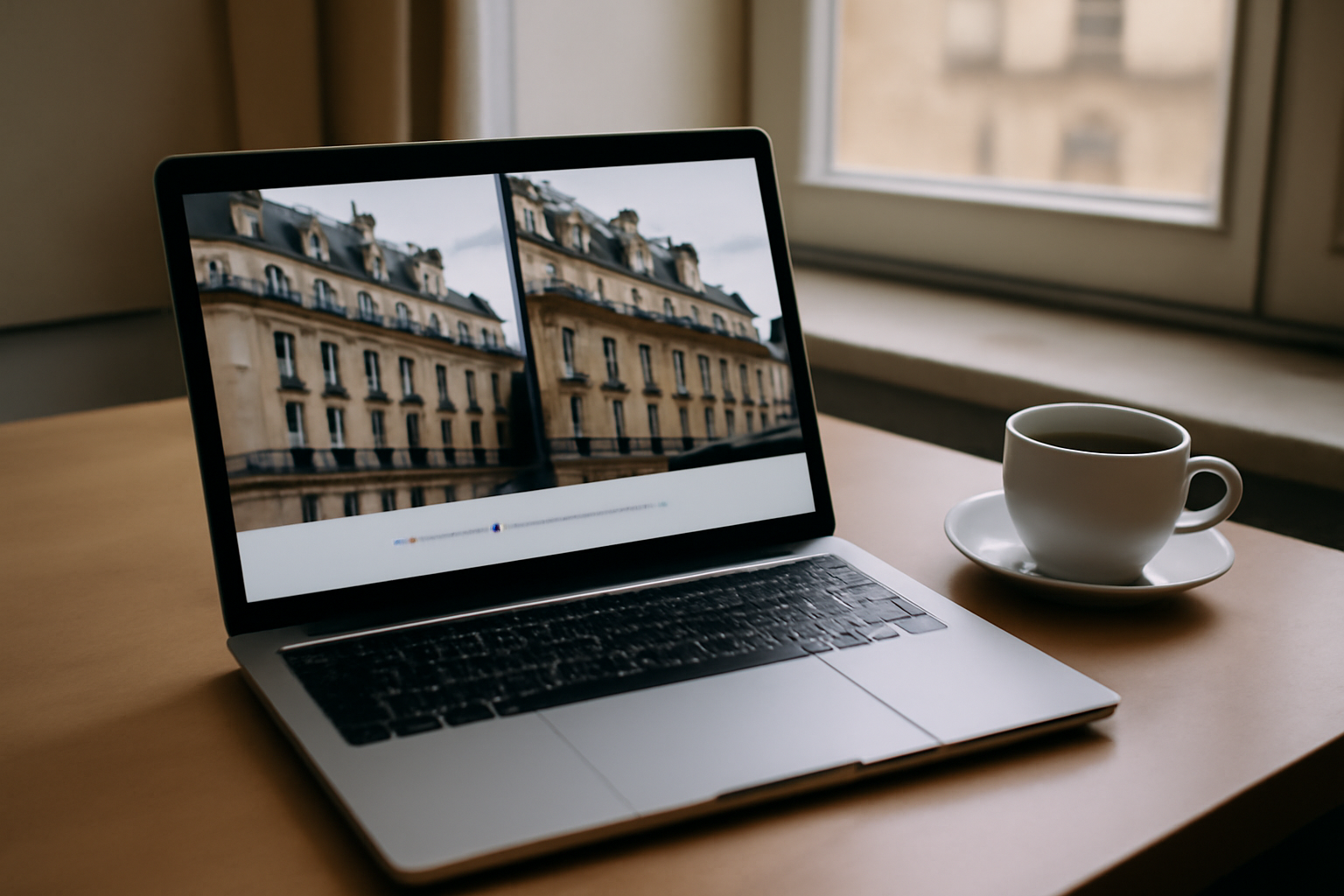
Étape 1 : choisir le bon réglage de compression pour un JPEG (qualité, poids cible, rendu)
Pour compresser un JPEG sans trop abîmer l’image, commencez par régler la « qualité » (souvent un curseur). Visez d’abord un gain modéré, puis comparez. Si les contours et le texte restent nets, vous pouvez pousser un peu la compression. Et si vous avez un objectif de poids (e-mail, web, etc.), partez d’une taille cible plutôt que d’un réglage “au hasard”.
La plupart des outils en ligne proposent une qualité par paliers (souvent entre 40 et 90). Trop compresser peut faire apparaître des artefacts sur les dégradés (ciel, arrière-plans) et sur le texte. La question à vous poser : est-ce que l’image reste propre là où l’œil s’accroche ?
Ce que vous devez surveiller (artefacts)
- Banding : bandes dans les dégradés (le ciel devient “en étages”).
- Flou : perte de micro-détails, impression “lissée”.
- Halos : contours qui “saignent” autour du texte ou des formes contrastées.
Astuce terrain : partez d’un compromis, puis affinez
- Choisissez un premier niveau de qualité (par exemple autour de 75).
- Téléchargez, puis comparez avant/après sur 3 zones : texte, visages (peau), dégradés (fond uni).
- Si c’est propre : baissez encore un peu. Si c’est sale : remontez légèrement.
(Le vrai levier, c’est votre point de contrôle : vous ajustez pour garder un rendu utile, pas pour atteindre un chiffre.)
Piège à éviter
Compresser “au feeling” uniquement en regardant la taille finale. Sans vérification sur les zones sensibles, vous risquez d’avoir une image correcte en miniature, mais qui se dégrade sur mobile ou en zoom. (Et c’est là que ça se voit.)
Étape 2 : compresser un lot de fichiers JPG en ligne sans perdre le contrôle
Si vous avez plusieurs JPG à traiter, choisissez un compresseur qui accepte le lot et garde un format JPEG. Avant de lancer, vérifiez la compatibilité (JPEG/JPG), l’option de sortie (qualité identique ou réglée) et le mode de téléchargement (archive ZIP). Ensuite, testez d’abord 1 à 2 images représentatives. C’est souvent là que vous évitez les mauvaises surprises.
Pourquoi le lot fait gagner du temps (et où ça coince)
Les outils grand public permettent fréquemment de compresser plusieurs images en une seule session (sélection multiple). Le téléchargement en ZIP est pratique pour récupérer le lot rapidement. Le risque, c’est l’effet “copier-coller” : si une image difficile révèle des artefacts, tout le lot peut en souffrir.
Procédure recommandée
- Sélectionnez vos JPG (idéalement un lot homogène : même type de contenu).
- Vérifiez l’option de sortie : JPEG/JPG (pas de conversion automatique).
- Gardez une qualité cohérente avec l’étape 1 (même curseur ou même profil).
- Faites un test sur 1 à 2 images représentatives (texte + dégradé).
- Relancez le lot complet si le rendu est bon.
Piège à éviter
Valider un lot sans test préalable. Sur des photos “ciel + texte”, les artefacts apparaissent vite, surtout si vous baissez trop la qualité.
Étape 3 : éviter les erreurs courantes (double compression, mauvais format, recadrage inutile)
Les erreurs viennent souvent d’une double compression : si vous compressez déjà un JPEG compressé, la perte s’accumule et les artefacts deviennent plus visibles. Autre point : évitez de convertir en un autre format sans raison (PNG pour des photos, par exemple). Enfin, limitez les recadrages inutiles, car ils peuvent dégrader la composition. Gardez une logique simple : qualité suffisante + compression une seule fois.
Comprendre la double compression
Quand vous reprenez un JPEG déjà compressé, vous ne faites pas que “réduire” le poids. Vous répétez une compression avec perte. Plus vous répétez, plus les artefacts montent. Les dégradés sont particulièrement sensibles : c’est souvent là que le rendu se casse en premier.
Choisir le bon format selon le contenu
- Photos : le JPEG reste souvent pertinent.
- Graphiques, aplats, texte : un autre format peut mieux préserver des bords nets (selon votre pipeline).
Limiter les transformations non nécessaires
Le recadrage inutile peut forcer des rééchantillonnages et rendre l’image moins nette. Si votre objectif est uniquement la compression image jpg, commencez par réduire le poids et la résolution (si nécessaire), sans multiplier les opérations.
Piège à éviter
Réexporter plusieurs fois “pour essayer”. Pour décider vite, gardez une version source, puis compressez une seule fois pour la publication.
Étape 4 : optimiser pour le web et le SEO (poids, dimensions, performance, affichage)
Une bonne compression JPEG sert aussi la performance : images plus légères, chargement plus rapide, meilleure expérience. Avant de publier, regardez le poids final et les dimensions. Réduire le poids sans adapter la résolution peut limiter le gain. Pour le SEO, visez des images adaptées à l’affichage réel (évitez l’oversize) et contrôlez le rendu sur mobile.
Google insiste sur la performance et l’expérience utilisateur (Core Web Vitals). Les images surdimensionnées peuvent être téléchargées à une taille plus grande que celle affichée, ce qui réduit l’intérêt de la compression. Le bénéfice se voit souvent davantage sur mobile, où le réseau et la latence comptent plus.
Checklist performance en pratique
- Adaptez les dimensions à l’usage réel (largeur d’affichage du site).
- Visez un poids cible par type d’image (bannière vs vignette).
- Contrôlez l’affichage sur mobile : texte lisible, contours propres.
- Testez la page avec un outil de performance (mesure avant/après).
Ce que vous gagnez concrètement
- Moins de temps de chargement : utile pour les pages produits et les articles.
- Meilleure UX : moins de “jumps” perçus, rendu plus fluide.
- SEO pragmatique : vous améliorez un levier de performance que Google valorise.
Ressources utiles (références)
Guide web.dev sur l’optimisation des images et
recommandations Google Speed Insights : OptimizeImages.
Étape 5 : quand utiliser le mode « sans perte » (et pourquoi ce n’est pas toujours utile pour un JPEG)
Le « sans perte » est utile quand le format le permet vraiment. Or, un JPEG est déjà un format avec perte : activer un mode sans perte n’annule pas la perte initiale, puisque le JPEG n’a pas été conçu pour être compressé “sans perte” au sens strict. Cherchez plutôt le meilleur compromis qualité/poids, et gardez une version source non compressée si vous devez retravailler.
Clarifier sans jargon marketing
Un JPEG utilise une compression avec perte (ce qui limite l’intérêt d’un mode « sans perte »). Conserver un original (souvent en qualité maximale) évite d’accumuler les dégradations lors de nouvelles compressions. Les outils peuvent proposer des options proches de « sans perte », mais le résultat dépend du format et du pipeline.
Décision simple
- Si vous compressez une photo une seule fois pour le web : concentrez-vous sur qualité/poids.
- Si vous devez rééditer plus tard : gardez une source non compressée et compressez au dernier moment.
Pour comprendre la logique du JPEG (compression avec perte), vous pouvez consulter JPEG sur Wikipédia (utile pour cadrer les limites).
Piège à éviter
Se dire “je mets sans perte, donc je peux compresser fort”. Sur un JPEG, vous ne récupérez pas les informations perdues lors de la première compression.
Étape 6 : vérifier la qualité après compression (tests rapides avant de publier ou d’envoyer)
Avant de remplacer vos fichiers, faites une vérification simple : comparez l’image compressée à l’original sur les zones difficiles (dégradés, contours, texte, cheveux/poils). Zoomez à 100 % pour repérer le banding et les halos. Si le rendu reste propre, vous pouvez publier. Sinon, remontez légèrement la qualité et retestez. (C’est plus rapide que de corriger après coup.)
Le test que tout le monde peut faire (sans outil complexe)
- Ouvrez l’original et la version compressée côte à côte.
- Zoomez à 100 % sur : dégradés, textes, bords contrastés.
- Cherchez le banding : bandes dans le ciel, aplats “cassés”.
- Repérez les halos : contour lumineux autour des lettres.
Itération rapide
Un ajustement léger (petite hausse de qualité) suffit parfois à faire disparaître les défauts visibles. Ne repartez pas à zéro : gardez votre réglage de base et montez d’un cran.
Piège à éviter
Se contenter d’une prévisualisation miniature. Les artefacts se voient souvent mieux à fort zoom.
Résultat et prochaines étapes
En appliquant ces étapes, vous obtenez des JPEG plus légers, avec un rendu stable sur les zones où l’œil repère vite les défauts. Sur le terrain, le combo qualité ajustée + dimensions cohérentes + contrôle à 100 % fait vraiment la différence. Pour décider plus vite, standardisez un “profil” de compression (même curseur, mêmes dimensions) selon vos usages : site vitrine, e-commerce, newsletter.
Prochaines étapes recommandées
- Mettre en place une routine : compresser juste avant publication.
- Documenter vos réglages : qualité, tailles cibles, cas particuliers (texte fin).
- Mesurer l’impact : temps de chargement avant/après sur vos pages clés.
En pratique, si vous gérez une bibliothèque d’images pour plusieurs pages, le gain vient surtout de la cohérence : même logique de compression, même contrôle, moins de surprises.
Note conformité (RGPD et données)
Si vos JPG contiennent des données personnelles (visages, documents, métadonnées), vérifiez la politique du service en ligne que vous utilisez. En contexte FR/UE, évitez de téléverser des contenus sensibles sans cadre clair. Vous pouvez aussi vous appuyer sur des ressources institutionnelles comme les ressources de l’Insee pour cadrer vos pratiques de données, même si elles ne portent pas directement sur la compression d’images.
FAQ
Comment compresser une image JPG en ligne sans perdre trop de qualité ?
Réduisez d’abord la « qualité » par petits paliers, puis comparez avant/après sur texte et dégradés. Si les contours restent nets et que le banding n’apparaît pas, vous pouvez valider. Gardez une version source non compressée pour éviter la dégradation cumulative.
Quel réglage de qualité choisir pour une compression de fichier JPEG efficace ?
Commencez souvent autour de 70–80 (selon l’outil), puis ajustez. Les curseurs sont généralement proposés par paliers (souvent entre 40 et 90). Cherchez le compromis qualité/poids : l’objectif n’est pas le plus petit fichier, mais un rendu acceptable pour votre usage.
Pourquoi mon JPEG compressé semble flou ou avec des artefacts après traitement ?
Deux causes fréquentes : compression trop agressive (perte de micro-détails) ou double compression (vous compressez un JPEG déjà compressé). Sur des dégradés et du texte fin, ces artefacts deviennent visibles. Remontez légèrement la qualité et retestez.
Quand utiliser un compresseur par lot pour des JPG (et comment éviter les surprises) ?
Utilisez le lot quand vos images sont du même type et que vous avez un réglage validé. Testez d’abord 1 à 2 images représentatives, vérifiez la sortie (format JPEG/JPG) et récupérez le lot en ZIP si proposé. Cela limite le risque d’artefacts sur l’ensemble.
Combien de pourcentage de réduction de taille peut-on obtenir sur un JPEG ?
Ça dépend de la photo et du niveau choisi. En pratique, vous pouvez souvent obtenir un gain significatif en modérant la qualité, puis en ajustant. Le plus important reste de mesurer le poids final et de vérifier le rendu : une réduction forte n’est utile que si l’image reste propre sur vos zones sensibles.
Est-ce que le mode « sans perte » marche vraiment pour la compression JPG ?
Sur un JPEG, le “sans perte” n’annule pas la compression avec perte initiale. Vous pouvez obtenir un résultat proche selon l’outil, mais le gain réel dépend du pipeline. La bonne pratique reste : viser un bon compromis qualité/poids et conserver une source originale pour les retouches.
L’essentiel à retenir
- Commencez par un compromis qualité/poids, puis ajustez par petits paliers en comparant avant/après.
- Pour gagner du temps, utilisez un compresseur qui gère les lots et testez d’abord 1 à 2 images représentatives.
- Évitez la double compression : elle cumule les pertes et rend les artefacts plus visibles.
- Optimisez pour le web en cohérence avec les dimensions d’affichage, pas seulement avec le poids.
- Ne comptez pas sur un « sans perte » pour un JPEG : privilégiez le meilleur rendu qualité/poids et conservez l’original.
- Vérifiez à 100 % sur les zones sensibles (dégradés, contours, texte) avant de publier ou d’envoyer.
- Si le rendu n’est pas satisfaisant, remontez légèrement la qualité et retestez plutôt que de sur-comprimer.
À retenir. La compression image jpg utile, c’est celle qui réduit le poids sans casser le rendu là où vos visiteurs regardent vraiment. Sur le terrain, ce contrôle simple fait gagner du temps. Pour décider vite, standardisez votre réglage et gardez une source originale.
