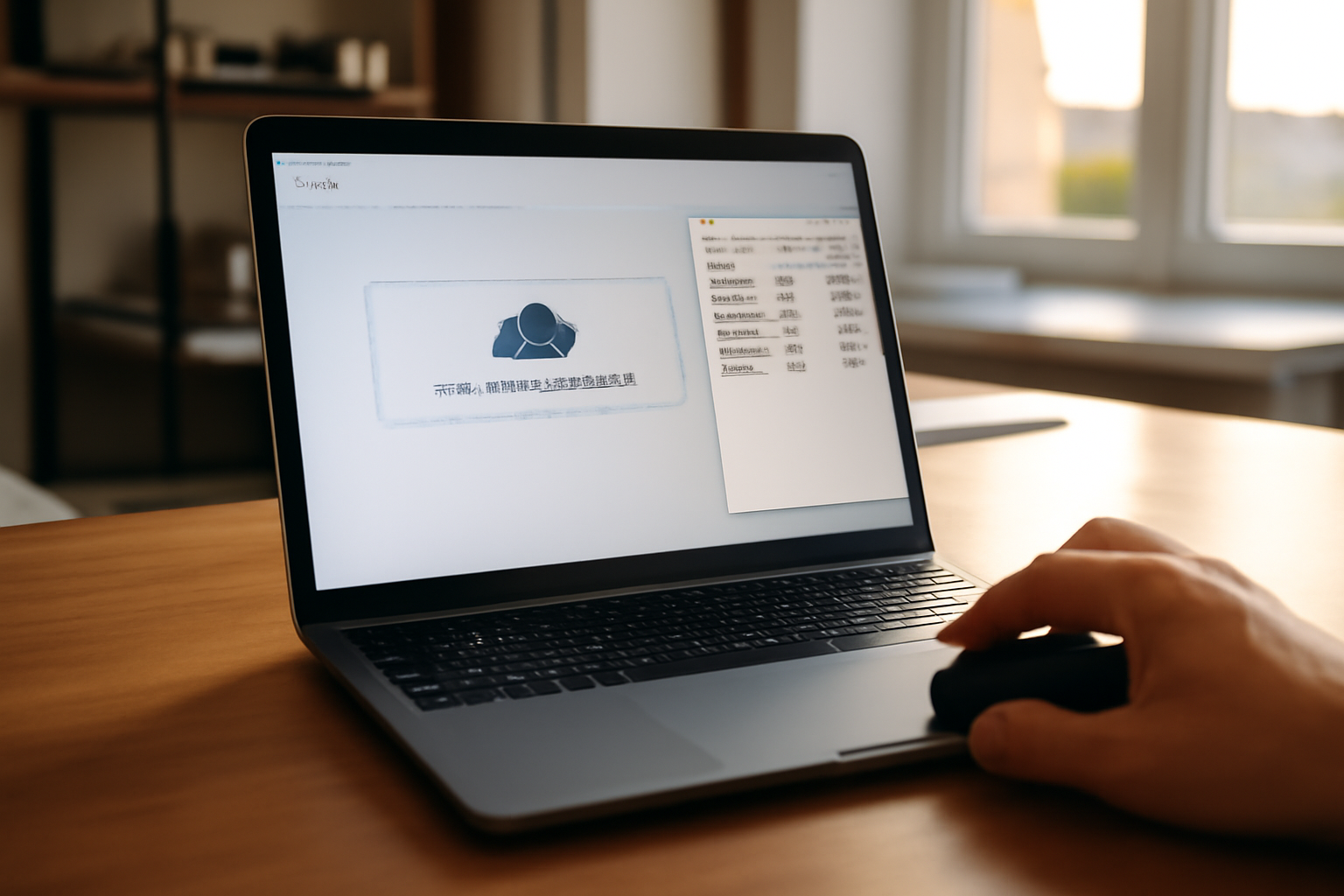
Avec tinyjpg en ligne, vous compressez vos images (JPG, PNG et, selon le cas, WebP) en optimisant l’encodage et en réduisant le poids des fichiers. Le but : garder un rendu très proche de l’original, accélérer le chargement et obtenir des Web Vitals souvent plus favorables.
| Élément | Valeur |
|---|---|
| Durée estimée | 5 à 15 minutes (quelques images) |
| Niveau | Débutant à intermédiaire |
| Outils nécessaires | Navigateur web + accès à l’outil tinyjpg |
| Résultat attendu | Images plus légères, sans dégradation visible pour la plupart des usages web |

Étape 1 : accéder à tinyjpg en ligne et préparer vos fichiers (JPG, PNG, WebP)
Pour utiliser tinyjpg, ouvrez l’outil en ligne, puis importez vos images (JPG/JPEG, PNG et, selon le cas, WebP). Avant l’envoi, vérifiez le format et la taille. Ensuite, l’interface propose une version optimisée prête à être téléchargée, avec souvent une baisse du poids sans dégradation visible pour la majorité des usages web.
Commencez par ouvrir l’outil dans votre navigateur. Repérez ensuite les formats acceptés. Sur les outils de la famille TinyJPG/Tinify, vous pouvez généralement compresser des images JPG/JPEG et PNG, et parfois d’autres formats selon l’offre (WebP notamment). Si l’interface le permet, importez un fichier unique ou plusieurs images (pratique pour une page produit ou un portfolio).
Avant de lancer la compression, regardez le poids initial. Si une image fait plusieurs Mo, vous aurez plus de marge. Pour le web, viser des fichiers sous quelques centaines de Ko améliore souvent le chargement perçu (repère utile, mais variable selon votre site). (Petit conseil : testez d’abord 2 ou 3 images représentatives avant d’enchaîner.)
Piège à éviter
Ne compressez pas “à l’aveugle” une image critique (bannière hero, visuel produit clé) sans vérifier le rendu au zoom. Une image peut paraître correcte en miniature… puis poser problème sur les contours ou le texte.
Étape 2 : lancer la compression et comprendre ce qui change (qualité, métadonnées, encodage)
La compression via tinyjpg cherche à réduire la taille du fichier en optimisant l’encodage et, selon les cas, en retirant des éléments superflus (certaines métadonnées). En sortie, vous obtenez généralement un fichier plus léger, avec une qualité visuelle proche de l’original. Le bon réflexe : comparez côte à côte et testez le rendu sur votre page.
Le processus repose sur deux leviers : l’encodage (la manière dont l’image est stockée) et, parfois, la suppression d’éléments non essentiels. Les comparatifs annoncent parfois des gains “jusqu’à 80 %” sur certains contenus, mais ce n’est pas systématique. Les résultats varient : une photo JPEG se comprime souvent très bien, tandis que des images avec aplats, logos ou beaucoup de texte (souvent PNG) peuvent réagir différemment.
Après optimisation, faites un contrôle visuel. Concentrez-vous sur les zones à risque : bords, typographies, aplats de couleur. En pratique, un zoom à 200 % suffit pour repérer une perte de netteté sur le texte. Ensuite, testez sur la page : thumbnails, bannières, et images qui “accrochent” dès le premier coup d’œil.
Astuce de décision
Si vous gérez un site e-commerce, testez le rendu sur les images de fiche produit et sur la liste (grid). Les clients ne voient pas la même taille d’image selon l’emplacement : vous devez valider l’expérience réelle.
Étape 3 : télécharger le fichier compressé et vérifier l’impact sur la performance
Une fois l’optimisation terminée, téléchargez le fichier compressé (ou les fichiers compressés). Puis vérifiez le poids (Ko) et testez l’impact sur votre site : temps de chargement, LCP et poids total des ressources images. Le plus simple : remplacer l’image sur une page de test et mesurer avant/après avec un outil d’audit.
Pensez aussi au nom de fichier. Gardez une convention stable (ex. produit-categorie_01.webp ou produit-categorie_01.jpg), surtout si votre CMS s’appuie sur des chemins ou des métadonnées. Comparez ensuite le poids original et le poids compressé. Même si la différence semble “petite” sur un fichier, l’effet cumulatif devient vite réel sur une page riche en visuels.
Pour la performance, appuyez-vous sur des métriques orientées Web Vitals. Un audit se base typiquement sur LCP (Largest Contentful Paint) et sur le poids total des ressources images. Sur un site, alléger quelques images lourdes peut suffire à améliorer le chargement perçu (cas fréquent, selon le volume global).
Piège à éviter
Ne regardez pas uniquement le poids. Vérifiez aussi la stabilité du rendu : une image qui change de taille pendant le chargement peut dégrader l’expérience (CLS), même si le fichier est plus léger. (C’est un point qui revient souvent dans les audits.)
Étape 4 : choisir le bon réglage selon votre usage (site, e-commerce, SEO, WebP/PNG)
Le “meilleur” format dépend de votre objectif. Pour des photos, un JPEG optimisé est souvent un bon choix. Pour des images avec texte ou aplats, le PNG peut être plus adapté, même si l’optimisation peut aussi réduire le poids. Si votre site accepte WebP, passer sur WebP peut encore améliorer la performance, surtout sur les pages très visuelles.
La règle pratique : adaptez le format à la nature de l’image. Les photos (variations de tons) profitent généralement d’une optimisation JPEG. Les graphiques, icônes et visuels avec texte demandent plus de prudence : PNG peut conserver une meilleure netteté, mais le poids peut grimper. L’outil tinyjpg et les offres liées mettent en avant l’optimisation de plusieurs formats (AVIF/WebP/PNG/JPEG selon l’offre), ce qui donne de la flexibilité si votre stack suit.
Pour le SEO technique, l’objectif est simple : réduire le poids sans dégrader le rendu. Des images plus légères améliorent souvent la vitesse perçue et facilitent l’optimisation côté performance. Sur les pages e-commerce et portfolio, le gain se voit davantage, car vous avez plus d’assets (catalogue, vignettes, galeries).
Astuce “stack”
Si votre site est déjà configuré pour servir WebP (via votre CDN ou votre configuration serveur), privilégiez WebP sur les pages où l’impact est le plus fort. Sinon, restez cohérent : multiplier les formats sans raison finit par compliquer la maintenance.
Étape 5 : automatiser et éviter les erreurs (API, plugin, limites, contrôle qualité)
Quand vous compressez souvent, l’automatisation devient vite intéressante : API ou plugin (selon votre CMS) pour réduire les images à la volée ou lors de l’import. Vérifiez aussi les limites (taille, nombre d’images, formats) et mettez en place un contrôle qualité : test sur mobile, vérification du rendu du texte et des bords, et rollback si nécessaire.
Le passage d’un usage ponctuel à un flux régulier (nouveaux produits, nouveaux articles, mises à jour) fait gagner du temps et évite les oublis. Les offres Tinify/TinyJPG mentionnent généralement des options d’intégration (API/CDN/plugins) en complément de l’outil web. Sur WordPress, un plugin peut gérer la compression à l’upload, mais il faut vérifier précisément comment il traite vos formats (PNG, JPEG, WebP) et s’il fait des conversions.
Respectez les limites de l’outil selon votre plan : taille max, nombre d’images par période, formats acceptés. Sur un site à fort trafic, un pipeline d’optimisation réduit le risque d’avoir des images non compressées (utile en SEO technique). Enfin, validez avant déploiement : test sur mobile, zoom sur zones de texte, et comparaison rapide avant/après.
Piège à éviter
Ne déployez pas la compression automatisée sans garde-fou. Un mauvais paramétrage peut dégrader un lot d’images (logos, pictos, visuels avec texte). Mieux vaut commencer en mode progressif : un sous-ensemble, puis généralisation.
Étape 6 : bonnes pratiques SEO pour des images optimisées (balises, chargement, indexation)
La compression seule ne suffit pas. Combinez-la avec des bonnes pratiques SEO : utilisez des balises adaptées (alt pertinent), servez les images au bon format, et activez un chargement progressif (lazy-loading) quand c’est pertinent. Sur les pages clés, priorisez les images critiques et évitez les remplacements qui cassent le rendu responsive. Résultat : meilleure performance, meilleure expérience utilisateur, et signaux techniques plus propres.
Associez compression et attributs SEO. L’attribut alt doit décrire l’image de façon utile (accessibilité et contexte). Gardez une structure cohérente : même si le fichier est plus léger, l’image doit rester correctement positionnée. Côté performance, combinez avec le chargement : lazy-loading pour les images non critiques, et priorité pour les visuels qui participent au LCP.
Vérifiez le responsive. Une image compressée peut sembler correcte à une largeur fixe, puis changer sur mobile (recadrage, densité, taille affichée). Les recommandations performance s’appuient sur les Web Vitals (LCP/CLS/INP), souvent liés au poids des images. Les images non optimisées restent une cause fréquente de lenteur sur les pages riches en visuels. Vous le voyez vite à l’audit… et parfois à l’œil.
Rappel utile
Pour cadrer votre méthode de décision image, vous pouvez vous appuyer sur un arbre de décision côté standards : arbre de décision W3C pour le choix des formats et des images. Pour la partie performance, référez-vous aussi aux métriques : guide Web Vitals et recommandations Google PageSpeed Insights. (Ça évite de “deviner” l’impact sur le site.)
Résultat et prochaines étapes
Vous avez maintenant un workflow complet : import dans tinyjpg, compression, téléchargement, puis validation par mesure. Le résultat attendu n’est pas seulement “une image plus petite”. Vous cherchez surtout un rendu stable et une amélioration mesurable sur vos pages clés.
Prochaines étapes concrètes :
- Choisissez 1 à 3 pages prioritaires (accueil, fiche produit, article phare) et testez avant/après avec un audit.
- Créez une règle interne : formats par type d’image (photo vs graphique/texte) et seuil de poids cible.
- Si vous publiez souvent, passez à l’automatisation (API ou plugin) avec un contrôle qualité sur mobile.
- Documentez votre méthode pour que votre équipe applique le même standard. C’est là que le gain devient durable.
À retenir : la compression est un levier. Le pilotage (mesure + cohérence SEO + validation mobile) fait la différence. Et au fond, c’est ça qui compte : votre site doit rester agréable, pas seulement “optimisé sur le papier”.
FAQ
Comment compresser une image avec tinyjpg en ligne sans perdre la qualité ?
Importez l’image, comparez côte à côte l’original et la version compressée, puis téléchargez uniquement si le rendu reste proche (surtout sur les zones de texte et les contours). Pour les images sensibles, testez d’abord sur un petit lot.
Quel format d’image tinyjpg accepte-t-il (JPG, PNG, WebP) ?
JPG/JPEG et PNG sont généralement pris en charge. WebP peut l’être selon l’offre et la configuration. Vérifiez les formats disponibles directement dans l’interface au moment de l’import.
Pourquoi le fichier compressé est-il parfois moins net, surtout sur le texte ?
La compression réduit la taille en optimisant l’encodage et parfois en retirant des éléments. Sur le texte, les contours et les aplats peuvent être plus sensibles. Le zoom comparatif est votre meilleur garde-fou.
Quand utiliser plutôt JPEG que PNG pour réduire le poids avec tinyjpg ?
JPEG convient bien aux photos et aux images avec dégradés. PNG est souvent préférable pour les graphiques, icônes et éléments avec texte. Dans les deux cas, testez sur vos images réelles.
L’essentiel à retenir
- Accédez à tinyjpg en ligne, importez votre image et vérifiez le format avant compression.
- L’optimisation agit sur l’encodage et peut retirer des éléments non essentiels : comparez visuellement avant de valider.
- Téléchargez le fichier compressé puis mesurez l’impact sur la performance (poids, LCP, expérience).
- Choisissez le bon format selon l’image : photos ≠ graphiques/texte, et WebP peut être un levier supplémentaire.
- Si vous traitez souvent des images, privilégiez l’automatisation (API ou plugin) et contrôlez le rendu sur mobile.
- Pour le SEO, combinez compression, balises (alt) et chargement adapté (lazy-loading/priorités sur images clés).
À retenir : sur le terrain, le meilleur résultat vient rarement d’un “clic magique”. Le vrai gain vient du cycle import → test visuel → mesure → standardisation. C’est votre méthode de mise en production qui change tout.
Repères et sources
Pour cadrer vos attentes sur la performance et la logique de décision image, vous pouvez consulter : Web Vitals, les recommandations de vitesse de Google, et compression d’image (principes).
Date de publication : 6 juillet 2026.
