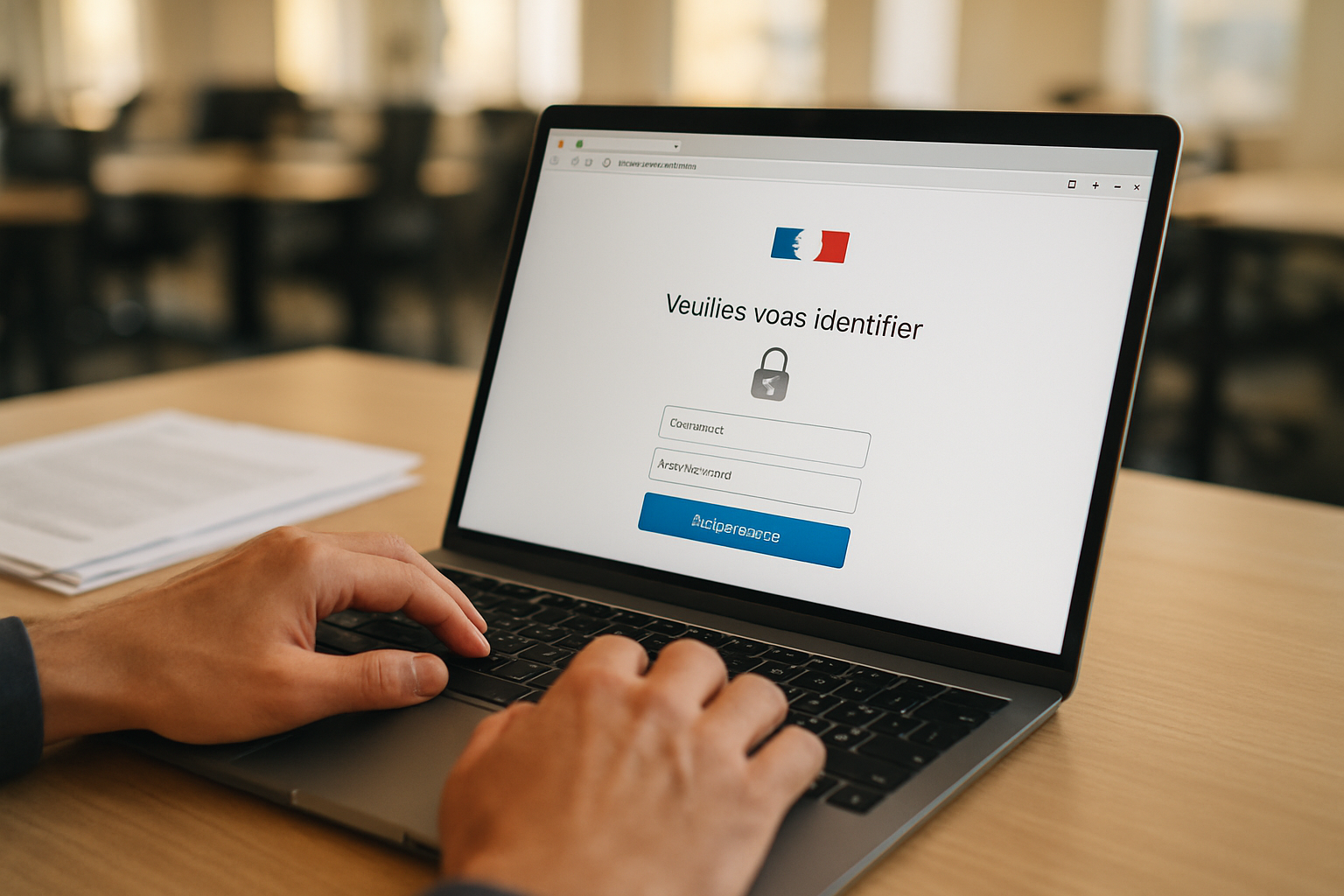
Connectez-vous à Melanie2Web via le portail d’authentification ministériel : ouvrez l’URL officielle, passez par l’authentification (souvent SSO), puis finalisez toute validation avant d’accéder à la messagerie. En cas d’échec : contrôlez l’URL, l’état du compte, la conformité du navigateur, les cookies/sessions et la nécessité d’une authentification renforcée.
En Bref : URL officielle via le portail ministériel → connexion via l’authentification ministérielle (souvent SSO) → correction des erreurs (navigateur, cookies, droits, maintenance) → session sécurisée et tri plus rapide grâce à la recherche et des filtres simples.
| Durée estimée | 10 à 20 minutes |
|---|---|
| Niveau | Débutant à intermédiaire |
| Outils nécessaires | Navigateur à jour, accès au portail ministériel, identifiants professionnels |
| Résultat attendu | Accès à la boîte de réception et tri plus rapide des messages |
Étape 1 : ouvrir la bonne page Melanie2Web (URL officielle et accès sécurisé)
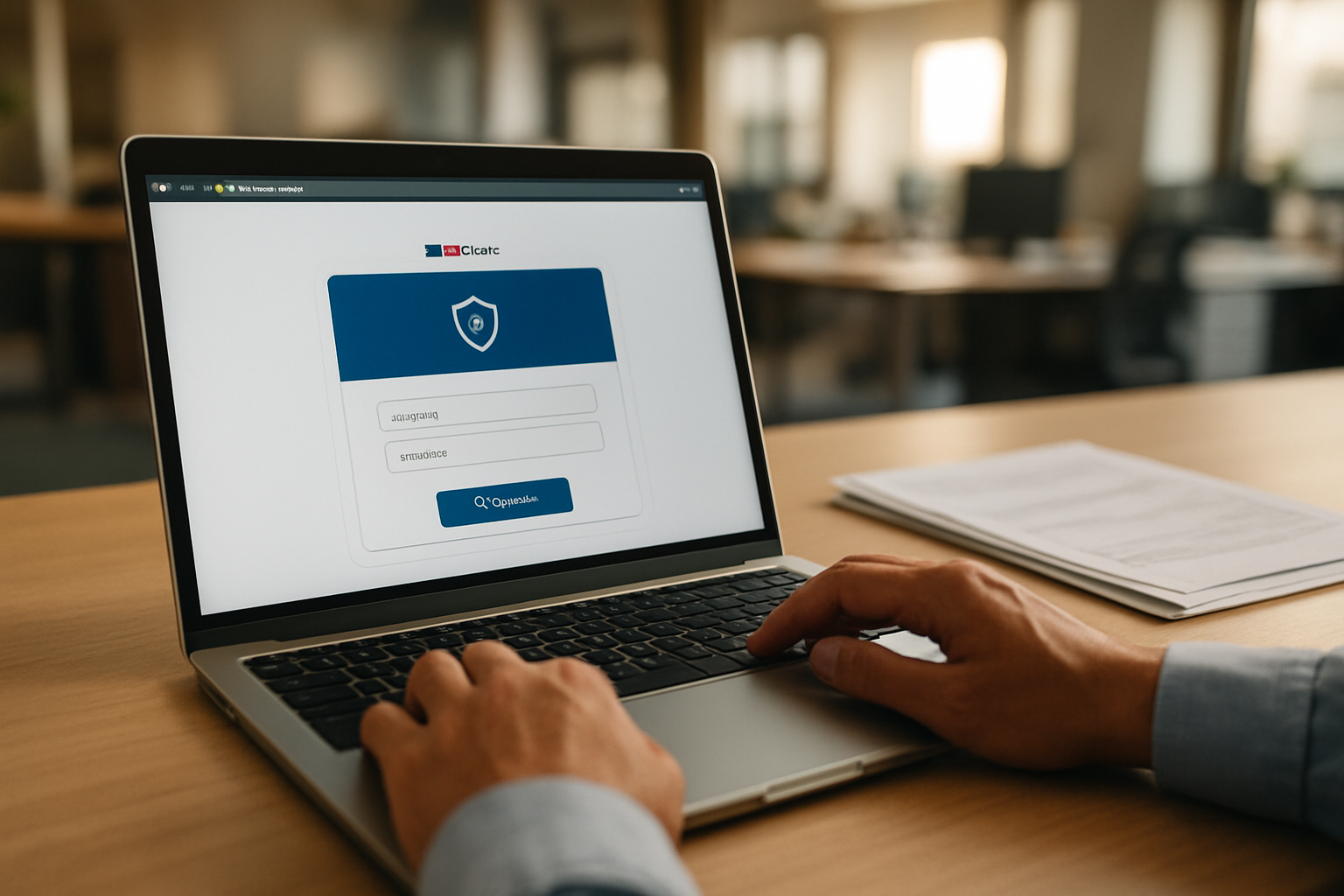
Commencez par l’URL officielle de Melanie2Web via le portail ministériel. Évitez les liens récupérés ailleurs (favoris, messages, sites non vérifiés). Vérifiez l’URL, le protocole sécurisé HTTPS et le domaine. Si vous voyez une redirection étrange ou une erreur de certificat, stoppez et repassez par l’entrée institutionnelle.
Le piège classique : “je clique vite, ça ira”. Sauf que certains faux sites imitent l’interface et attendent juste que vous saisissiez vos identifiants. En 2025-2026, les portails institutionnels privilégient l’accès via SSO/portail d’authentification plutôt que des liens directs non officiels.
Avant toute saisie, faites 3 contrôles rapides : HTTPS (pas de “http://”), domaine (ministère / fédération d’authentification) et cohérence de la redirection. (Oui, même en étant pressé : ça évite souvent des blocages ensuite.)
Astuce anti-phishing (ultra concrète)
- Si la page change de domaine pendant le chargement, reculez.
- Si un avertissement de certificat s’affiche, n’insistez pas.
- Repartir du portail ministériel reste le chemin le plus robuste.
Pour des repères cybersécurité, croisez les recommandations de l’ANSSI sur la sécurité des systèmes d’information (réflexe anti-phishing, contrôles d’URL).
Étape 2 : se connecter avec l’authentification ministérielle (SSO, identifiants, validation)
La connexion à Melanie2Web passe généralement par l’authentification ministérielle : vous êtes redirigé vers le portail, puis vous validez avec vos identifiants professionnels. Si une validation apparaît (authentification renforcée), complétez-la avant de revenir sur la messagerie. Une fois validé, l’accès à la boîte de réception s’ouvre.
Le SSO (Single Sign-On) sert à donner accès à plusieurs services après une seule authentification. Résultat : la messagerie ne “démarre” pas tant que la validation du portail n’est pas terminée.
Parcours typique : entrée vers la messagerie → redirection vers le portail d’authentification → saisie sur la page institutionnelle → validation éventuelle (authentification renforcée) → retour sur Melanie2Web.
Ce qui fait échouer le plus souvent
- Saisir les identifiants sur une page non institutionnelle (mauvais domaine).
- Oublier de finaliser la validation renforcée avant de revenir.
- Revenir trop vite sur Melanie2Web pendant que la session n’est pas encore établie.
Étape 3 : résoudre les erreurs fréquentes (compte, mot de passe, navigateur, droits)
En cas d’erreur de connexion, commencez par classer le problème : identifiants refusés, session expirée, accès refusé ou page introuvable. Testez un autre navigateur, activez les cookies/sessions, puis réessayez. Si ça persiste : compte non activé, droits insuffisants ou maintenance côté portail.
Question simple : votre message d’erreur dit quoi exactement ? Une page introuvable n’est pas un souci de mot de passe. Une session expirée n’est pas un souci de droits. Et un “accès refusé” pointe souvent vers l’activation ou la configuration.
Checklist de diagnostic (rapide, orientée action)
- Identifiez le message exact (copiez-le si possible).
- Vérifiez l’URL et la redirection (surtout après une erreur).
- Testez un autre navigateur (Chrome, Firefox ou Edge).
- Autorisez cookies et sessions pour le domaine du portail.
- Désactivez temporairement les bloqueurs lourds (adblock, anti-tracking agressif).
Les sessions expirées et les cookies bloqués reviennent très souvent. Et oui : une extension peut casser une redirection utile (ce n’est pas “mystique”, c’est souvent un script qui ne s’exécute pas).
Enfin, la maintenance peut provoquer des indisponibilités temporaires (à vérifier via les canaux institutionnels). Si plusieurs utilisateurs voient la même erreur au même moment, vous gagnez du temps en suspectant d’abord un incident côté portail.
Étape 4 : sécuriser l’accès à votre messagerie (bonnes pratiques et hygiène de session)
Pour sécuriser Melanie2Web : utilisez un poste à jour, évitez les réseaux publics, et fermez la session après usage. Ne partagez jamais vos identifiants et surveillez les alertes de sécurité (tentatives de connexion, messages inhabituels). Limitez aussi les extensions susceptibles d’interférer avec l’authentification.
La meilleure défense tient en quelques gestes : hygiène de session. Fermez la session à la fin (pas seulement l’onglet) et évitez de laisser la connexion ouverte sur un poste partagé. Ces recommandations reviennent presque toujours : navigateur à jour, environnement de confiance, déconnexion.
Les extensions peuvent perturber cookies et redirections nécessaires à l’authentification. Si vous avez un bloqueur “agressif”, testez : désactivez-le uniquement le temps de la connexion, puis réactivez si tout fonctionne.
Micro-règles faciles à tenir
- Utilisez un réseau de confiance (évitez le Wi‑Fi public).
- Maintenez le navigateur à jour.
- Ne partagez jamais d’éléments d’authentification.
- Signalez tout comportement anormal (fenêtres inattendues, validations incohérentes).
Pour la partie données personnelles et sécurité, consultez aussi les recommandations de la CNIL sur la protection et les bonnes pratiques.
Étape 5 : retrouver rapidement vos fonctions (boîte de réception, recherche, règles simples)
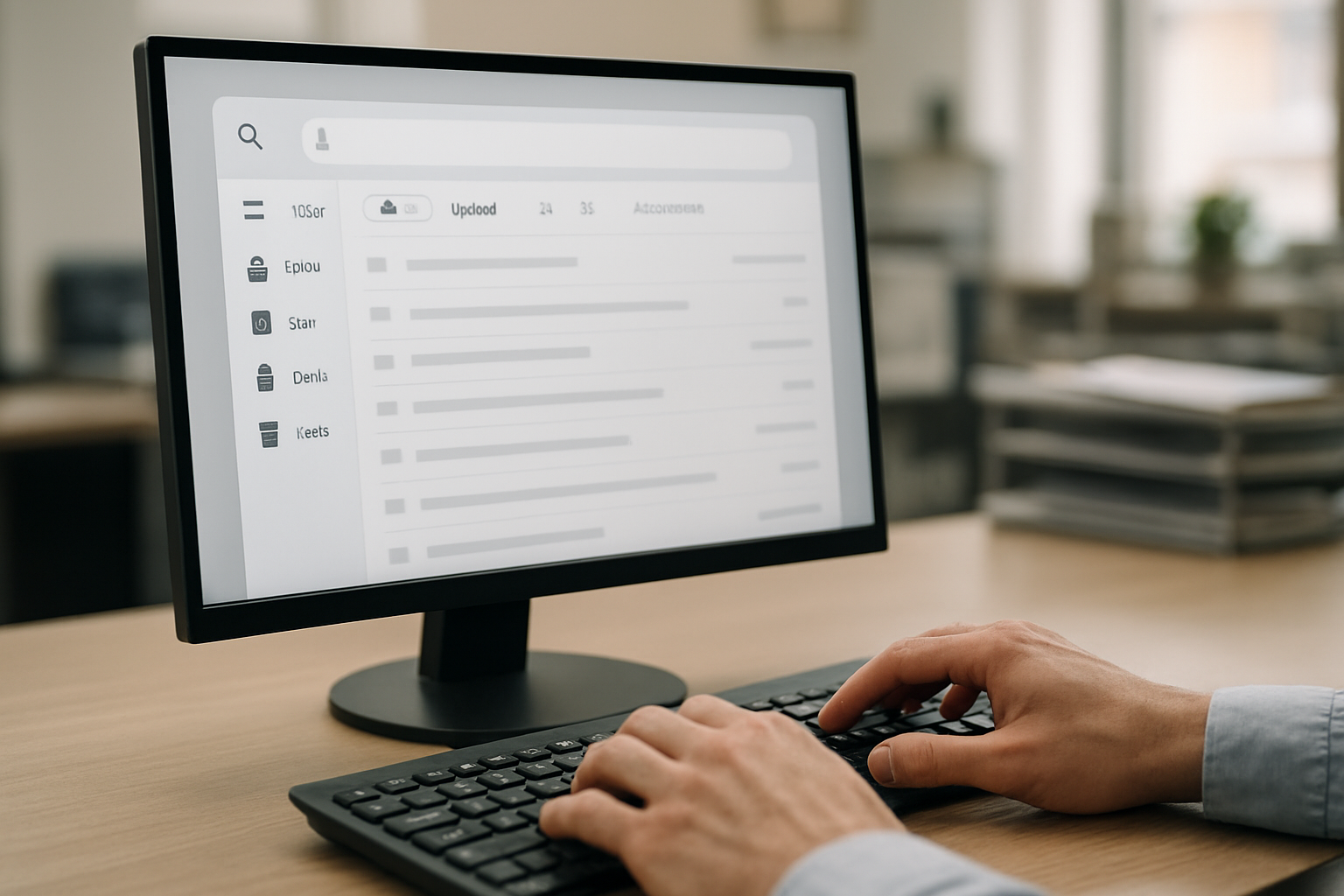
Une fois connecté, utilisez la recherche interne : expéditeur, objet, mot-clé. Réduisez le temps de tri avec des actions simples (catégorisation, filtres/règles si disponibles). Si l’interface ne correspond pas à vos habitudes, vérifiez les paramètres d’affichage et la langue.
Les premières minutes comptent. Si vous passez 2 heures à chercher “à la main”, l’outil ne vous sert pas. La recherche interne et les filtres sont votre raccourci immédiat.
Réglages utiles dès la première connexion
- Recherche : testez “expéditeur + objet” pour valider que la recherche répond bien.
- Filtres/règles : créez 1 ou 2 règles (prioriser certains expéditeurs, classer par catégorie).
- Affichage : si la langue ou l’affichage surprend, ajustez dans les paramètres.
Les boîtes mail institutionnelles intègrent généralement une recherche avancée et des filtres/règles (selon la configuration). Une personnalisation initiale (filtres, catégories) améliore vite la productivité.
Étape 6 : quand contacter le support (preuves à préparer et informations utiles)
Contactez le support si l’accès est refusé, si le compte n’est pas activé, ou si l’erreur persiste malgré les tests navigateur. Préparez l’heure de la tentative, l’URL utilisée, le message d’erreur exact et le navigateur. Si possible, ajoutez une capture d’écran. Ça accélère le diagnostic côté portail et évite les allers-retours.
Quand escalader ? Dès que vous avez fait le minimum utile : changement de navigateur, cookies autorisés, et vérification du bon point d’entrée. Si l’erreur reste “accès refusé” ou “compte non activé”, il s’agit souvent de droits ou de configuration côté portail.
Ce que le support vous demandera (et que vous pouvez préparer)
- Heure exacte de la tentative (avec fuseau horaire si besoin).
- URL utilisée (ou au moins le domaine).
- Message d’erreur exact (copié/collé idéalement).
- Navigateur et version.
- Capture d’écran si l’interface le permet.
Les demandes les plus efficaces incluent l’heure, le message d’erreur et l’environnement (navigateur/appareil). En cas d’incident, les délais de résolution dépendent de la cause (droits, maintenance).
Résultat et prochaines étapes
À ce stade, vous devez être connecté et avoir un plan clair pour lever les blocages les plus courants. Prochaine étape : créer 2 règles simples et tester la recherche sur 3 cas concrets (un expéditeur habituel, un objet récurrent, un mot-clé de dossier). Vous verrez rapidement si votre configuration vous fait gagner du temps.
Si une erreur revient, repartez du diagnostic par type : URL/certificat, validation SSO, cookies/session, puis droits/activation. Ce workflow évite de “brûler” du temps en changeant l’ordre des vérifications.
FAQ
Comment me connecter à la messagerie Melanie2Web depuis le portail ministériel ?
Passez par l’entrée institutionnelle, puis suivez la redirection vers l’authentification ministérielle (souvent SSO). Saisissez vos identifiants uniquement sur la page du portail, finalisez toute validation renforcée, puis revenez sur la messagerie. Si la validation n’est pas terminée, l’accès ne s’ouvre pas.
Quel navigateur utiliser pour éviter les erreurs de connexion à Melanie2Web ?
Utilisez un navigateur à jour (Chrome, Firefox ou Edge). Si vous rencontrez une erreur, testez un second navigateur pour isoler un problème de cookies, de session ou d’extension. Désactivez temporairement les bloqueurs agressifs qui peuvent perturber l’authentification.
Pourquoi mon accès à Melanie2Web est refusé alors que mes identifiants fonctionnent ailleurs ?
Un refus indique souvent un problème de droits, d’activation du compte ou de configuration côté messagerie/portail. Même si vos identifiants fonctionnent pour d’autres services, Melanie2Web peut nécessiter une autorisation spécifique. Si le test navigateur et la validation SSO sont corrects, contactez le support avec l’erreur exacte et l’heure de tentative.
Quand faut-il contacter le support si la connexion Melanie2Web échoue ?
Contactez le support dès que l’erreur persiste après vérification de l’URL (accès institutionnel), validation SSO complète, et tests navigateur/cookies. Préparez l’heure, l’URL, le message d’erreur exact, le navigateur, et idéalement une capture d’écran pour accélérer le diagnostic.
L’essentiel à retenir
- Commencez par l’URL officielle via le portail ministériel, puis saisissez vos identifiants.
- La connexion passe souvent par une authentification ministérielle (SSO) : finalisez chaque étape de validation.
- En cas d’échec, identifiez le type d’erreur et testez d’abord navigateur/cookies avant d’escalader.
- Sécurisez l’accès : poste à jour, réseau de confiance, déconnexion après usage, vigilance anti-phishing.
- Gagnez du temps dès la première session avec la recherche et des règles/filtres simples si disponibles.
- Pour le support, préparez l’heure, l’URL, le message d’erreur exact et une capture : le diagnostic sera plus rapide.
Pour un repère technique sur HTTPS/SSO, vous pouvez consulter une référence générale sur les notions web. Pour les démarches et repères institutionnels, Service-Public.fr aide à cadrer les parcours d’accès aux services.
Une fois ces étapes en place, l’accès à Melanie2Web devient plus fluide : portail institutionnel, validation SSO terminée, puis tri efficace.
